Vad är en CRDOWNLOAD-fil?
Många användare som laddar ner filer med webbläsaren Google Chrome har någon gång stött på filändelsen .crdownload. Denna filtyp är inte en vanlig fil som kan öppnas direkt, utan en temporär platshållare som Chrome skapar medan en nedladdning pågår. Namnet är en förkortning av Chrome Download, och filen innehåller endast de databitar som har hämtats hittills. Så länge nedladdningen inte är klar går det inte att använda filen som den är. Först när hela nedladdningen är slutförd byter Chrome automatiskt bort tillägget .crdownload och ersätter det med filens ursprungliga format, till exempel .pdf, .jpg eller .mp3.
Det är viktigt att förstå att en .crdownload-fil i sig själv inte är skadlig. Den är helt enkelt en produkt av Chromes nedladdningshanterare. Om du ser en sådan fil i din nedladdningsmapp betyder det att nedladdningen antingen pågår, har pausats eller har avbrutits. Försök inte att öppna filen med ett vanligt program som Word eller Photoshop, eftersom data är ofullständig och programmet kommer att reagera med ett felmeddelande eller krascha. Enligt en källa på FILExt är .crdownload en ofullständig nedladdning som inte kan öppnas förrän processen är färdig.
Varför uppstår CRDOWNLOAD-filer?
När du klickar på en nedladdningslänk i Chrome skapar webbläsaren en tom fil med tillägget .crdownload. Därefter börjar den fylla på med data från servern. Om allt fungerar som det ska är filen bara synlig under en kort stund. Men om din internetanslutning är ostabil, om servern är långsam eller om du själv pausar nedladdningen, kan .crdownload-filen bli kvar i mappen. Även om du stänger Chrome och startar om datorn kommer filen inte att försvinna automatiskt. Du måste själv hantera situationen. Vanliga orsaker till att .crdownload-filer blir liggande är:

- Nedladdningen avbröts på grund av strömavbrott eller nätverksproblem.
- Du pausade nedladdningen manuellt för att senare återuppta den.
- Webbläsaren eller operativsystemet kraschade mitt i nedladdningen.
- Servern som tillhandahåller filen slutade svara eller gick offline.
- Chrome har en bugg eller är i behov av en uppdatering.
Oavsett orsak är det första steget att kontrollera om nedladdningen fortfarande är aktiv. Öppna Chromes nedladdningshanterare genom att trycka på Ctrl+J (Windows) eller Command+J (Mac). Där ser du en lista över alla pågående och avslutade nedladdningar. Om filen fortfarande finns med statusen ”Pågår” eller ”Pausad” kan du försöka återuppta den. Klicka på återuppta-knappen och vänta tills den är klar. Då försvinner .crdownload-tillägget automatiskt. Om nedladdningen däremot har statusen ”Misslyckad” måste du troligen påbörja en ny nedladdning.
Så här öppnar du en CRDOWNLOAD-fil på rätt sätt
Det finns flera sätt att hantera en befintlig .crdownload-fil, men inget av dem garanterar att du får tillbaka hela innehållet om filen är ofullständig. Den mest rekommenderade metoden är att först försöka slutföra nedladdningen via Chrome. Om det inte går kan du prova att byta namn på filen. Tänk på att detta endast fungerar om nedladdningen faktiskt har kommit så långt att filen innehåller användbar data. För att undvika förvirring har vi sammanställt en tabell över olika tillvägagångssätt.
| Metod | Beskrivning | Risk |
|---|---|---|
| Återuppta i Chrome | Öppna nedladdningshanteraren (Ctrl+J), hitta filen och klicka på återuppta. | Liten – om nedladdningen fortfarande är aktiv. |
| Byt filnamn | Ta bort .crdownload och ersätt med originalförlängningen (t.ex. .pdf). | Hög – filen kan vara ofullständig och oanvändbar. |
| Ladda ner på nytt | Gå till källan och påbörja en ny nedladdning. | Ingen – men du förlorar den tidigare hämtade datan. |
| Använd tredjepartsverktyg | Appar som Crdownload File Viewer kan försöka läsa eller konvertera filen. | Medel – kan ge fragmentariskt resultat. |
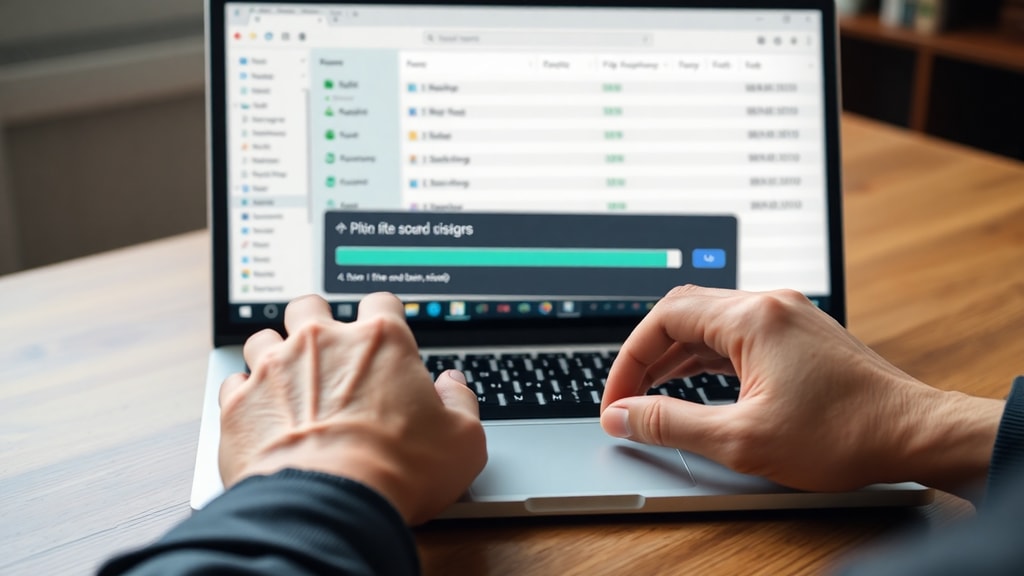
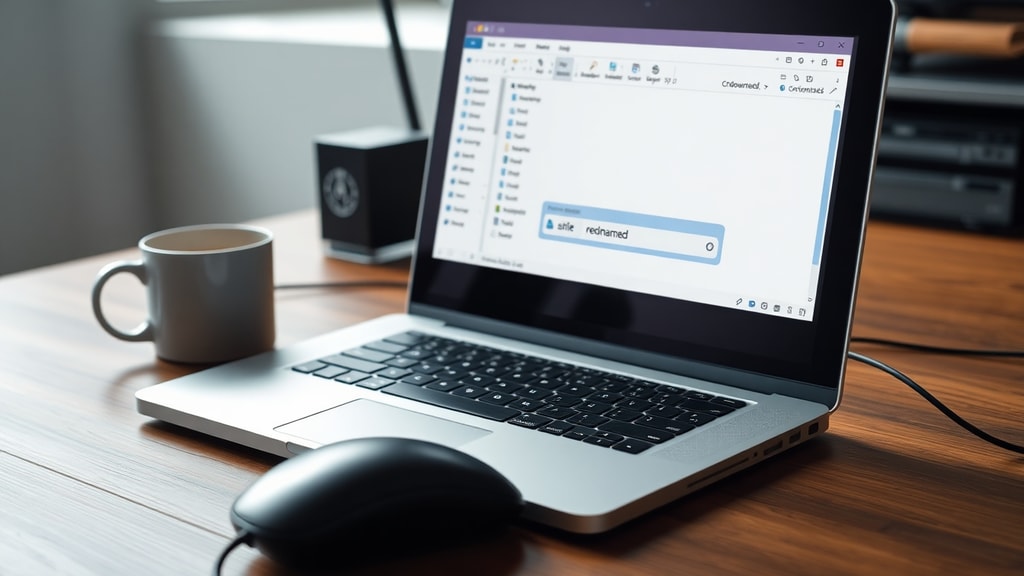
Om du väljer att byta namn på filen bör du först skapa en säkerhetskopia. Högerklicka på .crdownload-filen och välj Byt namn. Ta bort .crdownload i slutet och skriv i stället den förväntade förlängningen, till exempel .mp4. Om filen är tillräckligt komplett kan den fungera, men ofta saknas de sista bitarna och filen blir korrupt. Ett bättre alternativ är att kontrollera om nedladdningen fortfarande går att återuppta. Enligt en guide på MundoBytes är det enklaste sättet att pausa och sedan återuppta nedladdningen för att få en korrekt fil.
Alternativa metoder och tredjepartsprogram
I vissa situationer kan du inte återuppta nedladdningen, till exempel om webbläsarens cache har rensats eller om servern inte längre finns. Då kan du överväga att använda specialiserad programvara. För Android-enheter finns till exempel appen Crdownload File Viewer som finns tillgänglig på Google Play. Denna app kan försöka visa innehållet i en .crdownload-fil, men den kan inte garantera att all data är korrekt. För datorer finns det inget officiellt verktyg från Chrome, men du kan prova generella filåterställningsprogram. Observera att dessa ofta är betalprogram och att framgången beror på hur mycket data som faktiskt har laddats ner.
En annan metod är att använda Chromes inbyggda funktion för att visa nedladdningshistorik. Om du har tur kan filen fortfarande finnas i webbläsarens internminne och du kan försöka spara om den. Gå till chrome://downloads/ och leta upp raden för den aktuella nedladdningen. Om du ser en länk till den ursprungliga källan kan du klicka på den och ladda ner filen på nytt. Detta är oftast det säkraste sättet att få en komplett och fungerande fil.
Viktiga varningar och felsökning
Försök aldrig att öppna en .crdownload-fil med ett program som förväntar sig en fullständig fil. Det kan leda till att programmet fryser eller att filen skadas ytterligare. Om du misstänker att den ursprungliga nedladdningen var osäker, till exempel från en okänd webbplats, bör du köra den färdiga filen genom en virusskanner. VirusTOTAL är en gratis onlinetjänst där du kan ladda upp filen och få den genomsökt av över 60 antivirusmotorer. Använd alltid denna typ av kontroll innan du öppnar misstänkta filer.

Om alla nedladdningar i Chrome fastnar i .crdownload-format kan problemet ligga hos webbläsaren själv. Prova att uppdatera Chrome till den senaste versionen via menyn Hjälp > Om Google Chrome. Du kan också rensa webbläsarens cache och cookies, eller återställa chromes inställningar till standardläget. I sällsynta fall kan ett tillägg eller ett program i bakgrunden störa nedladdningshanteraren. Testa att starta Chrome i inkognitoläge för att utesluta tilläggsproblem.
Ett annat knep är att ändra nedladdningsmappen till en annan plats temporärt. Gå till Inställningar > Avancerat > Nedladdningar och ange en ny mapp. Starta om Chrome och påbörja en ny nedladdning. Om den fungerar som den ska kan du sedan flytta tillbaka till den ursprungliga mappen. Detta kan lösa problem med skrivbehörigheter eller diskutrymme.
Kom ihåg att .crdownload-filer i sig inte är farliga, men de kan vara ett tecken på att din nedladdning inte blev klar. Om du absolut måste ha filen och den inte går att återställa på annat sätt, överväg att kontakta webbplatsens support och be om en ny nedladdningslänk. Försök inte att konvertera eller redigera .crdownload-filen med vanliga verktyg – chansen att lyckas är mycket liten och du riskerar att förlora tid.
Referenser
FILExt – The file extension database. ”CRDOWNLOAD file – What is a .crdownload file and how do I open it?” https://filext.com/file-extension/CRDOWNLOAD
MundoBytes – Guia para abrir arquivo .crdownload. https://mundobytes.com/pt/como-abrir-um-arquivo-crdownload/
YouTube – How to open a CRDOWNLOAD file on Windows 11/10. https://www.youtube.com/watch?v=LYUNzha3BAo
Google Play – Crdownload File Viewer. https://play.google.com/store/apps/details?id=crdownload.file.opener.crplayer
Moyens.net – Como abrir o arquivo .crdownload no Windows 10. https://pt.moyens.net/web/como-abrir-o-arquivo-crdownload-no-windows-10/
VirusTotal – Gratis online filskanner. https://www.virustotal.com/





