Vad är widgets för skrivbordet?
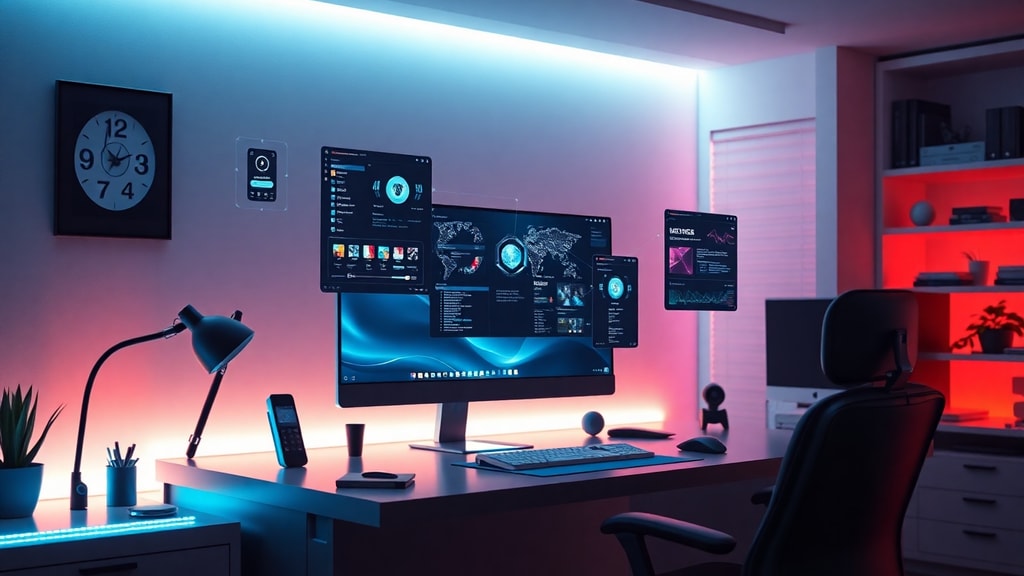
Widgets för skrivbordet är interaktiva element som placeras direkt på skärmens yta och visar dynamiskt innehåll utan att du behöver öppna några program. Dessa små verktyg kan exempelvis visa väder, tid, musikspelare, systemstatistik eller nyhetsflöden. Genom att hålla informationen synlig hela tiden minskar du behovet av att växla mellan fönster eller använda webbläsaren för enkel information. Funktionen har funnits i olika former sedan tidiga versioner av Windows, men har på senare år blivit mer omfattande och anpassningsbar. I grunden handlar det om att göra din dator mer effektiv och personlig, så att du direkt ser det som är viktigt för dig. Oavsett om du arbetar, studerar eller bara använder datorn för nöje, kan rätt widgets förbättra din arbetsflöde och göra vardagen smidigare.
Med widgets slipper du ständigt klicka dig fram till appar eller webbsidor för att kontrollera väder, batterinivå, tid eller nyheter. Istället ligger informationen ständigt tillgänglig på skrivbordet, ofta med möjlighet att interagera direkt. Du kan till exempel byta låt i din musikspelare, se kommande kalenderhändelser eller övervaka datorns prestanda i realtid. För många användare blir detta ett sätt att effektivisera sin digitala vardag, särskilt om man ofta arbetar med flera program samtidigt. Genom att placera de viktigaste verktygen på skrivbordet minskar du antalet klick och ökar din produktivitet. Dessutom kan du anpassa utseendet efter din egen smak, vilket gör att skrivbordet blir både funktionellt och personligt.

Operativsystem och tillgång till widgets
I Windows 11 har widgets blivit en inbyggd funktion som du enkelt kommer åt genom att trycka på Win + W. Där hittar du en panel med olika moduler som väder, nyheter, aktier och trafik. Denna lösning är integrerad direkt i systemet och kräver inga extra installationer. För Windows 10 finns inte motsvarande inbyggda stöd på samma sätt, men du kan enkelt lägga till widgets via tredjepartsverktyg som Rainmeter, Win10 Widgets eller andra appar. Dessa program är ofta gratis och ger dig stora möjligheter att anpassa skrivbordet efter dina behov. Du kan välja mellan olika teman, placera widgets var som helst på skärmen och även skapa egna moduler om du har grundläggande kunskaper.
En viktig sak att tänka på är att widgets inbyggda i Windows 11 fungerar smidigt direkt, medan tredjepartslösningar för Windows 10 och 11 ger dig mer flexibilitet och designfrihet. Om du använder macOS finns också alternativ som MacWidget och WidgetWall, som låter dig placera interaktiva element på skrivbordet. Även om macOS inte har samma inbyggda stöd som Windows 11, kan dessa appar ge en liknande upplevelse. Oavsett vilket operativsystem du använder, finns det lösningar för att få widgets på skrivbordet. Det är värt att prova några olika alternativ för att hitta det som passar just ditt arbetssätt och din dator bäst.
Populära verktyg för desktop widgets
Det finns en uppsjö av program och appar som erbjuder widgets för skrivbordet. Här är några av de mest populära och omtalade alternativen, med fokus på Windows och macOS.
- Rainmeter – Ett mycket anpassningsbart verktyg för Windows 10 och 11. Du kan ladda ner tusentals teman och skapa egna widgets för allt från systemövervakning till väder och musik. Kräver lite tid att lära sig, men ger dig full kontroll.
- Win10 Widgets – En Rainmeter-baserad app som samlar flera färdiga widgets i ett paket. Ger dig snabb tillgång till tid, väder, processhanterare och mycket mer. Perfekt för dig som vill ha en enkel installation utan att behöva konfigurera allt själv.
- Seelen UI – En gratis och elegant widgetplattform för Windows 11. Innehåller moduler för klocka, musikspelare, systemmonitor och nätverksinfo. Fokuserar på ett rent och modernt utseende som smälter in i Windows 11:s design.
- Gadget Revived – Återupplivar de klassiska Windows 7-gadgets som många användare saknar. Fungerar på Windows 10 och 11 och ger dig en nostalgisk känsla med moderna funktioner.
- MacWidget – En app för macOS som lägger till widgets på skrivbordet. Du kan visa tid, väder, kalender och annan information på ett sätt som påminner om Windows-lösningar.
- WidgetWall – Ett annat alternativ för macOS med stöd för flera moduler och anpassningsbart utseende. Du kan placera widgets var som helst och justera storlek och innehåll.
För att ge dig en snabb överblick över dessa verktyg har vi sammanställt en tabell med viktiga egenskaper och licensmodeller.
| Verktyg | Operativsystem | Licens | Anpassningsbarhet | Exempel på widgets |
|---|---|---|---|---|
| Rainmeter | Windows 10/11 | Gratis (open source) | Mycket hög (teman, skript) | Systemövervakning, väder, musik, tid |
| Win10 Widgets | Windows 10/11 | Gratis | Hög (färdiga moduler) | Tid, processer, väder, nätverk |
| Seelen UI | Windows 11 | Gratis | Medelhög (teman, layout) | Klocka, media, systemmonitor, nätverk |
| Gadget Revived | Windows 10/11 | Gratis | Låg (bevarar original) | Klocka, CPU-mätare, väder |
| MacWidget | macOS | Gratis med köp i appen | Medelhög (moduler, placering) | Tid, väder, kalender, batteri |
| WidgetWall | macOS | Gratis med premium | Hög (anpassning av widgets) | Nyheter, väder, systeminfo, genvägar |
Som du ser finns det alternativ för alla smaker och behov. Oavsett om du föredrar enkelhet eller maximal kontroll, kan du hitta ett verktyg som passar dig. Många av dessa program är gratis, vilket gör att du kan experimentera utan kostnad.
Installation och användning av widgets
Att installera widgets på skrivbordet är oftast en enkel process. För inbyggda widgets i Windows 11 räcker det att aktivera funktionen via inställningar eller trycka på Win + W. Panelen öppnas då och du kan lägga till eller ta bort moduler efter behag. För tredjepartsverktyg som Rainmeter eller Win10 Widgets laddar du ner installationsfilen från utvecklarens webbplats och kör den. Installationen tar vanligtvis bara några minuter och kräver inga avancerade kunskaper. När programmet är installerat kan du börja lägga till widgets direkt eller ladda ner ytterligare teman från webben.
För Rainmeter finns ett stort community där du kan hitta tusentals användarskapade widgets och teman. Du laddar ner en .rmskin-fil och dubbelklickar för att installera. Sedan kan du aktivera och inaktivera olika delar via programmets hanterare. Seelen UI har en liknande approach där du efter installation kan välja mellan olika moduler i ett gränssnitt. Många av dessa verktyg är designade för att vara lätta och använda minimalt med systemresurser, så du behöver inte oroa dig för att datorns prestanda ska påverkas negativt. Det är dock klokt att inte överbelasta skrivbordet med alltför många widgets, eftersom det kan bli rörigt både visuellt och funktionellt.
Om du använder macOS med MacWidget eller WidgetWall, laddar du ner appen från App Store. Dessa appar är ofta gratis att prova med möjlighet att köpa premiumfunktioner. Efter installation kan du placera widgets på skärmen och justera storlek och innehåll. Det finns även stöd för flera skärmar, vilket är praktiskt om du använder en extern bildskärm. Sammantaget är installationsprocessen snabb och smidig oavsett plattform, och du kan ha dina widgets igång inom några minuter.
Widgets på macOS – funktioner och begränsningar
Även om macOS inte har samma inbyggda widgetstöd som Windows 11, finns det flera appar som gör det möjligt att få en liknande upplevelse. MacWidget och WidgetWall är två populära exempel som låter dig placera interaktiva element direkt på skrivbordet. Med dessa kan du visa tid, väder, kalenderhändelser, batterinivå, nätverksinfo och mycket mer. Funktionerna påminner om vad du hittar i Windows-världen, men anpassade till macOS utseende och känsla. Du kan ofta välja mellan olika färgteman och transparensnivåer för att smälta in i ditt nuvarande skrivbord.
En begränsning med macOS-apparna är att de ibland har färre moduler än Rainmeter eller Seelen UI. Samtidigt erbjuder de en mer strömlinjeformad installation och kräver mindre teknisk kunskap. Om du är van vid Apples ekosystem och vill ha ett enkelt sätt att lägga till widgets på skrivbordet, är MacWidget eller WidgetWall bra val. Du kan även kombinera dem med inbyggda macOS-funktioner som Notiscenter för att få en komplett informationsöversikt. För den som verkligen vill ha avancerade widgets, kan det vara värt att titta på lösningar som tredjepartsverktyg för Windows, men det kräver att du använder Windows som operativsystem. Generellt sett är macOS-alternativen fullt tillräckliga för de flesta användare som vill ha snabb tillgång till information på skrivbordet.
Användningsområden och fördelar
Widgets för skrivbordet är inte bara estetiska – de har praktiska användningsområden som kan förbättra din dagliga datoranvändning. För dig som arbetar mycket med administrativa uppgifter, kan widgets som visar kalender och påminnelser vara ovärderliga. Istället för att öppna Outlook eller Google Kalender varje gång, ser du direkt vad som väntar. För studenter som pluggar online, kan widgets med tidtagare, anteckningsblock eller väderinformation göra vardagen lättare. Även för spelare finns widgets som visar FPS, CPU-temperatur och nätverkslatens, vilket ger viktig information i realtid utan att du behöver avbryta spelet.
En annan stor fördel är att widgets minskar behovet av att navigera i menyer eller webbläsare för snabb information. Du slipper starta webbläsaren bara för att se om det regnar imorgon, eller öppna aktivitetshanteraren för att kolla processorbelastningen. Allt finns på skrivbordet, ofta uppdaterat i realtid. Detta sparar tid och gör att du kan fokusera på det du faktiskt håller på med. Samtidigt kan widgets användas för att visualisera data från olika källor, som aktiekurser, nyhetsflöden eller din träningsstatistik. Möjligheterna är nästan oändliga, särskilt med plattformar som Rainmeter där du själv kan skapa egna moduler med hjälp av enkla skript.
Slutsats och rekommendationer
Desktop widgets är ett kraftfullt verktyg för att förbättra produktivitet och göra din dator mer personlig. Oavsett om du använder Windows 10, Windows 11 eller macOS, finns det lösningar som passar dina behov. För Windows-användare rekommenderar vi Rainmeter för maximal anpassningsbarhet, eller Seelen UI för en enklare och elegantare upplevelse. Om du föredrar enkelhet och snabb installation, är Win10 Widgets eller Gadget Revived bra val. För macOS-användare är MacWidget och WidgetWall pålitliga alternativ som ger dig en liknande funktionalitet.
Innan du börjar installera, fundera på vilken information som är viktigast för dig i din dagliga datoranvändning. Är det tid, väder, systemprestanda, musik, nyheter eller något annat? Välj widgets som fyller ett verkligt behov, så riskerar du inte att överbelasta skrivbordet med onödig information. Många verktyg är gratis, så du kan prova dig fram utan att investera pengar. Genom att testa olika widgets och teman kan du hitta en kombination som känns både funktionell och estetisk tilltalande. Med rätt widgets blir din dator inte bara ett arbetsverktyg, utan en personlig och effektiv digital assistent.
Referenser
Här är källorna som använts för att sammanställa informationen i denna artikel. Microsoft Support, Windows Report, Seelen.io, App Store och Tecmundo. Dessa webbplatser har bidragit med fakta om widgets funktion, tillgänglighet och populära verktyg. För mer detaljerad information hänvisar vi till respektive källa.





