Varför visar min mobil fastboot vid omstart?
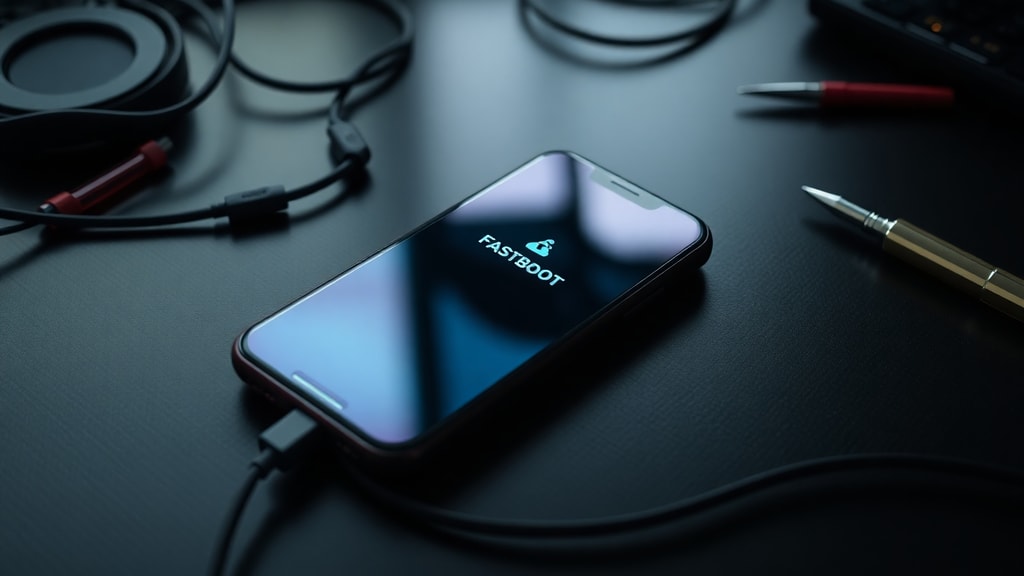
Om du någon gång har startat om din mobil och istället för den vanliga startskärmen möts av en svart bakgrund med texten "FASTBOOT" eller en ikon föreställande en kanin som lagar en robot, vet du hur förvirrande det kan vara. Detta läge, som på vissa tillverkare kallas "Fastboot mode" eller "Bootloader mode", är en avancerad funktion som främst används för att felsöka eller modifiera enhetens programvara. Men när det dyker upp utan förvarning – särskilt efter en omstart – blir det snabbt ett problem. I den här artikeln går vi igenom de vanligaste orsakerna till att mobilen landar i Fastboot-läget vid omstart, och hur du kan åtgärda det. Vi baserar oss på tekniska analyser från flera välrenommerade källor inom mobilteknik.

Vad är Fastboot-läget?
Fastboot är ett protokoll som används i Androidtelefoner för att kommunicera med enheten på en låg nivå, innan operativsystemet laddas. Det är främst utvecklare, tekniker och entusiaster som använder detta läge för att flasha nya ROM-filer, låsa upp bootloadern eller installera systemuppdateringar. På Xiaomi-telefoner är Fastboot särskilt vanligt, men läget finns även på modeller från OnePlus, Motorola och andra märken. När telefonen befinner sig i Fastboot är skärmen vanligen svart med text, och den reagerar inte på normala tryckningar – du måste använda specifika knappkombinationer eller ansluta den till en dator för att komma vidare.
Varför visas Fastboot vid omstart?
Att telefonen automatiskt går in i Fastboot-läget vid omstart kan bero på flera olika faktorer. Nedan listar vi de vanligaste orsakerna, baserade på tekniska guider och användarrapporter från exempelvis Techtudo och andra specialiserade källor.

- Oavsiktlig knapptryckning under omstart: Detta är den absolut vanligaste orsaken. Fastboot aktiveras ofta genom att hålla ned volym ned-knappen samtidigt som du trycker på strömknappen. Om telefonen ligger i fickan, i en bilhållare eller om du hanterar den slarvigt kan knapparna aktiveras under omstarten och skicka enheten direkt till Fastboot.
- Fysiskt trasig eller fast volymknapp: Om volym ned-knappen är mekaniskt skadad, har fastnat av smuts eller är trasig inuti kan den kontinuerligt sända signalen att den är nedtryckt. Detta gör att telefonen vid varje omstart tolkar det som en kommando att gå in i Fastboot.
- Misslyckad systemuppdatering: Om en Android-uppdatering eller en firmware-uppdatering avbryts – till exempel av ett strömavbrott, dålig internetuppkoppling eller att batteriet tog slut – kan systemfilerna bli korrupta. När operativsystemet inte kan laddas korrekt faller telefonen ofta tillbaka på Fastboot som en säker åtgärd för att möjliggöra återställning.
- Problem med rooting eller anpassad ROM: Användare som har försökt rota sin telefon, installera en anpassad återställning (custom recovery) eller en annan ROM än standard kan råka ut för att bootloadern eller partitionerna ändras felaktigt. Detta kan leda till att telefonen inte hittar en fungerande startsektor och därför hamnar i Fastboot.
- Maskinvarufel (sällsynt): I vissa fall kan interna komponenter som minneskretsar eller moderkortet ha defekter som hindrar operativsystemet från att starta. Då blir Fastboot det enda läge som telefonen kan uppnå.
Hur du löser problemet med Fastboot vid omstart
Lyckligtvis går de flesta fallen att åtgärda utan att behöva skicka in telefonen på service. Nedan finner du en tabell med olika åtgärder beroende på orsak. Notera att stegen kan variera något mellan olika tillverkare, men grundprinciperna är desamma för de flesta Androidenheter.
| Orsak | Åtgärd | Noteringar |
|---|---|---|
| Oavsiktlig knapptryckning | Håll strömknappen intryckt i 10–15 sekunder tills telefonen startar om normalt | Detta tvingar telefonen att lämna Fastboot och gå till vanligt startläge |
| Fast volym ned-knapp | Rengör knappen med tryckluft eller en mjuk borste. Om det inte hjälper kan knappen behöva bytas | Testa först med att trycka flera gånger på volymknapparna för att lossa eventuellt skräp |
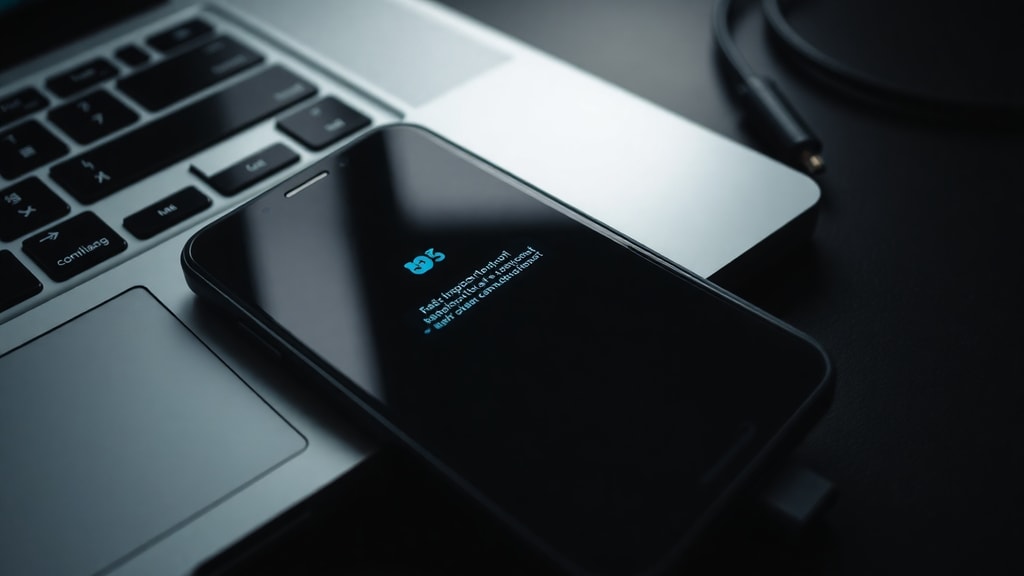
| Misslyckad uppdatering | Anslut telefonen till en dator, ladda ner officiell firmware från tillverkarens webbplats och flasha med Mi Flash Tool (Xiaomi) eller motsvarande | Se till att batteriet är laddat minst 50% och använd en stabil USB-kabel. |
| Rooting/custom ROM | Starta om till återställningsläget (Recovery mode) och utför en fabriksåterställning, eller flasha om originalfirmware via Fastboot-kommandon | Om du inte kan nå Recovery, prova med att flasha en ”stock ROM” med adb och fastboot |
| Maskinvarufel | Kontakta auktoriserad serviceverkstad. Om telefonen fortfarande är under garanti kan du begära reparation eller utbyte | Det går sällan att åtgärda hemma, men en professionell tekniker kan diagnostisera felet |
För en djupare genomgång av hur du tar dig ur Fastboot på en Xiaomi rekommenderar vi Smartoutlets guide som går igenom steg för steg. Om du är osäker på om din volymknapp är trasig kan du testa med en extern app som visar knapptryckningar, eller helt enkelt känna efter om knappen känns annorlunda när du trycker på den.
Förebyggande tips och när du bör söka professionell hjälp
För att undvika att Fastboot dyker upp igen vid framtida omstarter är det bra att vara uppmärksam på hur du hanterar telefonen. Undvik att förvara den i trånga fickor tillsammans med andra föremål som kan trycka på knapparna. Använd ett skal som har ordentliga uttag för volymknapparna och som inte trycker på dem av misstag. Håll telefonen borta från väta och damm, särskilt om den inte är vattentät. Om du planerar att rota eller ändra systemfiler, följ noggrant anvisningar från pålitliga källor och se alltid till att batteriet är fulladdat innan du påbörjar flashning. Vanliga hemmametoder som att hålla strömknappen intryckt eller ansluta telefonen till en dator är oftast tillräckliga för att ta dig ur Fastboot, men om dessa inte fungerar och felet kvarstår efter flera försök kan det vara ett tecken på ett djupare problem. I sådana fall bör du vända dig till en professionell reparatör eller tillverkarens support. Att försöka flasha om systemet utan rätt verktyg och kunskap kan göra situationen värre och i värsta fall göra telefonen obrukbar.
Referenser
Denna artikel baseras på information från följande källor, som alla är specialiserade inom mobilteknik och har publicerat detaljerade guider om Fastboot-läget:
Techtudo – Guide om hur du lämnar Fastboot på Xiaomi: https://www.techtudo.com.br/guia/2023/08/como-sair-do-fastboot-xiaomi-saiba-o-que-e-o-modo-no-celular-da-marca-edmobile.ghtml
Smartoutlets – Xiaomi Fastboot: vad det är, varför det visas och hur man lämnar: https://smartoutlets.com.br/2025/11/26/modo-fastboot-xiaomi-como-sair-e-por-que-aparece/
Canaltech – Hur du lämnar Fastboot-skärmen på en Xiaomi: https://canaltech.com.br/android/como-sair-da-tela-fastboot-de-um-celular-xiaomi/
TechRadar / Android Community – Allmän information om Fastboot och vanliga orsaker.





