Inledning
I dagens digitala samhälle är en stabil internetanslutning nästan lika viktig som tillgång till el och vatten. Men bakom den trådlösa uppkopplingen och de snabba dataöverföringarna finns en komponent som ofta förblir osynlig för de flesta användare: nätverksdrivrutiner. Denna mjukvara fungerar som en bro mellan datorns operativsystem och den fysiska nätverkshårdvaran, såsom ett nätverkskort eller en Wi‑Fi-adapter. Utan rätt drivrutiner skulle hårdvaran vara helt oanvändbar, oavsett hur modern eller kraftfull den är. I denna artikel går vi på djupet med vad nätverksdrivrutiner är, hur de fungerar, varför de är så kritiska och hur du kan hålla dem i toppskick för bästa prestanda.
Vad är en nätverksdrivrutin?
En nätverksdrivrutin är en specialiserad programvara som möjliggör kommunikation mellan operativsystemet och en nätverksenhet. Enheten kan vara ett Ethernet‑kort, en trådlös adapter, ett modem eller en Bluetooth‑modul för nätverk. Operativsystemet har en generell uppsättning kommandon för att skicka och ta emot data, men varje hårdvara har sin egen unika arkitektur och sitt eget sätt att hantera signaler. Drivrutinen översätter operativsystemets generella kommandon till specifika instruktioner som hårdvaran kan förstå och utföra. Enligt Microsofts dokumentation om drivrutiner är detta den grundläggande mekanismen som gör att operativsystemet kan kontrollera enheten utan att behöva känna till alla tekniska detaljer i hårdvaran.
Man kan likna drivrutinen vid en simultantolk som sitter mellan två personer som talar olika språk. Operativsystemet talar ett standardiserat språk medan nätverkskortet talar ett mycket specifikt maskinspråk. Drivrutinen översätter i båda riktningar så att båda parter förstår varandra korrekt. Utan denna översättning skulle systemet inte kunna skicka data till nätverket eller ta emot information från internet.

Hur fungerar en nätverksdrivrutin?
Arbetsflödet för en nätverksdrivrutin kan delas upp i flera steg. När ett program på datorn vill skicka data över internet skapar operativsystemet ett paket med information. Paketet överlämnas till nätverksdrivrutinen som omvandlar det till en signal som passar den specifika hårdvaran. Drivrutinen hanterar också avancerade funktioner som kontroll av felmeddelanden, hantering av buffertar och prioritering av trafik. För trådlösa adaptrar innebär drivrutinen även att den skannar efter tillgängliga nätverk, hanterar autentisering med lösenord och kryptering (till exempel WPA2 eller WPA3) samt växlar mellan olika frekvensband som 2,4 GHz och 5 GHz.
På mottagarsidan fungerar drivrutinen omvänt. Den tar emot elektriska signaler från nätverkskortet och omvandlar dem till data som operativsystemet kan leverera till det program som väntar på informationen. Denna process sker tusentals gånger per sekund och kräver extremt låg latens för att ge en snabb och stabil uppkoppling. Utan en välfungerande drivrutin skulle data gå förlorad eller fördröjas, vilket leder till avbrutna anslutningar och långsamma nedladdningar.
Varför är nätverksdrivrutiner viktiga?
Betydelsen av nätverksdrivrutiner kan inte överskattas. Den mest uppenara konsekvensen av en saknad eller felaktig drivrutin är att nätverksenheten inte fungerar alls. Om du sätter i ett nytt nätverkskort i datorn utan att installera rätt drivrutin kommer operativsystemet inte att känna igen enheten, och du får ingen internetuppkoppling. Detta är ett vanligt problem när man bygger en ny dator eller byter ut hårdvara.

Men även när drivrutinen är installerad spelar dess version och kvalitet en avgörande roll. Uppdaterade drivrutiner åtgärdar säkerhetshål, förbättrar stabiliteten och kan till och med öka datahastigheten. Enligt en artikel från Assine Brasil kan gamla eller föråldrade drivrutiner leda till att nätverkshastigheten underpresterar kraftigt, då de inte utnyttjar hårdvarans fulla kapacitet. Säkerhetsmässigt är det också viktigt att hålla drivrutinerna uppdaterade eftersom vissa sårbarheter kan utnyttjas av angripare för att få åtkomst till ditt nätverk.
Slutligen påverkar drivrutinen direkt den upplevda kvaliteten på anslutningen. En buggig drivrutin kan orsaka slumpmässiga frånkopplingar, hög latens i spel eller videoströmning och problem med att ansluta till vissa nätverk. Därför är arbetet med att underhålla drivrutiner en central del i att hålla en dator i gott skick.
Olika typer av nätverksdrivrutiner
Det finns flera varianter av nätverksdrivrutiner, beroende på vilken typ av hårdvara de styr och vilket operativsystem de är avsedda för. Här följer en lista över de vanligaste typerna:
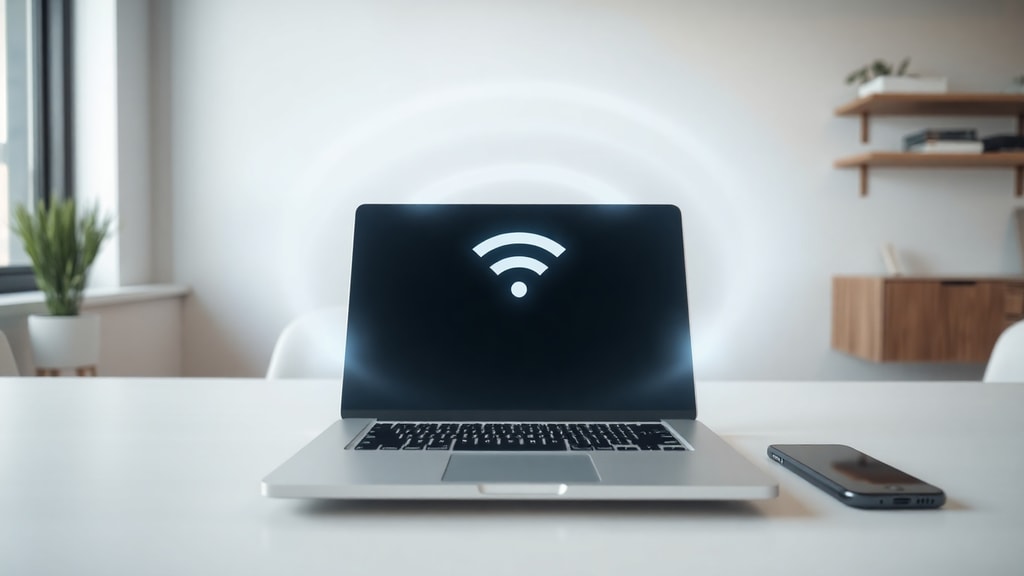
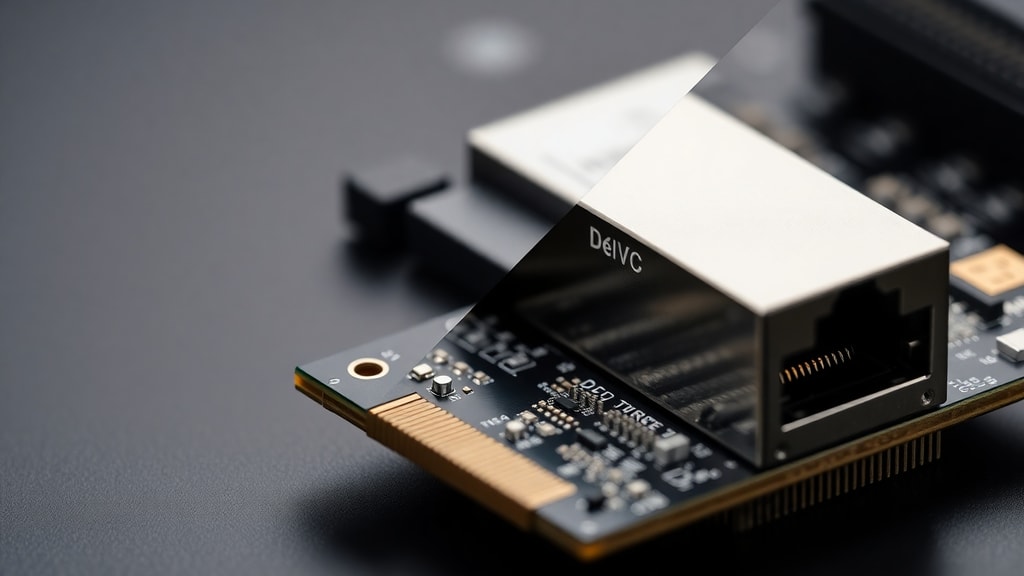
- Ethernet‑drivrutiner – används för trådbundna nätverkskort som ansluts via RJ‑45‑kontakt. Dessa är oftast mycket stabila och kräver sällan uppdateringar.
- Wi‑Fi‑drivrutiner – styr trådlösa adaptrar och hanterar frekvensband, säkerhetsprotokoll och signalstyrka. Dessa drivrutiner uppdateras oftare på grund av förändringar i standarder som 802.11ax (Wi‑Fi 6).
- Bluetooth‑drivrutiner – används för kortdistanskommunikation och nätverkstjänster som internetdelning. De samverkar ofta med Wi‑Fi‑drivrutiner i samma chip.
- Modem‑drivrutiner – för bredbandsmodem och kabelmodem, vanliga i äldre datorer eller specifika industriella tillämpningar.
- Virtuella nätverksdrivrutiner – skapas av program som VPN‑klienter eller virtualiseringsverktyg och fungerar som en brygga mellan fysiska och logiska nätverk.
Varje typ kräver sin egen unika uppsättning instruktioner och optimeringar. Tillverkare som Intel, Realtek, Broadcom och Qualcomm utvecklar egna drivrutiner för sina produkter, och det är alltid bäst att använda den drivrutin som tillverkaren själv har certifierat.
Installation och uppdatering av nätverksdrivrutiner
Att installera eller uppdatera en nätverksdrivrutin är en relativt enkel process, men den kan bli knepig om du saknar internetanslutning från början. Generellt sett finns drivrutinerna tillgängliga på tillverkarens webbplats. Du behöver veta den exakta modellen på din nätverksenhet, vilket du ofta kan hitta i enhetshanteraren i Windows eller med kommandot ”lspci” i Linux. Därefter laddar du ner rätt drivrutin och kör installationsprogrammet. För att förenkla processen har jag sammanställt en tabell över de vanligaste installationsmetoderna och deras för- och nackdelar:
| Metod | Fördelar | Nackdelar |
|---|---|---|
| Automatisk via Windows Update | Enkel, sker i bakgrunden, kräver knappt någon användarinteraktion | Kan installera en generisk drivrutin som inte utnyttjar alla funktioner |
| Nedladdning från tillverkarens webbplats | Ger den mest uppdaterade och specifika drivrutinen | Kräver att du själv hittar rätt modell och version |
| Använda programvara från tredje part (t.ex. Driver Booster) | Automatiserar processen och hittar ofta drivrutiner snabbt | Kan innehålla oönskad programvara eller leda till instabilitet |
| Manuell installation via enhetshanteraren | Full kontroll över processen, fungerar även offline | Kräver teknisk kunskap och att du har drivrutinsfilen tillgänglig |
En särskilt viktig aspekt är att du kan behöva en fungerande internetanslutning för att ladda ner drivrutinen. Om du precis installerat ett nytt nätverkskort och saknar drivrutin, kan du använda en annan dator för att ladda ner filen och överföra den via USB‑minne. Detta kallas ofta för ”offline‑installation” och är en räddning i många situationer.
Vanliga problem med nätverksdrivrutiner
Trots att drivrutiner är designade för att fungera sömlöst, uppstår ibland problem. De vanligaste symptomen är att datorn inte upptäcker något nätverk, att anslutningen ständigt bryts eller att hastigheten är betydligt lägre än förväntat. Orsakerna kan vara flera: föråldrade drivrutiner, konflikter mellan olika drivrutiner, korrupta installationsfiler eller felaktiga inställningar i drivrutinsenheten.
Ett konkret exempel är när en Wi‑Fi‑drivrutin inte stöder den senaste krypteringsstandarden. Då kan datorn inte ansluta till ett nätverk som kräver WPA3, även om hårdvaran i teorin klarar av det. I sådana fall är en uppdatering av drivrutinen den enda lösningen. Ett annat vanligt scenario är att drivrutinen kraschar efter en uppdatering av operativsystemet, vilket tvingar användaren att installera om eller återställa till en tidigare version.
För att felsöka nätverksproblem relaterade till drivrutiner kan du öppna enhetshanteraren, högerklicka på nätverkskortet och välja ”uppdatera drivrutin” eller ”gå tillbaka till föregående drivrutin”. Det är också bra att kontrollera tillverkarens hemsida för eventuella kända problem eller nya versioner. I värsta fall kan du behöva avinstallera drivrutinen helt och låta operativsystemet installera om den vid nästa omstart.

Sammanfattning
Nätverksdrivrutiner är en av de mest kritiska men samtidigt förbisedda komponenterna i en dator. De agerar som en översättare mellan operativsystemet och nätverkshårdvaran och säkerställer att data kan skickas och tas emot på ett effektivt sätt. Utan en korrekt drivrutin är nätverksenheten fullständigt oanvändbar, och med en föråldrad drivrutin riskerar du både prestandaförluster och säkerhetsproblem.
Genom att hålla dina drivrutiner uppdaterade – helst genom att ladda ner dem direkt från tillverkaren – kan du optimera din internetuppkoppling, minska risken för avbrott och skydda dig mot sårbarheter. Det är en liten insats som kan göra stor skillnad i din dagliga användning av datorn. I en tid där allt fler enheter är uppkopplade och nätverkshastigheten ständigt ökar, blir drivrutinernas roll bara viktigare.
Referenser
Microsoft Learn – What is a driver? Tillgänglig på: nätverksdrivrutiner drivrutiner nätverkskort internet dator nätverk teknik





