Introduktion till tangentbordets grundläggande funktioner
Tangentbordet är en av de mest centrala och använda inmatningsenheterna för datorer och andra elektroniska apparater. Det fungerar som det primära gränssnittet för att skriva text, siffror, kommandon och annan data. Trots att pekskärmar och röststyrning blivit vanligare är tangentbordet fortfarande oumbärligt för effektivt arbete, spel och kommunikation. I den här artikeln går vi igenom alla viktiga tangentbordsfunktioner – från de mest grundläggande till mer avancerade kortkommandon – och ger dig praktiska tips som gör din användning smidigare.
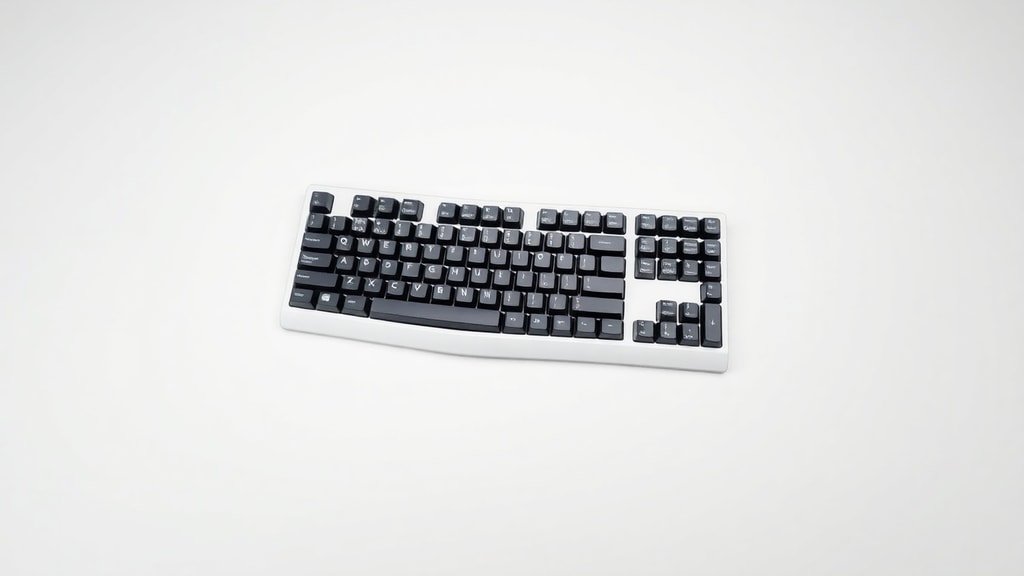
Oavsett om du använder ett vanligt membran- eller mekaniskt tangentbord, ett laptop-tangentbord eller ett ergonomiskt tangentbord, bygger funktionerna på samma principer. Tangentbordet är uppbyggt av flera sektioner: alfanumeriska tangenter, modifieringstangenter, navigeringstangenter, funktionstangenter samt en numerisk del. Varje sektion har sin särskilda uppgift, och att känna till dessa kan spara både tid och frustration.
Text- och symbolinmatning – alfabetet och siffrorna
De alfanumeriska tangenterna är tangentbordets kärna. De omfattar bokstäverna A till Z, siffrorna 0 till 9 samt de vanligaste skiljetecknen och symbolerna. Genom att trycka på en tangent sänds en elektrisk signal till datorn som registrerar exakt vilken tangent som tryckts. Layouten följer i de flesta fall QWERTY-standarden, där de första bokstäverna på översta raden är Q, W, E, R, T, Y. Detta arrangemang utvecklades från mekaniska skrivmaskiner för att förhindra att tangentarmarna fastnade.

För att skriva versaler använder du håll ned Skift-tangenten samtidigt som du trycker på bokstaven. Caps Lock aktiverar permanent versaler tills du kopplar ur den. Siffrorna i översta raden används både för att skriva siffror och, tillsammans med Skift, för att skapa tecken som utropstecken, frågetecken och procenttecken. Den numeriska delen till höger på fullstora tangentbord fungerar som en snabb miniräknare för sifferinmatning, exempelvis i Excel eller kassasystem.
Navigeringstangenter – flytta dig snabbt i dokument och på webben
Navigeringstangenterna omfattar piltangenterna (upp, ner, vänster, höger) samt Home, End, Page Up och Page Down. De används för att flytta markören i text, scrolla i dokument och navigera mellan celler i kalkylblad. Att kunna använda dessa tangenter effektivt gör att du slipper sträcka dig efter musen varje gång du vill flytta dig några rader. Mac-tangentbord har ibland alternativa namn som Fn + piltangenter för att uppnå samma funktion.
I webbläsare kan du använda mellanslag för att scrolla ner en sida i taget, medan Shift + mellanslag rullar uppåt. Home och End tar dig till början eller slutet av en rad, och i kombination med Ctrl tar de dig till början eller slutet av hela dokumentet. Denna typ av genvägar effektiviserar arbetet dramatiskt, särskilt för dig som redigerar långa texter eller kod.
Kommandoutförande – kortkommandon och funktionstangenter
Funktionstangenterna F1 till F12 är programmerade för specifika uppgifter i olika program och operativsystem. F1 öppnar vanligtvis hjälpmenyn, F5 uppdaterar en sida i webbläsaren och F11 växlar till helskärmsläge. Många bärbara datorer kräver att du håller ner Fn-tangenten för att aktivera dessa funktioner, eftersom samma tangenter även styr ljusstyrka eller volym. För att anpassa beteendet kan du oftast ändra i BIOS eller via tillverkarens programvara.
Kortkommandon som Ctrl+C (kopiera), Ctrl+V (klistra in) och Ctrl+Z (ångra) är universella i de flesta operativsystem och program. Att lära sig dessa sparar enormt med tid. Här är en lista över de mest användbara kortkommandona för Windows- och macOS-användare:
- Ctrl+C / Cmd+C – kopiera markerat innehåll
- Ctrl+V / Cmd+V – klistra in urklippet
- Ctrl+X / Cmd+X – klipp ut markerat innehåll
- Ctrl+Z / Cmd+Z – ångra senaste åtgärden
- Ctrl+Y / Cmd+Shift+Z – gör om åtgärden
- Ctrl+A / Cmd+A – markera allt i dokumentet eller fönstret
- Ctrl+S / Cmd+S – spara aktuell fil
- Ctrl+F / Cmd+F – sök i dokumentet
- Alt+Tab / Cmd+Tab – växla mellan öppna program
- Alt+F4 / Cmd+Q – stänga aktuellt fönster eller avsluta program
Kommandona fungerar i stor utsträckning oberoende av program, men vissa program har egna genvägar som du kan upptäcka i programmets menyer. Källa: Computer Hope – What is a Keyboard?

Tangentbordet för gaming och multimedia
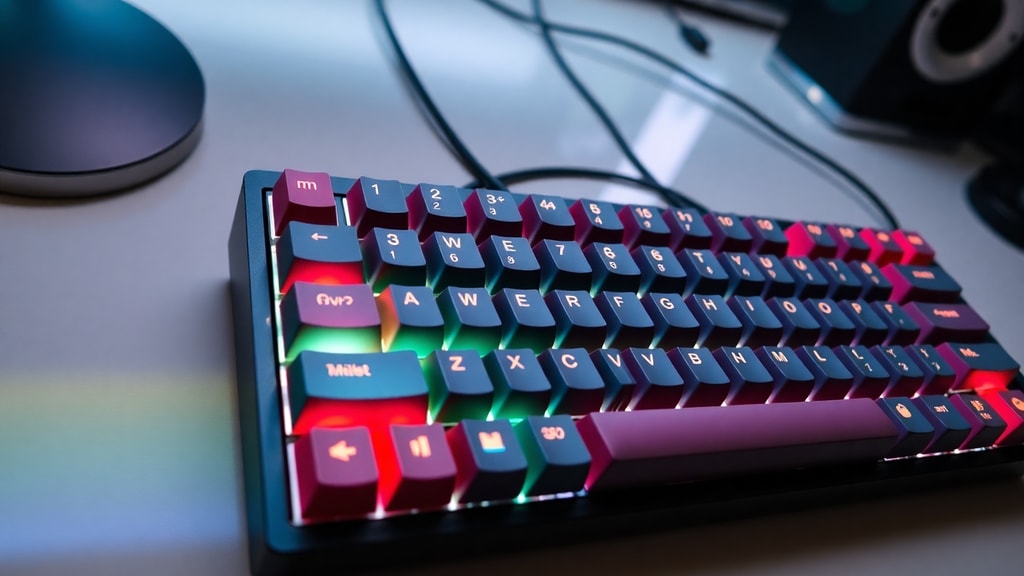
För spelare är tangentbordet ett av de viktigaste verktygen. WASD-tangenterna (W upp, A vänster, S ner, D höger) är standard för rörelse i de flesta datorspel, särskilt i first-person shooters. Många gamingtangentbord har extra snar-tangenter, programmerbara makron och RGB-belysning som kan anpassas per spel. Tangentbordet har i regel en hög polling rate och låg latency för att registrera varje tryckning omedelbart.
Multimediatangenter som volymreglage, uppspelning/paus, nästa spår och tystnad är vanliga på modernt tangentbord, framför allt på bärbara datorer och tangentbord som säljs tillsammans med en dator. De påverkar musik- och videospelare direkt utan att du behöva byta fönster. Vissa tangentbord har till och med dedikerade tangenter för att öppna specifika appar som kalkylator eller e-post.
Systemkontroll och textformatering – Enter, Delete, Escape, Tab och Shift
Enter (eller Retur) bekräftar inmatning, skapar en ny rad i textdokument eller utför ett kommando i dialogrutor. Delete raderar tecknet till höger om markören, medan Backsteg (pil vänster ovanför Enter) raderar till vänster. Escape (Esc) används ofta för att avbryta pågående åtgärd, stänga meny eller ta bort en dialogruta. Tab flyttar markören till nästa fält i formulär eller skapar en indragning i textbehandlingsprogram.

Skift-tangenten är en modifieringstangent som tillsammans med en bokstav ger versal. Samma tangent ändrar också funktionen för många andra tangenter: Skift + siffra ger symbolen ovanför siffran. Caps Lock låser versaler permanent. För att använda den ytterligare symbolen som finns på vissa tangenter (exempelvis € eller @) använder du Alt Gr (höger Alt) i kombination med tangenten.
Modifierings- och låstangenter – en översikt
Modifieringstangenterna – Ctrl (Control), Alt (Alternate), Shift och Windows (Cmd på Mac) – förändrar vad andra tangenter gör när de trycks samtidigt. De är grunden för nästan alla kortkommandon. Låstangenterna – Caps Lock, Num Lock och Scroll Lock – växlar mellan två lägen. Num Lock aktiverar den numeriska sektionen så att du kan skriva siffror istället för att navigera. Scroll Lock är idag sällan använd, men i vissa äldre program styr den rullningsbeteendet.
För en snabb översikt av de vanligaste modifierings- och låstangenterna, se tabellen nedan:
| Tangent | Benämning | Huvudfunktion |
|---|---|---|
| Ctrl (Windows) / Cmd (Mac) | Control / Command | Används i kombination för genvägar (Ctrl+C, Cmd+S) |
| Alt (Windows) / Option (Mac) | Alternate / Option | Alternativfunktioner, menyer, specialtecken |
| Shift | Skift | Versaler, symboler, tillfällig omvändning |
| Alt Gr | Alt Graph | Ytterligare symboler (t.ex. @, €) |
| Caps Lock | Caps Lock | Aktiverar permanent versaler |
| Num Lock | Number Lock | Aktiverar numerisk knappsats |
| Scroll Lock | Scroll Lock | Styr rullningsbeteende (sällan använd idag) |
Du kan läsa mer om modifierings- och låstangenter på Study.com – What is a Computer Keyboard?
Operativsystemets påverkan på tangentbordsfunktioner
Många kortkommandon och funktionstangenter varierar beroende på vilket operativsystem du använder. På Windows fungerar F1 som hjälp, F2 byter namn på en fil och F5 uppdaterar. På macOS är motsvarigheterna ofta Cmd+? för hjälp, Enter för att byta namn och Cmd+R för uppdatering. Funktionstangenterna på Mac är dessutom ofta förinställda att styra systemfunktioner (ljusstyrka, ljudstyrka, Exposé) och kräver att du håller ner Fn för att få de traditionella F1–F12-funktionerna.
Linux-användare har en tredje uppsättning genvägar, men många program som körs i olika system (t.ex. webbläsare och kontorsprogram) använder samma kombinationer för att standardisera upplevelsen. Om du byter operativsystem kan det vara värt att lära dig de nya standarderna för att inte förlora tid. Du kan oftast anpassa kortkommandon i inställningarna för operativsystemet eller i specifika program.
Sammanfattning av tangentbordets funktioner
Tangentbordet är långt mer än bara en skrivmaskin. Det är en mångsidig kontrollenhet som låter dig navigera i digitala miljöer, utföra kommandon i blixtfart, spela spel, hantera multimedia och styra hela datorarbetsflöden. Varje tangentgrupp – från de alfanumeriska till modifierings- och funktionstangenterna – är utformad för att göra ditt arbete mer effektivt.
Genom att lära dig de viktigaste genvägarna och förstå hur olika tangenter samverkar kan du minska beroendet av musen avsevärt. Detta minskar risken för belastningsskador och ökar din produktivitet. Även om tekniken utvecklas – med röststyrning, pekskärmar och gester – kommer tangentbordet att fortsätta vara en grundpelare i datoranvändning under lång tid framöver.
Referenser
Nedan listas de källor som använts i denna artikel. Samtliga tillhandahåller fördjupad information om tangentbordets funktioner och historia.
GeeksforGeeks – What is a Keyboard?
Computer Hope – What is a Keyboard?
Wikipedia – Computer keyboard
Bachchantop – Keyboard: A Complete Guide
Nelson Miller – 7 Fun Facts About Keyboards
Scribd – The Keyboard and Its Functions
Study.com – What is a Computer Keyboard?
HowStuffWorks – Keyboard Basics





