Introduktion till webbhistorik via router
Att övervaka webbhistoriken som passerar genom en router kan vara användbart för föräldrar, företagsägare eller tekniskt intresserade som vill förstå nätverkstrafiken. Många tror att det krävs avancerad programvara, men i själva verket finns flera metoder – allt från enkla inbyggda funktioner till dedikerade övervakningslösningar. Den här artikeln går igenom de viktigaste verktygen och deras begränsningar, så att du kan välja rätt metod för dina behov. Oavsett om du vill se historik för hela hemmet eller specifika enheter, finns det alternativ som passar både nybörjare och erfarna användare. Vi fokuserar på programvara och tekniker som fungerar med de flesta routrar på den svenska marknaden.
Routeradministratörens loggar – grunden för all historik
Den första och mest uppenbara metoden är att logga in i routerns administrationspanel. Detta är inte ett externt program, utan ett webbgränssnitt som nås via routerns IP-adress, oftast 192.168.1.1 eller 192.168.0.1. Väl inne kan du leta efter flikar som Security Log, System Log eller DHCP Log. Här visas ofta en lista över domäner eller IP-adresser som enheter har försökt nå, tillsammans med tidstämplar. Nackdelen är att många konsumentroutrar endast sparar IP-adresser, inte fullständiga webbadresser (URL:er). Dessutom rensas loggarna regelbundet eller har begränsad lagringskapacitet. För att få en tydlig bild av exakt vilka webbsidor som besökts måste du ofta komplettera med andra verktyg. Trots detta är det en kostnadsfri startpunkt som inte kräver någon extra installation.

Fing – gratis nätverksskanner med historikfunktioner
Fing är en populär app för Android och iOS som främst används för att skanna ditt nätverk och identifiera anslutna enheter. Men appen har också en funktion för att visa trafikloggar, förutsatt att din router stöder fjärråtkomst via UPnP eller SNMP. Fing kan då visa en lista över domäner som enheter har besökt, även om den inte fångar upp hela URL:er. Många användare uppskattar enkelheten – du behöver inte logga in i routern manuellt. Däremot varierar kvaliteten på loggarna kraftigt mellan olika routermodeller. I vissa fall visas bara en sammanfattning av trafikmängd, medan andra routrar ger detaljerad domäninformation. Fing är gratis i sin grundversion, men avancerade funktioner kräver prenumeration. Appen är ett bra första steg för dig som vill prova på nätverksövervakning utan att investera pengar.
mSpy – dedikerad övervakning på målenheten
För dig som verkligen vill ha fullständig webbhistorik med URL:er, tidsstämplar och till och med sökord, kan du överväga mSpy. Detta är en betald mjukvara som inte övervakar routern, utan installeras direkt på målenheten (till exempel ett barns telefon eller en anställds dator). Genom att arbeta på själva enheten kringgår mSpy begränsningarna i routerns loggar. Programmet kan rapportera varenda webbsida som besöks, inklusive HTTPS-trafik eftersom det läser av webbläsarens aktivitet. mSpy ger också GPS-plats, sociala medier och meddelanden. Detta är den mest omfattande lösningen, men den kräver att du fysiskt har tillgång till målenheten för installation. Dessutom är det en tjänst som kostar pengar, vanligtvis med månads- eller årsabonnemang. För föräldrar som vill ha full kontroll är mSpy ett kraftfullt verktyg, men det är viktigt att informera barnet för att följa lagar om integritet.

Pi-hole – DNS-baserad loggning för hela nätverket
Pi-hole är en gratis programvara som installeras på en liten enhet som en Raspberry Pi. Den fungerar som en central DNS-server för ditt hemmanätverk. Alla enheter skickar sina DNS-frågor till Pi-hole, som sedan loggar varje domänförfrågan. Detta innebär att du får en fullständig lista över alla webbplatser som någon i nätverket försöker besöka, oavsett enhet eller webbläsare. Dessutom blockerar Pi-hole annonser och spårare på domännivå, vilket förbättrar nätverksprestanda. Loggarna visas i ett webbgränssnitt där du kan filtrera på datum, enhet eller domän. Pi-hole är mycket detaljerat och ger dig möjlighet att se historik i realtid eller i efterhand. Installationen kräver viss teknisk kunskap, men det finns många guider på svenska. Fördelen är full kontroll utan abonnemangsavgifter. Nackdelen är att det kräver en separat hårdvara och konfiguration av routerns DNS-inställningar.
Cloudflare Gateway och AdGuard Home – molnbaserade DNS-filter
Om du inte vill installera egen hårdvara kan du använda molnbaserade DNS-tjänster som Cloudflare Gateway eller AdGuard Home. Dessa tjänster fungerar på samma princip som Pi-hole – du anger deras DNS-servrar i din router, och de loggar och filtrerar alla domänförfrågningar. Cloudflare Gateway är en del av Cloudflares säkerhetsplattform och erbjuder detaljerad rapportering över besökta domäner, kategorier och risknivåer. AdGuard Home är ett alternativ med öppen källkod som kan installeras på en server eller i molnet. Båda tjänsterna ger dig möjlighet att se webbhistorik från hela nätverket, även från mobila enheter. De blockerar också oönskat innehåll som reklam och skadliga webbplatser. Gratisversioner har begränsningar i lagringsutrymme och antal förfrågningar, men för hemmabruk räcker det oftast bra. Tjänsterna kräver att du ändrar DNS-inställningarna i din router, vilket är en enkel process.
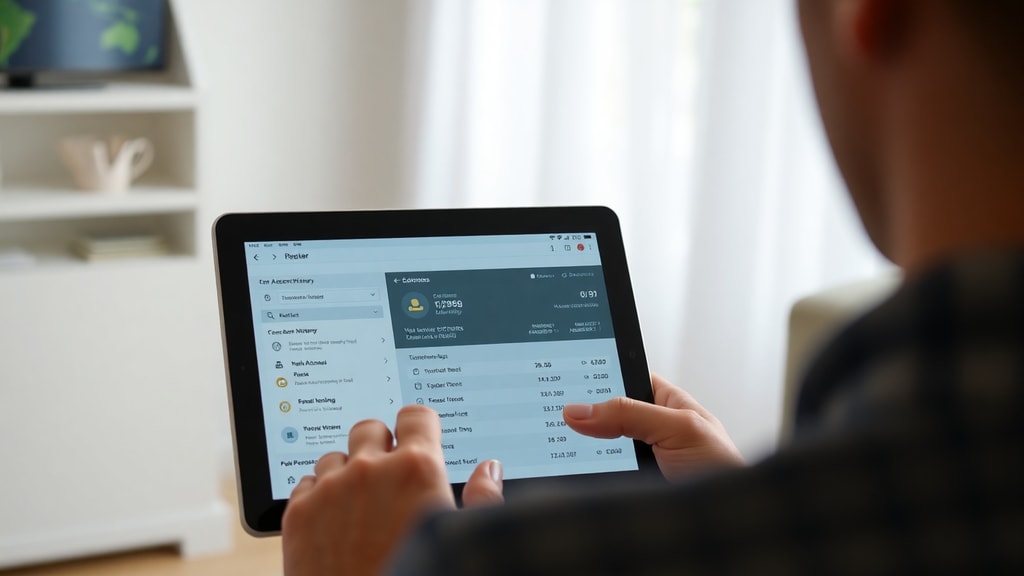
Lista över vanliga metoder för att se webbhistorik via router
Nedan följer en sammanställning av de metoder som beskrivits, rangordnade efter enkelhet och detaljnivå.
- Routeradministratörens loggar – gratis, men ger oftast bara IP-adresser och kräver manuell inloggning.
- Fing – gratis app med skanning och viss trafikloggning, fungerar bäst med kompatibla routrar.
- mSpy – betald programvara installerad på målenheten, ger fullständig URL-historik och annan övervakning.
- Pi-hole – gratis DNS-server på egen hårdvara, loggar alla domäner i nätverket och blockerar reklam.
- Cloudflare Gateway / AdGuard Home – molnbaserade DNS-tjänster med loggning och filtrering, enkla att konfigurera.
Jämförelsetabell över programvaror för webbhistorik
För att tydliggöra skillnaderna mellan metoderna presenteras en tabell med viktiga egenskaper.
| Metod | Kostnad | Detaljrikedom (URL) | Kräver installation | Passar för |
|---|---|---|---|---|
| Routerloggar | Gratis | Låg (oftast endast IP) | Nej | Snabb överblick |
| Fing | Gratis (basic) | Medel (domäner) | Appinstallation | Hemmanätverk, nybörjare |
| mSpy | Betald (månadsavgift) | Hög (fullständiga URL:er) | Ja, på målenheten | Föräldrakontroll, företag |
| Pi-hole | Gratis (hårdvara tillkommer) | Hög (domäner och tidsstämplar) | Ja, på Raspberry Pi | Tekniskt kunniga |
| Cloudflare Gateway | Gratis (grundnivå) | Hög (domäner och kategori) | Nej (DNS-ändring) | Användare som vill slippa hårdvara |
Begränsningar med routrar och vad du bör veta
En viktig insikt är att de flesta routrar som internetleverantörer tillhandahåller har begränsade loggningsmöjligheter. De sparar sällan fullständiga URL:er, särskilt inte när HTTPS används, eftersom trafiken är krypterad. Routern ser bara IP-adressen till servern, inte den exakta webbsidan. Detta är en teknisk begränsning som inte enkelt kan kringgås med standardfunktioner. För att få bättre insyn krävs antingen DNS-baserad loggning (som Pi-hole) eller installation av programvara på målenheten. Dessutom är loggarna ofta flyktiga – de rensas vid omstart eller efter ett visst antal timmar. Om du vill spara historik under en längre period måste du använda en lösning som exporterar data till en fil eller databas. Tänk också på att i Sverige gäller dataskyddsförordningen (GDPR) om du övervakar andra vuxna utan deras samtycke. För barn är det tillåtet under vissa omständigheter, men öppen kommunikation rekommenderas starkt.
Praktiska tips för att komma igång
För dig som är nybörjare rekommenderas att först prova routerns egna loggar. Logga in via webbläsaren, leta efter fliken Loggar eller Historik och se vad som finns tillgängligt. Om informationen är otillräcklig, installera Fing från App Store eller Google Play och kör en nätverksskanning. Fing visar om din router stöder trafikloggning. Nästa steg är att överväga Pi-hole om du har en Raspberry Pi liggande eller kan köpa en för några hundra kronor. Guider finns på svenska på exempelvis Pi-hole-dokumentationen. Om du vill ha en molnbaserad lösning utan hårdvara, konfigurera Cloudflare Gateway via din routers DNS-inställningar. För maximal kontroll och detaljerad historik på en specifik enhet, välj mSpy – men var medveten om kostnaden och integritetsaspekterna. Alla metoder har sina för- och nackdelar, så välj utifrån dina tekniska färdigheter och vad du vill uppnå.

En annan aspekt är att webbhistoriken via router inte alltid är komplett. Vissa enheter använder förkonfigurerade DNS-servrar (till exempel från mobilleverantörer) och kan kringgå routerns DNS-inställningar om de inte är tvungna att använda routerns DNS. För att säkerställa att all trafik loggas bör du blockera utgående DNS-trafik på port 53 och tvinga enheter att använda routerns DNS-server. Detta kräver lite mer teknisk konfiguration, men det är möjligt med avancerade routrar som stöder brandväggsregler. Dessutom måste du vara medveten om att vissa webbplatser använder HTTPS över QUIC eller andra protokoll som kan dölja domännamnet för DNS-loggning. I praktiken fungerar dock DNS-baserad loggning för de allra flesta besökta sidor.
Referenser
Denna artikel baseras på information från följande källor. AirDroid har publicerat en guide om hur man ser webbhistorik via router, där de beskriver routerns administratörspanel och Fing-appen. Du kan läsa mer på deras webbplats: AirDroid – How to Check Browsing History on WiFi Router. Vidare har mSpy Community en tråd som diskuterar hur man får åtkomst till routerhistorik och rekommenderar Pi-hole, Cloudflare Gateway och AdGuard Home. Se tråden här: mSpy Community – How to Access Router History. Dessa källor har använts för att sammanställa de tekniska möjligheterna och begränsningarna som beskrivs ovan.





