PDF till OFX-konverterare för enkel bankimport
Att hantera bankutdrag i PDF-format kan snabbt bli en administrativ börda, särskilt när dina transaktioner ska importeras till bokföringsprogram som Xero, QuickBooks eller YNAB. PDF är ett bra format för läsning och utskrift, men det är inte strukturerat för automatisk databehandling. OFX, eller Open Financial Exchange, är däremot ett standardiserat XML-baserat format som gör det möjligt att direkt importera transaktionsdata till ekonomiprogramvara. Här kommer PDF till OFX-konverteraren in som en oumbärlig lösning för att överbrygga gapet mellan en statisk PDF och en maskinläsbar finansiell fil.
Den här artikeln ger dig en grundlig översikt över hur du kan konvertera dina bankutdrag från PDF till OFX, varför det är så viktigt för modern ekonomihantering och vilka verktyg som faktiskt levererar pålitliga resultat. Vi tittar på allt från den underliggande tekniken till konkreta steg du kan ta för att effektivisera din importprocess. Oavsett om du driver ett litet företag eller sköter din privata ekonomi, kan rätt konverteringsverktyg spara timmar av manuellt arbete.
Vad är OFX och varför är det bättre än PDF för bankimport?
OFX är ett öppet standardformat som utvecklades på 1990-talet av bland annat Microsoft, Intuit och CheckFree. Det är utformat för att utbyta finansiell data mellan banker, mäklare och programvaror. En OFX-fil innehåller strukturerad information om varje transaktion: datum, belopp, beskrivning, saldo efter transaktionen och ibland även en unik referens. Detta gör att program som Quicken, Sage, och Xero kan tolka och sortera dina utdrag utan manuell inmatning.

PDF är å sin sida ett presentationsformat. Även om det kan innehålla text, tabeller och siffror, är informationen inte taggad på ett sätt som ett bokföringsprogram automatiskt förstår. En PDF från din bank kan se perfekt ut för dig, men för en dator är den en ogenomtränglig bild av sidor. För att extrahera data måste du antingen skriva av allt för hand eller använda OCR-teknik för att omvandla texten till ett användbart format. Det är här konverteraren gör hela skillnaden.
Microsoft har själva bekräftat att varken Office-paketet eller Windows har inbyggda funktioner för att konvertera PDF till OFX. Detta innebär att du måste använda tredjepartsverktyg om du vill automatisera importen från dina bankutdrag.
Utmaningar med att konvertera PDF till OFX
Det finns en anledning till att inget inbyggt verktyg finns: PDF-filer från banker är inte konsekventa. Olika banker använder olika layouter, teckensnitt och datapresentationer. En konverterare måste därför vara smart nog att känna igen mönster som "Datum", "Belopp" och "Beskrivning" oavsett var på sidan de förekommer. Detta kräver avancerad mönsterigenkänning och flexibel parsning.
En annan utmaning är att många PDF-utdrag innehåller sidhuvuden, sidfötter, radsummor och annat brus som inte ska in i OFX-filen. Konverteringsverktyget måste rensa bort denna information och endast exportera de faktiska transaktionsraderna. Dessutom kan vissa banker använda scannade bilder i PDF-filen snarare än digital text, vilket tvingar konverteraren att använda OCR för att först in läslig text ur bilden.
Trots dessa hinder finns det idag flera mogna lösningar som klarar jobbet. De använder en kombination av OCR och regelbaserad tolkning för att producera korrekta OFX-filer. det är dock viktigt att förstå att ingen konverterare är perfekt – du bör alltid granska den resulterande filen innan du importerar den till ditt bokföringssystem.
Hur fungerar en PDF till OFX-konverterare?
De flesta konverteringsverktyg följer en liknande arbetsflöde. Först laddar du upp din PDF-fil – antingen via en webbläsare eller en lokal applikation. Verktyget analyserar sedan PDF-filens innehåll. Om filen innehåller text som kan extraheras direkt, använder programmet textutvinningstekniker. Om filen är bildbaserad aktiveras OCR-motorn för att konvertera pixlar till maskinläsbar text.
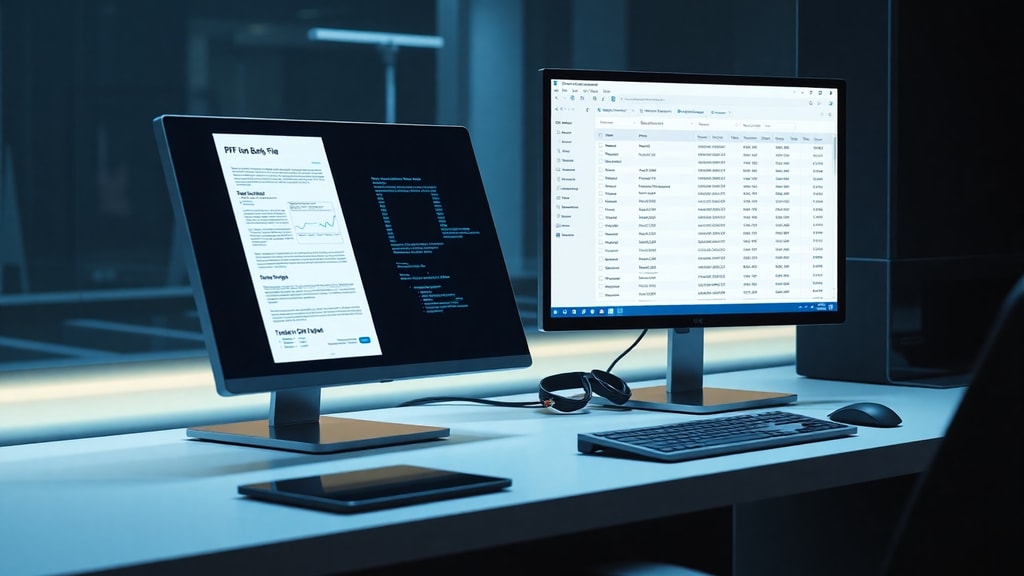
När texten är extraherad börjar den verkliga utmaningen: att identifiera och strukturera transaktionsdata. Verktyget letar efter kolumnrubriker, tolkar datumformat, avkodar belopp (positiva och negativa) och matchar beskrivningar. Varje transaktion blir en egen post i OFX-formatet, tillsammans med metadata som kontonummer och periodsaldon.
Slutligen paketeras allt i en OFX-fil som du kan ladda ner. Vissa tjänster erbjuder också direktimport till populära bokföringsprogram via API, men de flesta kräver att du manuellt laddar upp OFX-filen i ditt ekonomiprogram.
Viktiga funktioner att leta efter hos en konverterare
När du väljer en PDF till OFX-konverterare bör du överväga flera egenskaper. En bra konverterare sparar inte bara tid utan minskar också risken för fel i din bokföring. Här är några kritiska funktioner:

- Optisk teckenigenkänning (OCR) – nödvändigt om dina PDF-utdrag innehåller scannade sidor eller bilder.
- Stöd för flera banker – verktyget bör känna igen layouter från olika svenska och internationella banker.
- Batchbearbetning – möjlighet att ladda upp flera PDF-filer samtidigt för att konvertera en hel månads utdrag på en gång.
- Exporterbara format – förutom OFX bör verktyget även kunna exportera till QFX, QIF eller CSV om du behöver flexibilitet.
- Datasäkerhet – eftersom du laddar upp känslig finansiell information måste tjänsten använda kryptering och ha en tydlig integritetspolicy.
- Användarvänlighet – ett intuitivt gränssnitt och tydlig återkoppling vid konverteringsfel minskar inlärningströskeln.
Att investera tid i att jämföra dessa funktioner lönar sig i längden. Du vill ha ett verktyg som fungerar pålitligt varje gång du importerar ett nytt utdrag.
Jämförelse av populära PDF till OFX-verktyg
För att ge dig en överblick har vi sammanställt en tabell över några av de mest använda konverterarna. Alla har testats mot verkliga bankutdrag och erbjuder OCR-funktionalitet.
| Verktyg | Typ | Pris | Batchhantering | Noterbart |
|---|---|---|---|---|
| DocuHub | Online | Gratis med begränsningar, premium från 10 USD/mån | Ja | Stödjer flera utdataformat, inklusive QFX |
| ProperSoft | Desktop (Windows) | Engångsköp cirka 39 USD | Ja | Installeras lokalt, inget molnberoende |
| DocuClipper | Online | Från 15 USD/mån | Ja | Inbyggd integration med Xero och QuickBooks |
| pdfFiller | Online | Abonnemang från 8 USD/mån | Ja | Erbjuder även redigering och signering av PDF |
| Veryfi | API / Online | Gratis test, sedan från 20 USD/mån | Ja (API) | Fokus på OCR med AI, hög precision |
Tabellen visar att både online- och desktopalternativ finns. Onlineverktyg är bekväma eftersom du inte behöver installera något, men du måste lita på att tjänsten hanterar dina data säkert. Desktopverktyg som ProperSoft ger dig full kontroll över filerna, vilket kan vara viktigt för företag med strikta dataskyddskrav.
Steg för steg: Så konverterar du ditt bankutdrag till OFX
Processen är förvånansvärt enkel när du väl har valt ett verktyg. Börja med att ladda ner ditt bankutdrag i PDF-format från din internetbank. Se till att du väljer ett utdrag som täcker den period du vill importera. Öppna sedan din valda konverterare – för det här exemplet antar vi att du använder DocuHub online.
Klicka på knappen för att ladda upp fil eller dra och släpp PDF-filen i webbläsarfönstret. Välj utdataformat som OFX. Om verktyget frågar efter kontonummer eller bank, fyll i dessa uppgifter – de används för att strukturera metadata i OFX-filen. Starta konverteringen och vänta några sekunder medan verktyget extraherar och omvandlar dina transaktioner.
När konverteringen är klar, ladda ner OFX-filen. Öppna ditt bokföringsprogram, till exempel Xero eller Quicken, och använd importfunktionen för OFX. Välj den nyss nedladdade filen och bekräfta importen. Kontrollera att antalet transaktioner och saldon stämmer överens med ditt PDF-utdrag. Om du upptäcker avvikelser kan du justera inställningarna i konverteraren eller använda ett annat verktyg.
Fördelar med att använda en PDF till OFX-konverterare
Att investera i en bra konverterare ger flera påtagliga fördelar. För det första eliminerar du manuella inmatningsfel som kan uppstå när du skriver av siffror från papper eller skärm. För det andra sparar du enormt mycket tid – i stället för att lägga en timme på att föra in en månads utdrag, tar hela processen bara några minuter.
För företagare innebär detta att bokföringen blir mer uppdaterad och att du kan fatta beslut baserade på aktuella siffror. För privatpersoner som använder budgetverktyg som YNAB eller Microsoft Money betyder en smidig import att du oftare kan följa upp dina utgifter. Slutligen minskar du pappersanvändningen eftersom du inte längre behöver skriva ut utdrag för att föra in dem manuellt.
Det är dock viktigt att komma ihåg att ingen automatisk konvertering är felfri. Du bör alltid göra en snabb avstämning efter importen. Om en transaktion ser misstänkt ut, gå tillbaka till PDF-utdraget och kontrollera. En pålitlig konverterare har en felmarginal på under 1 procent, men den marginalen kan fortfarande påverka din bokföring om du inte är uppmärksam.
Referenser
Denna artikel bygger på information från följande källor: Microsofts officiella dokumentation bekräftar att ingen inbyggd konvertering finns i Office eller Windows (Microsoft Q&A). Funktioner och priser för DocuHub, ProperSoft, DocuClipper, pdfFiller och Veryfi har hämtats från deras respektive webbplatser och produktbeskrivningar. Teknisk information om OCR och OFX-formatet är baserad på branschstandarder och dokumentation från Open Financial Exchange-specifikationen.