Introduktion till problemet med otydliga sökningar
När du söker efter information om teknik kan otydliga fraser leda till förvirring. Ett exempel är söksträngen janelas novas conexões de fone de ouvido bluetooth para som estéreo. Denna fras verkar vara en felaktig översättning där ordet janelas, som på portugisiska betyder fönster, har använts i stället för configuráções, det vill säga inställningar. I sak handlar det om hur du konfigurerar Bluetooth-inställningar för att få stereoljud från dina hörlurar. Eftersom frasen är grammatiskt inkorrekt och inte återfinns i någon teknisk dokumentation finns det inga specifika lösningar kopplade till den. I stället måste vi fokusera på korrekt terminologi och allmänna principer för Bluetooth-ljudanslutningar. Den här artikeln kommer att guida dig genom hur du ställer in och felsöker stereoljud över Bluetooth, med tydliga steg och relevanta referenser.

Grunderna i Bluetooth-anslutningar för stereoljud
Bluetooth-tekniken möjliggör trådlös överföring av ljud mellan enheter som telefoner, datorer och hörlurar. För stereoljud används profiler som A2DP (Advanced Audio Distribution Profile). Denna profil säkerställer att ljudet överförs i hög kvalitet, men begränsningar beroende på Bluetooth-version och codec kan påverka upplevelsen. Vanliga codecs inkluderar SBC, AAC, aptX och LDAC. För att få bästa möjliga stereoljud är det viktigt att både sändaren och mottagaren stöder samma codec. I Windows-operativsystem, exempelvis, måste du ofta justera inställningar manuellt om ljudet endast spelas i mono eller med låg kvalitet. Många användare upplever problem när de ansluter nya hörlurar och förväntar sig automatiskt stereoljud, men verkligheten är att konfigurationen ibland kräver ett extra steg.
Vanliga problem och felsökning
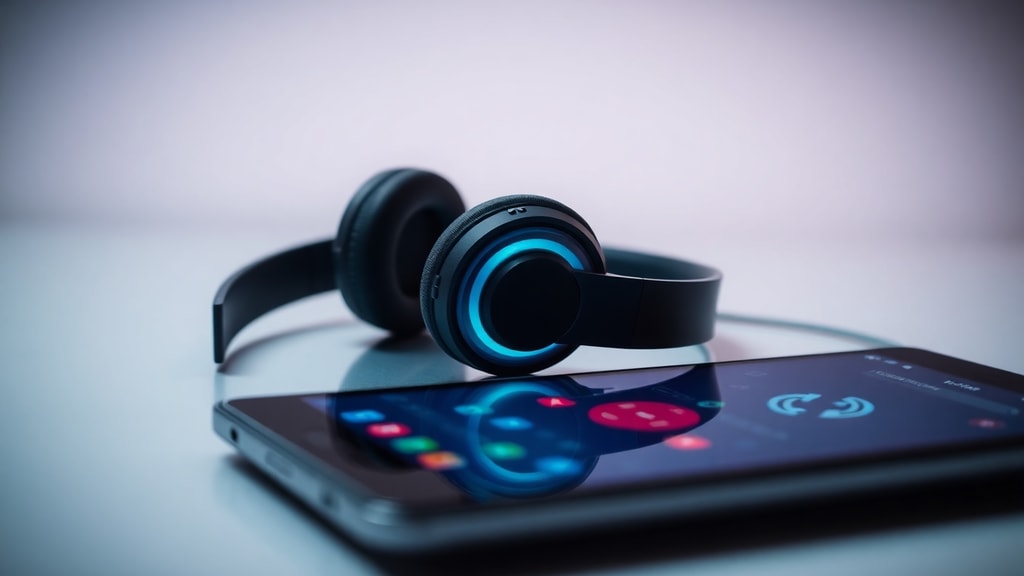
Det finns flera orsaker till att stereoljud inte fungerar efter en Bluetooth-anslutning. En vanlig orsak är att enheten är ansluten i handsfree-läge i stället för A2DP-läge. Handsfree-profilen är optimerad för samtal och ger lägre ljudkvalitet. Ett annat problem är drivrutiner som inte är uppdaterade eller felaktiga inställningar i ljudenhetens egenskaper. Navigera till ljudinställningarna i ditt operativsystem och kontrollera att rätt enhet är vald som standard för musikuppspelning. Nedan följer en lista med felsökningssteg som kan lösa de flesta problem med Bluetooth-stereoljud.
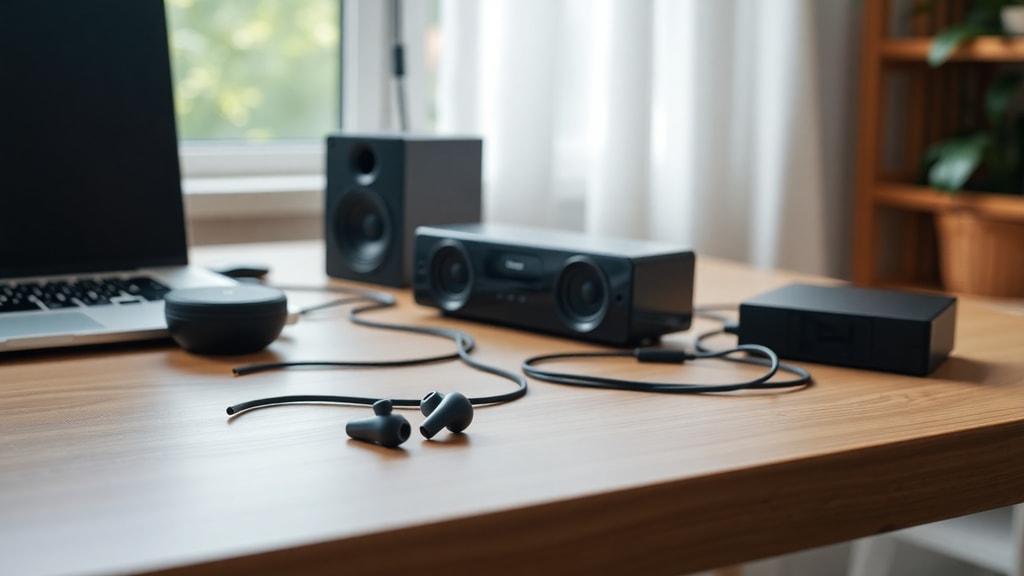
- Kontrollera att dina hörlurar är fulladdade och inom räckvidd.
- Ta bort enheten från Bluetooth-inställningarna och para ihop den på nytt.
- I Windows, högerklicka på ljudikonen, välj Ljudinställningar och sedan Enhetsegenskaper för dina hörlurar. Växla till Stereo om alternativet finns.
- Uppdatera Bluetooth-drivrutiner via Enhetshanteraren.
- Testa att ansluta hörlurarna till en annan enhet för att utesluta hårdvarufel.
- Om problemet kvarstår, återställ nätverksinställningarna på din dator eller telefon.
Jämförelse av Bluetooth-versioner för ljudkvalitet
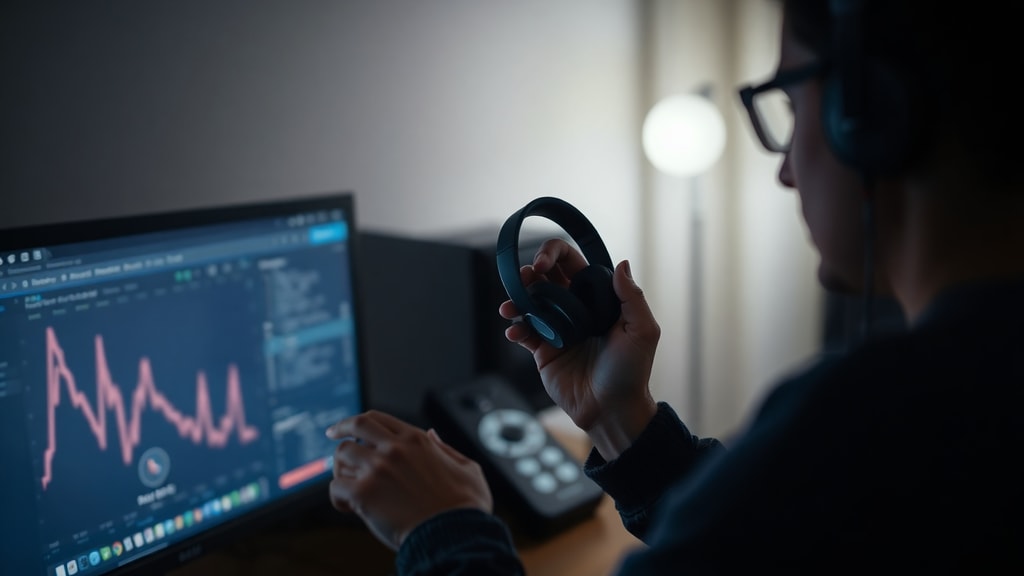
Bluetooth-versioner har utvecklats över tid för att förbättra bandbredd, räckvidd och energieffektivitet. För ljudöverföring är det främst codec-stödet och datahastigheten som spelar roll. Nedanstående tabell visar en översikt över de vanligaste versionerna och deras egenskaper relevanta för stereoljud.
| Bluetooth-version | Max datahastighet | Typiska codecs | Räckvidd |
|---|---|---|---|
| 4.2 | 1 Mbit/s | SBC, AAC | 10 meter |
| 5.0 | 2 Mbit/s | SBC, AAC, aptX | 40 meter |
| 5.2 | 2 Mbit/s | SBC, AAC, aptX, LDAC | 40 meter |
| 5.3 | 2 Mbit/s | SBC, AAC, aptX, LC3 | 40 meter |
Som tabellen visar erbjuder nyare versioner som 5.2 och 5.3 bättre stöd för högkvalitativa codecs. LC3 (Low Complexity Communication Codec) är en nyare standard som ger förbättrad ljudkvalitet vid lägre bitrate, vilket är fördelaktigt för trådlösa hörlurar. Om du upplever problem med stereoljud kan det vara värt att kontrollera vilken Bluetooth-version din enhet har. Äldre versioner som 4.2 kan fortfarande fungera, men de kan ha begränsningar som lägre bandbredd och därmed sämre ljudkvalitet.
Konfigurera Bluetooth-inställningar för stereoljud
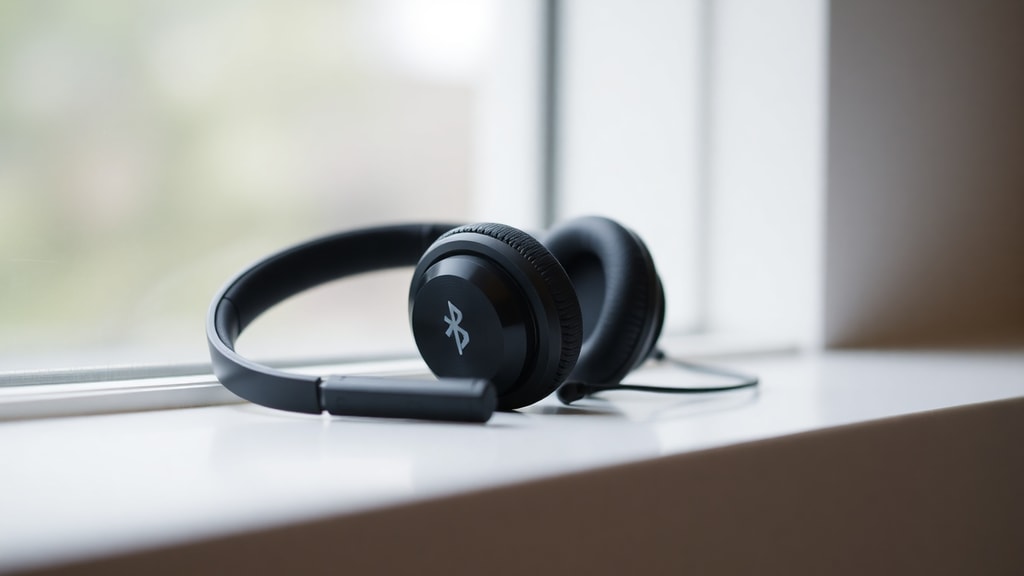
För att få fullt stereoljud från dina hörlurar i Windows måste du ibland göra manuella inställningar. Efter att du har parkopplat hörlurarna, gå till Inställningar > Bluetooth och andra enheter > Ljudenheter. Välj dina hörlurar och klicka på Egenskaper för enheten. Under fliken Tjänster kan du se vilka profiler som är aktiva. Om Handsfree Telephony är markerad tillsammans med A2DP, inaktivera handsfree-profilen om du inte behöver den. Detta tvingar enheten att använda A2DP för stereoljud. Om du inte hittar några alternativ kan du prova att installera tillverkarspecifika drivrutiner. För mer generell vägledning om felsökning av ljudproblem i Windows, se Microsoft Support. Där hittar du uppdaterad information om drivrutiner och ljudinställningar för olika versioner av operativsystemet.
Framtiden för Bluetooth-ljud
Utvecklingen av Bluetooth-ljud går snabbt framåt. Med introduktionen av LE Audio (Low Energy Audio) och den nya codec LC3 förväntas ljudkvaliteten förbättras ytterligare samtidigt som strömförbrukningen minskar. Detta innebär längre batteritid för trådlösa hörlurar utan att kompromissa med stereoåtergivningen. Dessutom möjliggör LE Audio funktioner som delning av ljudströmmar till flera enheter samtidigt, vilket kan vara användbart i sociala sammanhang. För att hålla dig uppdaterad om de senaste standarderna och specifikationerna, besök Bluetooth Technology Official Site. Där publiceras regelbundet information om nya versioner, codecs och rekommendationer för tillverkare. För konsumenter innebär denna utveckling att framtidens Bluetooth-hörlurar kommer att leverera ännu bättre stereoljud med mindre ansträngning från användarens sida.
Referenser
Microsoft Support. (u.å.). Ljud- och Bluetooth-felsökning för Windows. Hämtad från https://support.microsoft.com/en-us/windows
Bluetooth SIG. (u.å.). Bluetooth Technology Website. Hämtad från https://www.bluetooth.com





