Kan man uppgradera grafikkortet i en laptop?
Många som äger en bärbar dator undrar om det går att byta ut grafikkortet för att få bättre prestanda i spel eller grafikintensiva program. Tyvärr är svaret oftast nej – de flesta laptops har grafikkortet lött fast på moderkortet, vilket gör ett byte omöjligt utan att byta hela enheten. Men det finns undantag och alternativa lösningar som kan ge dig en rejäl prestandaförbättring. I den här artikeln går vi igenom varför uppgradering inom chassit är svårt, hur externa grafikkort (eGPU) fungerar, och vad du behöver tänka på innan du investerar i en sådan lösning.
Varför går det inte att byta grafikkort i de flesta laptops?
I stationära datorer är grafikkortet en separat modul som enkelt kan bytas ut. I bärbara datorer är konstruktionen helt annorlunda. Moderkortet är specialdesignat för en specifik komponentlayout, och grafikkretsen (GPU) löds fast direkt på kortet. Det finns ett fåtal modeller med så kallade MXM‑moduler, där grafikkortet sitter i en uttagbar slot, men dessa är ovanliga och riktade mot entusiaster eller arbetsstationer. För de allra flesta konsumentlaptops är uppgradering av det interna grafikkortet inte möjligt.
En vanlig missuppfattning är att man kan byta ut grafikkortet genom att bara lossa några skruvar. I verkligheten kräver en sådan operation omfattande ombyggnad av moderkortet och kylsystemet, vilket oftast är dyrare än att köpa en ny dator. Reddit‑användare i forumet r/computadores bekräftar detta: i tråden ”posso mudar a placa de vídeo do meu notebook?” påpekas att den interna GPU:n är fastlödd och att ett byte i praktiken är omöjligt utan avancerad utrustning. Detta är en viktig insikt för alla som hoppas på att enkelt kunna öka sin laptops grafikprestanda.

Alternativ för att förbättra grafikkapaciteten
Om du inte kan byta grafikkortet internt, finns det andra vägar att gå. Här är de vanligaste metoderna:
- Använda ett externt grafikkort (eGPU) via Thunderbolt eller USB‑C med PCIe‑stöd.
- Optimera spel och program genom att sänka grafikinställningar eller upplösning.
- Uppgradera RAM och lagring (SSD) för att minska flaskhalsar, vilket ibland kan ge viss prestandaökning i grafikintensiva uppgifter.
- Byta ut hela datorn mot en modell med ett kraftfullare grafikkort.
Av dessa alternativ är eGPU den mest effektiva lösningen om du vill behålla din nuvarande bärbara dator men få betydligt bättre grafikprestanda. Det är dock viktigt att förstå att eGPU kräver rätt portar och att inte alla laptops stöder tekniken.
eGPU – extern grafikkortslösning
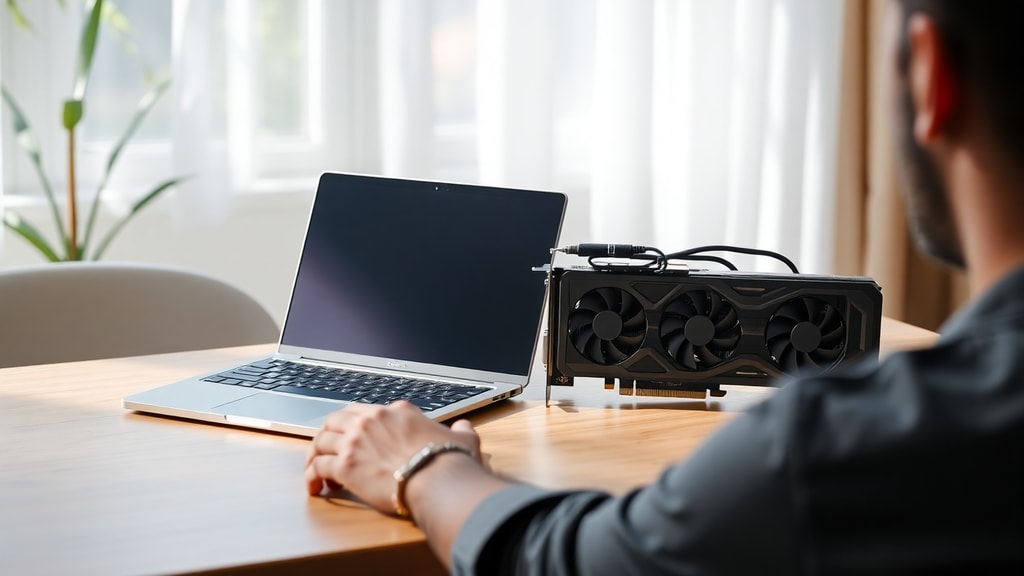
En extern GPU (eGPU) är en docka som innehåller ett stationärt grafikkort. Du ansluter dockan till din laptop via en höghastighetsport, vanligtvis Thunderbolt 3, Thunderbolt 4 eller USB‑C med PCIe‑genomströmning. När dockan är ansluten kan datorn använda det externa grafikkortet för att rendera grafik – vilket ger en rejäl prestandaökning, särskilt i spel, videoredigering och 3D‑modellering.
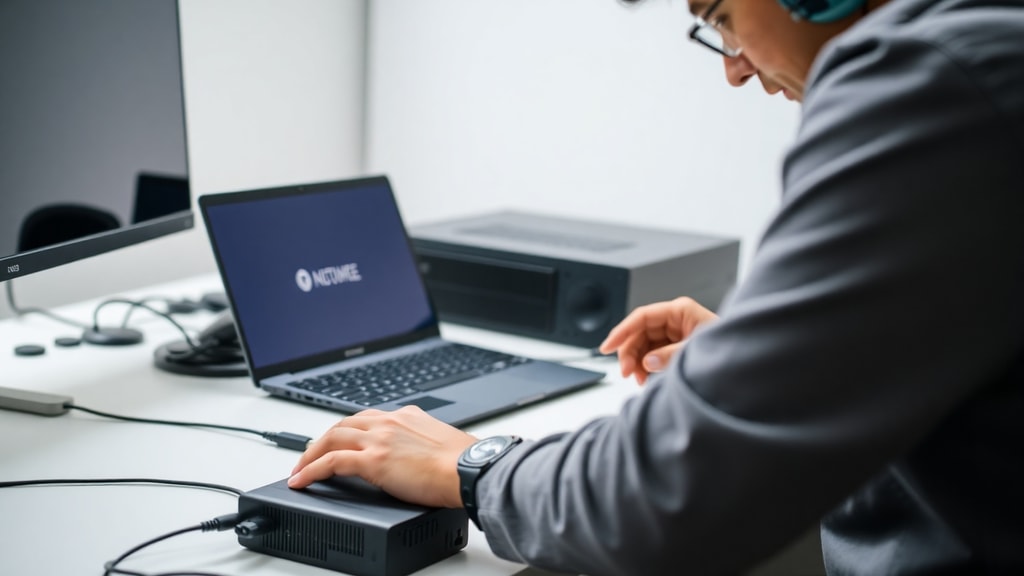
Fördelarna med eGPU är uppenbara: du kan använda ett kraftfullt stationärt grafikkort och byta ut det när du vill uppgradera igen. Nackdelen är att du måste ha en kompatibel port, att prestandaförlusten via kabeln kan vara 10‑20 procent jämfört med en stationär dator, och att en eGPU‑docka plus grafikkort kostar flera tusen kronor.
Enligt TecMundo är eGPU den enda praktiska metoden för att installera en platsvideo i en laptop för speländamål. De påpekar att tekniken fungerar utmärkt för moderna spel, men att du måste kontrollera att din bärbara dator har Thunderbolt 3 eller USB‑C med tillräcklig bandbredd. Läs mer på deras artikel om ämnet.
Krav för att använda eGPU
Innan du investerar i en eGPU‑docka måste du vara säker på att din laptop uppfyller vissa krav. Här är en tabell över de viktigaste faktorerna:
| Krav | Förklaring |
|---|---|
| Thunderbolt 3/4 eller USB‑C med PCIe | Porten måste stödja externa grafikkort via PCIe‑genomströmning. Vanliga USB‑C utan Thunderbolt fungerar sällan. |
| Tillräcklig bandbredd | Minst 32 Gbps (Thunderbolt 3) för att inte tappa för mycket prestanda. USB‑C med 10 Gbps ger större flaskhals. |
| Strömförsörjning | eGPU‑dockan måste kunna leverera tillräckligt med ström till grafikkortet. Vissa dockor kräver egen nätadapter. |
| Drivrutiner och BIOS‑stöd | Datorns BIOS måste tillåta extern GPU. Vissa tillverkare låser funktionen. |
| Operativsystem | Windows har bäst stöd för eGPU. macOS har begränsat stöd. |
Om din laptop inte har Thunderbolt 3 eller USB‑C med PCIe‑stöd, fungerar inte eGPU. Då återstår bara att byta hela datorn eller acceptera den befintliga prestandan. TopGadget betonar i sin guide att utan rätt port är det omöjligt att ansluta ett externt grafikkort – även om du försöker med adapterkablar.
Ökar VRAM? (Nej)
En annan vanlig fråga är om man kan öka mängden VRAM (videominne) på grafikkortet i en laptop. Svaret är nej. VRAM är fastlött på grafikkretsen och kan inte utökas via BIOS eller mjukvara. Vissa guider på nätet påstår att man kan ändra VRAM‑inställningar i BIOS, men det rör sig om att allokera system‑RAM som delat minne – vilket inte påverkar den dedikerade VRAM‑mängden. MAX Turbos förklarar i sin artikel att VRAM‑mängden är hårdvarubestämd och att försök att ändra den via inställningar är verkningslösa. Om du behöver mer videominne måste du byta till en dator eller ett grafikkort med högre VRAM‑kapacitet.
När är det bättre att byta laptop?
Om din laptop saknar Thunderbolt‑port och du inte är beredd att lägga pengar på en eGPU‑lösning, är det mest praktiska att investera i en ny bärbar dator med ett kraftfullare grafikkort. Dagens marknad erbjuder modeller med allt från RTX 4060 till RTX 4090 för laptops, och dessa presterar mycket bättre än äldre integrerade eller svaga diskreta grafikkort. Att byta hela datorn innebär också att du får en ny processor, mer RAM och bättre kylning – vilket sammantaget ger en märkbar prestandaökning.
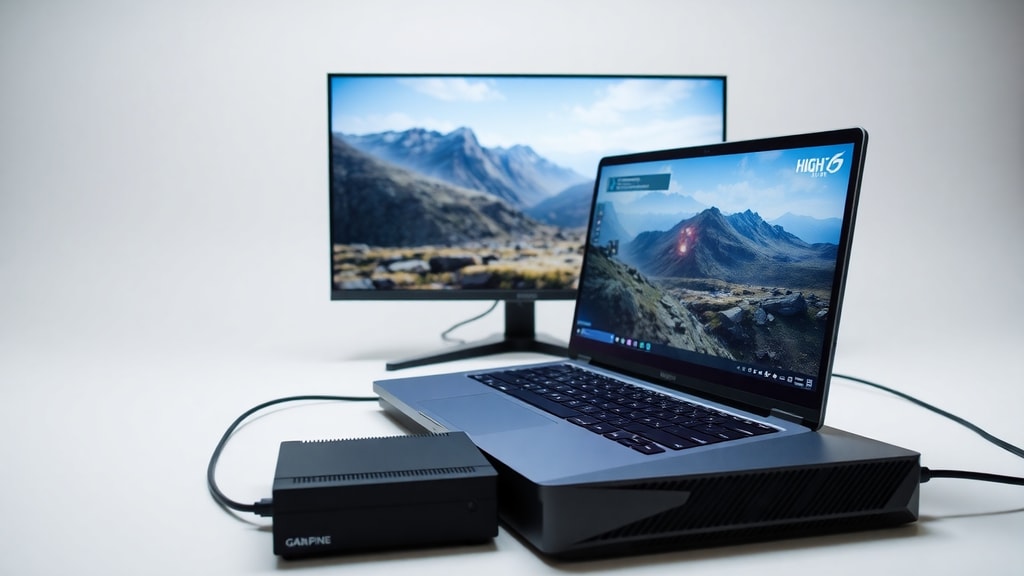
Enligt en YouTube‑video om ämnet är det enda fullständiga sättet att få ett kraftfullare grafikkort i en bärbar dator att byta ut hela enheten. Detta gäller särskilt för användare som inte har tekniska kunskaper eller vill undvika komplexa eGPU‑installationer. För många är ett nytt inköp den minst komplicerade vägen.
Referenser
Här är källorna som använts i denna artikel:
Reddit – r/computadores: ”posso mudar a placa de vídeo do meu notebook?” – diskussion om att internt grafikkort är fastlött. Tillgänglig via: https://www.reddit.com/r/computadores/comments/1ko33qu/posso_mudar_a_placa_de_v%C3%ADdeo_do_meu_notebook/
TecMundo – ”É possível instalar uma placa de vídeo no notebook para rodar jogos?” – information om eGPU som enda fungerande metod. Tillgänglig via: https://www.tecmundo.com.br/produto/119316-possivel-instalar-placa-video-notebook-rodar-jogos.htm
TopGadget – ”Como instalar uma placa de vídeo de PC no notebook?” – krav för eGPU och portkompatibilitet. Tillgänglig via: https://www.topgadget.com.br/howto/tech/colocando-placa-grafica-do-pc-no-notebook.htm
MAX Turbos – ”Pode mudar placa de video de notebook?” – information om att VRAM inte går att uppgradera. Tillgänglig via: https://maxturbos.com.br/pode-mudar-placa-de-video-de-notebook/
YouTube – ”Posso instalar placa de vídeo no notebook?” – rekommendation att byta laptop om eGPU inte är möjligt. Tillgänglig via: https://www.youtube.com/watch?v=UjO-8_uIt0Y





