Introduktion till tangentbordets tangenter
Tangentbordet är en av de mest grundläggande och använda inmatningsenheterna för datorer. Det fungerar som en brygga mellan användaren och maskinen, och gör det möjligt att skriva text, utföra kommandon, navigera i operativsystemet och styra spel. Trots att många använder tangentbordet dagligen är det få som känner till alla dess tangenter och vad de faktiskt gör. De flesta tangentbord följer ett standardiserat mönster med alfanumeriska tangenter, modifieringstangenter, navigeringstangenter och funktionstangenter. Även om layouten kan variera beroende på språk och tillverkare är grundprinciperna desamma. I denna guide går vi igenom varje typ av tangent och ger dig en komplett förståelse för hur tangentbordet fungerar. Det är värt att notera att tangentbordet inte bara är ett verktyg för skrivning utan också en central del av datorns användargränssnitt.
Alfanumeriska tangenter – grunden för all textinmatning
De alfanumeriska tangenterna utgör kärnan i tangentbordet. De inkluderar bokstäverna A till Z, siffrorna 0 till 9 och alla skiljetecken och symboler som krävs för att skriva text. Totalt handlar det om 26 bokstäver, 10 siffror och ett antal symboltangenter som punkt, komma, frågetecken och utropstecken. Dessa tangenter är ordnade i ett QWERTY-layout, uppkallat efter de första sex bokstäverna på den översta raden. QWERTY-layouten utvecklades på 1870-talet för att minska mekaniska problem i skrivmaskiner och har sedan dess blivit standard på nästan alla tangentbord. En av de viktigaste funktionerna för de alfanumeriska tangenterna är Shift-tangenten, som ändrar värdet på en tangent när den hålls nedtryckt. Till exempel producerar Shift tillsammans med bokstavstangenten en versal, medan Shift tillsammans med siffertangenten ger symbolen ovanför siffran. Ett exempel är Shift plus tangenten för siffran 2, vilket ger snabel-a, @.

Modifieringstangenter – nyckeln till avancerade kommandon
Modifieringstangenterna är tangenter som inte i sig producerar ett tecken, utan ändrar funktionen hos andra tangenter när de trycks ned samtidigt. De vanligaste modifieringstangenterna på ett PC-tangentbord är Ctrl, Alt och Shift. På Mac motsvaras dessa av Command, Option och Shift. Ctrl-tangenten används ofta för kortkommandon som Ctrl-C för kopiera och Ctrl-V för klistra in. Alt-tangenten används bland annat för att komma åt menyerna i program och för att skriva specialtecken. Genom att trycka Alt plus en sifferkombination kan du skriva in tecken som inte finns på tangentbordet, till exempel en eurosymbol eller ett copyrighttecken. Shift-tangenten är kanske den mest använda modifieringstangenten och används för att skriva versaler och de symboler som sitter på tangenternas övre del. Modernt tangentbord har ofta två uppsättningar av Ctrl och Alt, en på varje sida av mellanslagstangenten. Detta gör det lättare att använda kortkommandon med båda händerna.
Navigeringstangenter – flytta dig effektivt i dokument och gränssnitt
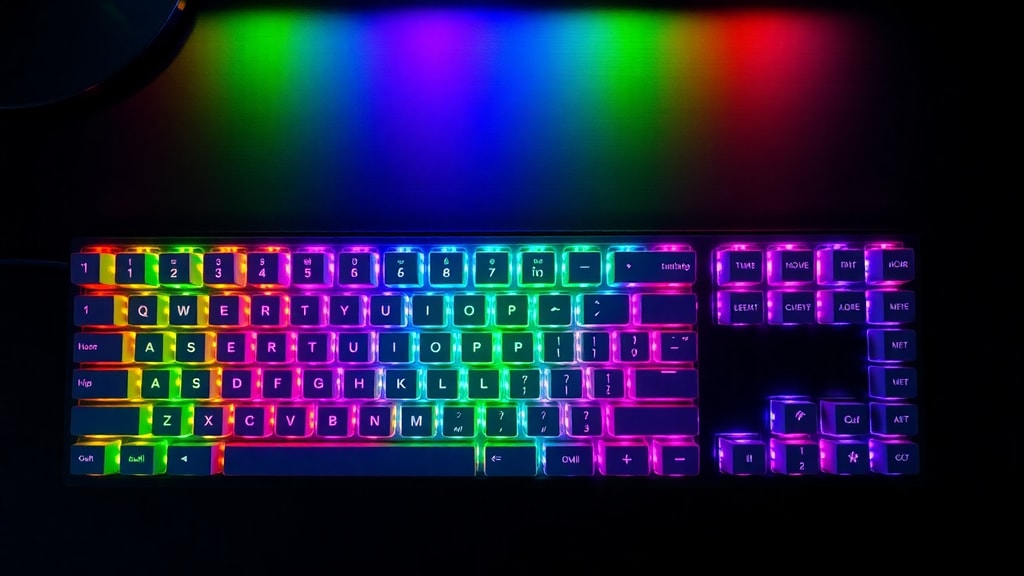
Navigeringstangenterna används för att flytta runt markören eller fokuset i ett dokument, på en webbsida eller i ett program. De inkluderar piltangenterna, som är upp, ner, vänster och höger, samt Home, End, Page Up och Page Down. Piltangenterna flyttar markören en position i taget, medan Home och End flyttar markören till början eller slutet av en rad. Page Up och Page Down rullar upp eller ner en sida i taget, vilket är mycket användbart när du läser långa dokument eller webbsidor. Dessa tangenter är ofta placerade i en separat grupp mellan de alfanumeriska tangenterna och det numeriska tangentbordet. En lista över vanliga navigeringstangenter och deras funktioner ser ut så här:
- Piltangenterna: Flyttar markören i motsvarande riktning.
- Home: Går till början av raden eller dokumentet.
- End: Går till slutet av raden eller dokumentet.
- Page Up: Rullar upp en sida.
- Page Down: Rullar ner en sida.
- Delete: Tar bort tecknet till höger om markören.
- Insert: Växlar mellan insättnings- och överskrivningsläge.
Funktionstangenter – snabbkommandon för vanliga uppgifter
Funktionstangenterna, märkta F1 till F12, sitter längst upp på tangentbordet. De är programmerade för att utföra specifika uppgifter i olika program och operativsystem. F1 används nästan alltid för att öppna hjälpfunktionen. F2 används ofta för att byta namn på en markerad fil eller mapp. F3 öppnar sökfunktionen i många program. F5 används för att uppdatera en webbsida eller en mapp. I många bärbara datorer kan funktionstangenterna också styra saker som skärmens ljusstyrka, volym och mediakontroll, ofta i kombination med Fn-tangenten. Fn-tangenten är en modifierare som aktiverar alternativfunktionen på tangenterna. Funktionstangenternas beteende kan ofta ändras i BIOS eller via tangentbordets inställningsprogram. För användare som arbetar mycket med program som Excel eller Photoshop är funktionstangenterna ovärderliga för effektivitet. Du kan läsa mer om tangentbordets historia och utveckling på HowStuffWorks.

Systemtangenter och specialtangenter – styr datorns funktioner
Systemtangenterna inkluderar Esc, Break, Print Screen, Scroll Lock och Pause. Esc-tangenten används ofta för att avbryta en pågående operation eller stänga en dialogruta. Print Screen fångar en bild av skärmen och sparar den i urklipp, medan Alt plus Print Screen bara fångar det aktiva fönstret. Scroll Lock är en äldre tangent som användes för att låsa rullningsfunktionen i tidiga terminalprogram, men den används sällan idag. Pause-tangenten pausar vissa processer och användes tidigare i DOS. Windows-tangenten, som ofta har en Windows-logotyp, öppnar Start-menyn och används i många kortkommandon som Windows-D för att visa skrivbordet och Windows-E för att öppna Filutforskaren. Meny-tangenten, ofta placerad bredvid höger Ctrl, öppnar snabbmenyn för det markerade objektet. Dessa tangenter kan verka obskyra men är viktiga för avancerad användning och felsökning.
Det numeriska tangentbordet – snabb inmatning av siffror
Det numeriska tangentbordet, eller numpad, finns på de flesta fullstora tangentbord och är placerat till höger om de alfanumeriska tangenterna. Det består av siffrorna 0 till 9, en decimalpunkt, plus, minus, multiplikation, division och en Enter-tangent. Num Lock-tangenten styr om det numeriska tangentbordet skriver siffror eller fungerar som navigeringstangenter. När Num Lock är aktiverad producerar tangenterna siffror, annars fungerar de som piltangenter och andra navigeringskommandon. Det numeriska tangentbordet är mycket användbart för personer som arbetar mycket med siffror, som revisorer, bokförare och datainmatare. Det gör att du kan skriva siffror snabbare än med den översta sifferraden. Här är en tabell över de vanligaste tangenterna på det numeriska tangentbordet och deras funktioner:

| Tangent | Funktion med Num Lock aktiv | Funktion med Num Lock inaktiv |
|---|---|---|
| 7 | Siffran 7 | Home |
| 8 | Siffran 8 | Pil upp |
| 9 | Siffran 9 | Page Up |
| 4 | Siffran 4 | Pil vänster |
| 5 | Siffran 5 | Ingen funktion |
| 6 | Siffran 6 | Pil höger |
| 1 | Siffran 1 | End |
| 2 | Siffran 2 | Pil ner |
| 3 | Siffran 3 | Page Down |
Hur många tangenter har ett tangentbord?
Antalet tangenter på ett tangentbord varierar beroende på modell och tillverkare. Det finns ingen global standard, men den vanligaste standarden för PC-tangentbord i USA är 104 tangenter. Med introduktionen av Windows 95 lades två Windows-tangenter och en meny-tangent till, vilket gav 105 tangenter. Moderna tangentbord har ofta mellan 108 och 110 tangenter, eftersom de inkluderar extra mediatangenter, volymkontroll och snabbknappar för specifika funktioner. Mindre tangentbord, som de som finns på bärbara datorer, har ofta mellan 80 och 90 tangenter, medan kompakta mekaniska tangentbord kan ha så få som 60 tangenter. Antalet tangenter påverkar användbarheten, men de flesta användare klarar sig bra med 104 tangenter. För personer som arbetar mycket med siffror är ett tangentbord med ett numeriskt tangentblock att föredra. Du kan läsa mer om de olika tangentbordsstandarderna på ComputerHope.
Specialtangenter och tangentbordslayouter
Förutom de standardtangenter som nämnts finns det tangenter med specialfunktioner som är specifika för vissa operativsystem eller tillverkare. Exempel på detta är Fn-tangenten på bärbara datorer, som används för att komma åt sekundära funktioner på tangenterna, och Media-tangenter som kan styra uppspelning av musik och video. Tangentbord för Mac har Command-tangenten, som motsvarar Ctrl-tangenten på PC, och Option-tangenten, som motsvarar Alt. Tangentbordslayouter varierar också mellan länder. Den amerikanska layouten (ANSI) använder en lång Enter-tangent och en annan placering av vissa symboler, medan den europeiska layouten (ISO) har en L-formad Enter-tangent och en extra tangent bredvid Shift. För svenska användare är den svenska tangentbordslayouten med å, ä och ö det vanligaste. Dessa tangenter är placerade på specifika positioner för att göra det enkelt att skriva på svenska. Valet av layout påverkar bekvämligheten och hastigheten vid skrivning, särskilt för personer som skriver på flera språk.

Tangentbordets fysikaliska utformning och tangentkapslar
Tangentbordets fysiska utformning är viktig för användarkomfort och hållbarhet. Tangentkapslarna, eller keycaps, är de plastbitar som du trycker på. De är utformade för att vara lätta att trycka ned och har ofta en konkav yta där fingrarna vilar. De flesta tangentbord har tangentkapslar som är av samma storlek och form oavsett språk. Mellanrumstangenten är bred, medan Shift- och Enter-tangenterna är större än vanliga bokstavstangenter. Tangenterna är arrangerade i rader med en viss offset för att matcha fingrarnas naturliga position. Mekaniska tangentbord använder individuella mekaniska brytare under varje tangent, vilket ger en taktil känsla och ett klickljud. Membrantangentbord använder en gummimatta under tangenterna, vilket ger en mjukare och tystare känsla. Oavsett teknik är tangentbordet designat för att hålla i många år och klara av miljontals nedtryckningar.
Kortkommandon och effektiv användning
För att bli en effektiv användare av tangentbordet är det viktigt att lära sig kortkommandon. Ctrl-C och Ctrl-V är grundläggande för kopiera och klistra in. Ctrl-Z ångrar senaste åtgärden, medan Ctrl-Y gör om den. Ctrl-A markerar all text i ett dokument. Alt-Tab växlar mellan öppna program. Ctrl-S sparar det aktuella dokumentet. För att stänga ett program använder du Alt-F4. I webbläsare använder du Ctrl-T för att öppna en ny flik och Ctrl-W för att stänga den aktuella fliken. Windows-tangenten kombineras med andra tangenter för att utföra systemfunktioner. Windows-D visar skrivbordet, Windows-L låser datorn och Windows-E öppnar Filutforskaren. Genom att lära dig dessa kommandon kan du minska tiden du spenderar på att navigera med musen och öka din produktivitet avsevärt.
Referenser
Informationen i denna artikel är baserad på tillförlitliga källor om tangentbordets funktion och utformning. Du kan läsa mer på HowStuffWorks, där tangentbordets grundläggande funktioner förklaras i detalj. Wikipedia har omfattande artiklar om tangentbordslayouter och tangentbordets historia. ComputerHope är en utmärkt resurs för att lära sig om specifika tangenter och kortkommandon. Dessa källor ger en djupare förståelse för ämnet och hjälper dig att bli en mer kunnig användare av tangentbordet.





