Introduktion
Att visa en app på två telefoner samtidigt är en funktion som många användare önskar sig, vare sig det gäller att dela en spelomgång, demonstrera en presentation eller samarbeta i realtid. Tyvärr har varken Android eller iOS en inbyggd mekanism för att spegla samma appgränssnitt på två separata fysiska enheter som om de vore synkroniserade skärmar. Det finns dock flera alternativa lösningar som kan uppnå ett liknande resultat, beroende på vad du faktiskt behöver – att visa samma skärmbild eller bara samma data. I denna artikel går vi igenom de tekniska begränsningarna, de praktiska metoderna och vad du bör tänka på när du försöker visa en app på två telefoner samtidigt.

Varför det inte finns en inbyggd funktion
Operativsystemen Android och iOS är utformade för att varje enhet ska fungera som en självständig dator med egen processor, minne och skärm. Att låta en app rendera samma innehåll på två olika skärmar samtidigt kräver antingen att appen är medveten om flera klienter eller att en enhet agerar server och strömmar video till den andra. Inget av operativsystemen erbjuder en standardiserad API för detta eftersom det skulle innebära stora säkerhetsrisker och prestandaproblem. Istället har tillverkarna fokuserat på funktioner som delad skärm på en enda enhet eller överföring av appar mellan enheter via molnlagring. Det är därför du inte hittar en knapp märkt ”visa app på två telefoner” i inställningarna. För att ändå uppnå effekten måste du använda tredjepartsprogram eller utnyttja app-specifika funktioner för flera inloggningar.
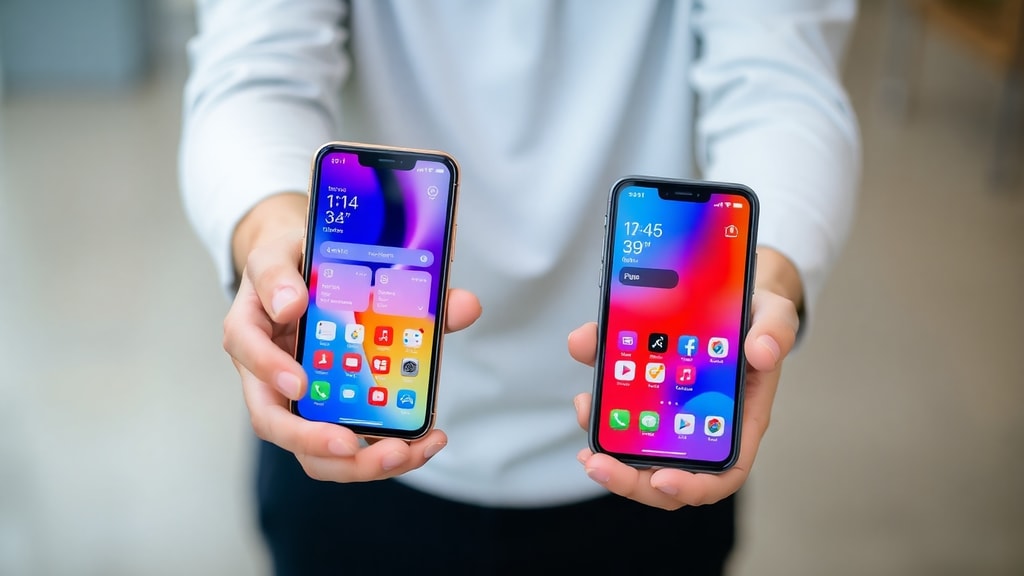
Metoder för att visa en app på två telefoner
Det finns i huvudsak tre vägar att gå: skärmdelning/mirroring, app-specifik multi-instanshantering och molnbaserad datasynkronisering. Nedan följer en lista över de vanligaste metoderna med korta förklaringar.
- Skärmmirroring med VNC eller castning: Installera en serverapp (exempelvis Droid VNC) på den primära telefonen och en klientapp på den sekundära. Den sekundära telefonen visar då en direkt spegling av den primära telefonens skärm i realtid. Nackdelen är att du bara ser vad som händer på enheten – du kan inte styra den sekundära oberoende.
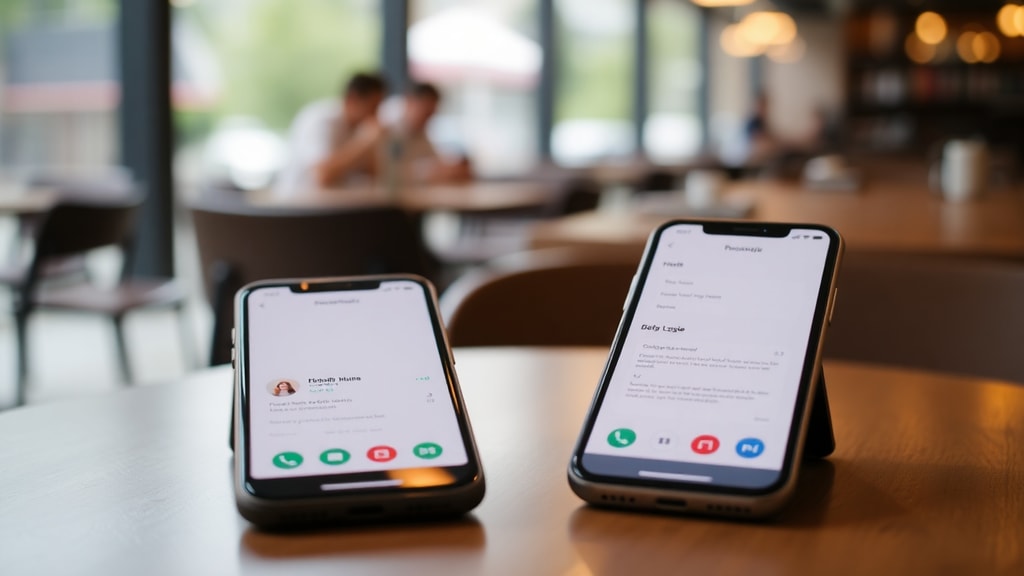
- App-specifika flera instanser: Vissa appar, som meddelandetjänster eller spel, tillåter att du loggar in med samma konto på två enheter. Detta är dock inte en spegling av gränssnittet, utan två separata sessioner där åtgärder synkroniseras via servern. Exempel är WhatsApp Web eller vissa bankappar.
- Molnbaserad synkronisering: Appar som Google Drive, Trello eller Notion låter dig se samma data på två telefoner, men varje enhet visar sin egen vy. Detta fungerar utmärkt för samarbete men inte för att visa exakt samma skärmbild.
- Skärmdelning via videoutrustning: Anslut en HDMI-splitter eller en trådlös skärmsändare som delar en signal till två mobila enheter. Detta kräver dock att telefonerna stödjer videoingång, vilket få modeller gör utan extra hårdvara.
Jämförelse av olika metoder
För att tydliggöra skillnaderna mellan de vanligaste metoderna har vi sammanställt en tabell med faktorer som är viktiga att överväga.
| Metod | Realtidsspegling | Kräver Wi-Fi | Separat interaktion | Exempelappar |
|---|---|---|---|---|
| VNC-skärmmirroring | Ja | Ja (oftast) | Nej (endast visning) | Droid VNC, RealVNC Viewer |
| App-specifik multi-instans | Nej (synk data) | Ja (internet) | Ja | WhatsApp, Telegram |
| Molnbaserad synk | Nej | Ja (internet) | Ja | Google Drive, Notion |
| Trådbunden splitter | Ja | Nej | Nej | HDMI-splitter + adapter |
Tabellen visar att endast VNC och hårdvarulösningar ger en sann spegling av appens gränssnitt i realtid. De andra metoderna låter dig arbeta med samma information men inte med exakt samma skärmbild.
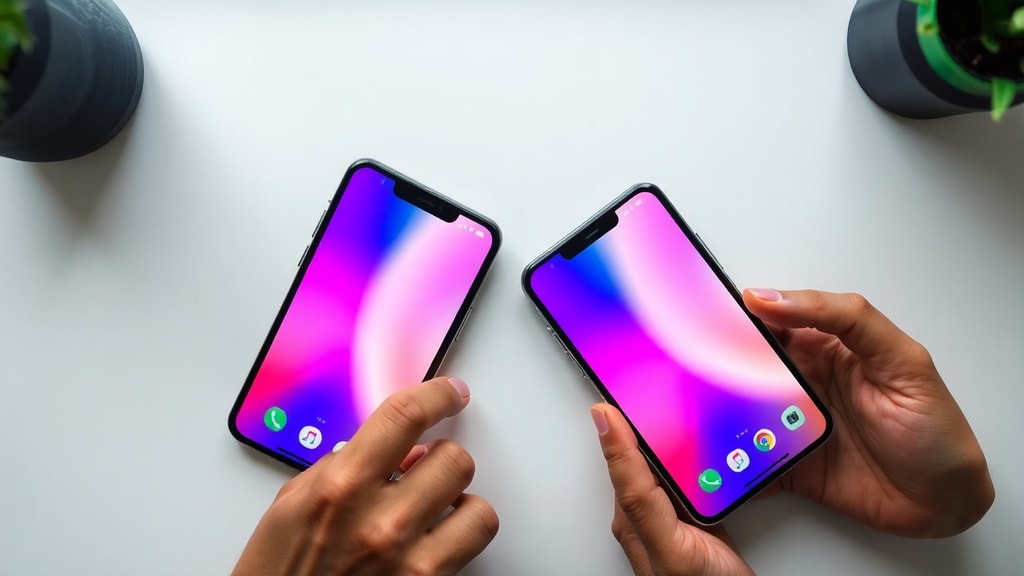
Praktisk guide för skärmdelning med VNC
Om ditt mål är att visa exakt samma app på två telefoner samtidigt är VNC (Virtual Network Computing) den mest pålitliga programvarulösningen. På den primära telefonen installerar du en serverapp, till exempel Droid VNC från F-Droid eller en annan källa. På den sekundära telefonen installerar du en VNC-klient, såsom RealVNC Viewer. Båda enheterna måste vara anslutna till samma Wi-Fi-nätverk. Öppna serverappen på den primära telefonen och starta sändningen. Notera IP-adressen och portnumret som visas. På den sekundära telefonen öppnar du klientappen och anger den primära enhetens IP-adress samt port. Efter autentisering ser du en exakt kopia av den primära enhetens skärm på den sekundära enheten. Den sekundära telefonen fungerar då som en passiv bildskärm – du kan inte trycka på knappar på den sekundära och se effekten på den primära, men du kan se vad som händer när någon använder den primära telefonen. Denna metod används ofta för utbildning eller fjärrsupport.
App-specifika lösningar och molnsynkronisering
För många användare räcker det att samma information visas på två telefoner, även om gränssnittet inte är speglat. Appar som stöder flera samtidiga inloggningar, till exempel meddelandetjänster, låter dig ha samma konversationer på två enheter. Meddelanden och status synkroniseras via molnet så att båda telefonerna visar uppdaterad data. För appar utan inbyggt stöd för flera sessioner kan du använda svartlistade lösningar som att logga in på en telefon via en webbläsare och på den andra via appen – men det kräver att appens utvecklare tillåter det. Molnbaserade produktivitetsappar som Google Drive eller Trello är utmärkta för att visa samma dokument eller tavla på två telefoner. Du och en kollega kan redigera samtidigt, och varje telefon uppdateras i stort sett i realtid. Även om detta inte är en spegling av appens layout, uppfyller det ofta behovet av att visa samma innehåll på två skärmar.
Begränsningar och överväganden
Det är viktigt att förstå begränsningarna med varje metod. Skärmmirroring via VNC eller castning fungerar bara om den primära telefonen är upplåst och appen är öppen. Den sekundära telefonen kan inte interagera med appen på något meningsfullt sätt, och prestandan påverkas av nätverkshastigheten. Om du försöker visa en app som kräver hög bildfrekvens, till exempel ett snabbt spel, blir fördröjningen ofta märkbar. För multi-instanslösningar måste appen uttryckligen stödja flera enheter, annars riskerar du att bli utloggad eller att sessioner kolliderar. Molnbaserade verktyg är robusta men ger inte en identisk skärmbild. Hårdvarulösningar som HDMI-splitter är dyra och kräver att telefonerna har MHL- eller DisplayPort-stöd, vilket är ovanligt i moderna modeller. Innan du börjar, fundera över vad du egentligen behöver: vill du att båda personerna ska kunna se exakt samma sak i realtid, eller räcker det att de har tillgång till samma information? Svaret styr vilken metod som passar bäst.
Referenser
Informationen i denna artikel baseras på tekniska diskussioner och officiell dokumentation. Bland annat har Stack Exchange-tråden How do I share an app across two phones? varit en central källa för att förstå begränsningarna med Androids inbyggda funktioner. Vidare har Business Insiders guide How to Split Screen on Your Android Device använts för att klargöra skillnaden mellan delad skärm på en enhet och spegling på två enheter. Ytterligare tekniska detaljer har hämtats från RealVNC:s dokumentation om skärmdelning och från Googles hjälpsidor för Play Butik.





