Introduktion till att skicka SMS från SIM-kort i datorn
Att skicka SMS direkt från en dator med hjälp av ett SIM-kort är en praktisk lösning för många användare. Det kan vara särskilt användbart för företag som behöver skicka massmeddelanden, för privatpersoner som vill undvika att skriva på en liten mobilskärm, eller för tekniska entusiaster som vill automatisera kommunikation. Genom att ansluta ett SIM-kort till datorn via en GSM-modem eller en inbyggd SIM-plats kan du utnyttja mobilnätet för att skicka och ta emot SMS. Denna artikel går igenom allt du behöver veta – från hårdvarukrav och installation till programvarualternativ och felsökning. Målet är att göra processen tydlig och tillgänglig för både nybörjare och mer erfarna användare.
Nödvändig hårdvara för att använda SIM-kort i datorn
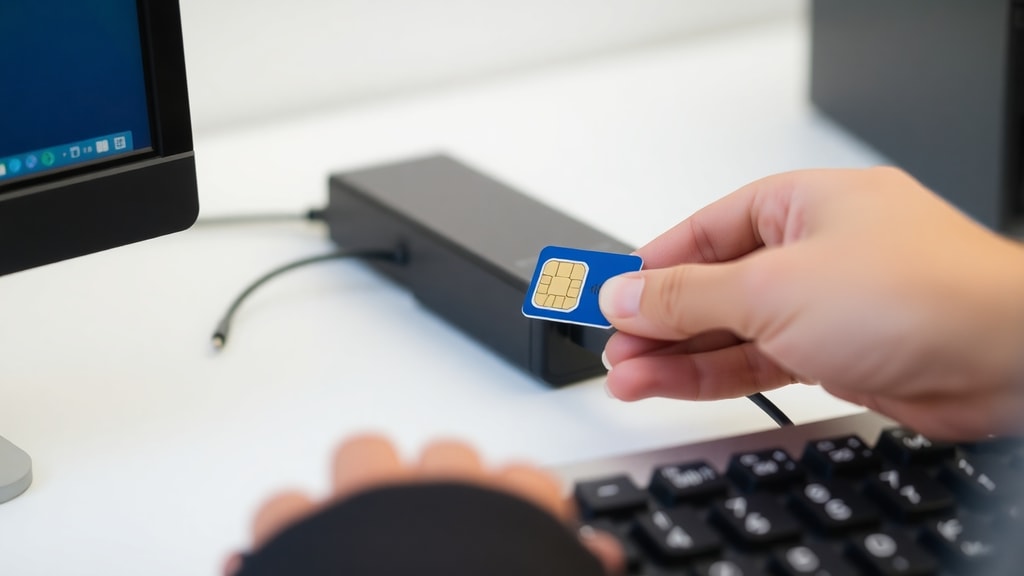
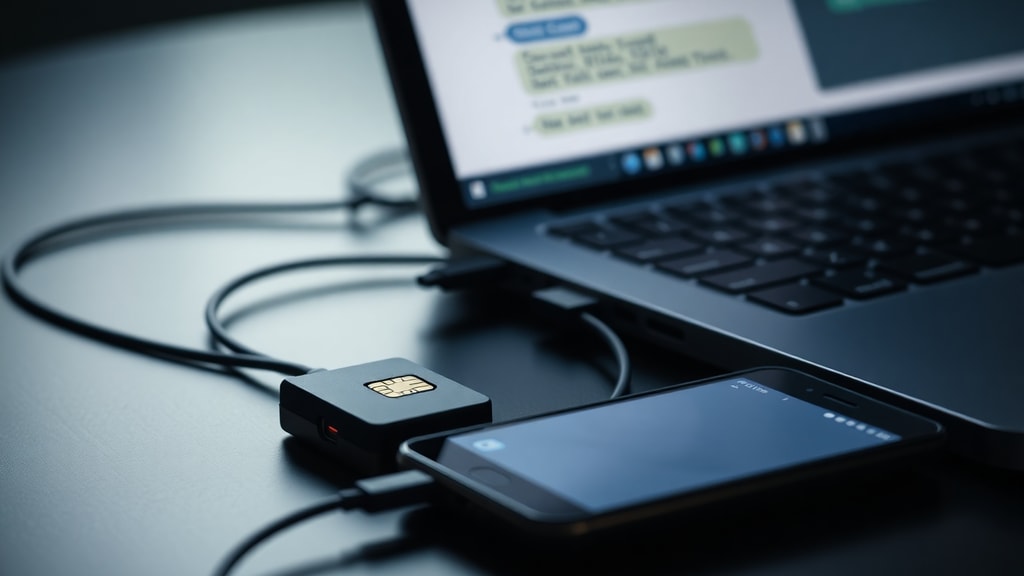
För att kunna skicka SMS från en dator med ett SIM-kort krävs rätt hårdvara. Det vanligaste alternativet är en GSM-modem, ofta i form av en USB-dongel som innehåller en SIM-kortplats. Exempel på sådana modeller är Huawei E1550 eller iRZ TU32. Dessa enheter är kompakta, enkla att ansluta och stöder de flesta mobilnät. Ett annat alternativ är att använda en bärbar dator med en inbyggd SIM-plats, vilket blir allt vanligare på nyare modeller. Oavsett vilken metod du väljer måste SIM-kortet vara aktivt och ha en giltig prenumeration med SMS-tjänster. Observera att vissa operatörer kräver att du aktiverar SMS-sändning från externa enheter via ditt konto.
När du har anslutit modemet till datorn via USB måste enheten identifieras i operativsystemet. I Windows öppnar du Enhetshanteraren och letar under avsnittet "Modem" efter den COM-port som tilldelats modemet. Portnumret, till exempel COM27, är viktigt att notera eftersom det används vid konfiguration av programvara. Om modemet inte visas direkt kan du behöva installera drivrutiner från tillverkarens webbplats. För vissa äldre modem kan det krävas manuell installation via tilläggsinformation från enhetsleverantören.

Programvarumetoder för att styra SMS-sändning
Det finns två huvudsakliga sätt att skicka SMS med hjälp av SIM-kortet i datorn: manuell styrning via terminalprogram och automatiserade lösningar med dedikerade applikationer. Den manuella metoden innebär att du använder AT-kommandon via en terminal eller ett verktyg som Gammu. Detta kräver vissa tekniska kunskaper men ger full kontroll över meddelandeprocessen. Den automatiserade metoden använder färdig programvara som DDBase, SimpleSMS eller Google Messages for Web, där du kan skriva och skicka SMS utan att behöva hantera kommandon direkt. Beroende på dina behov kan en av dessa metoder vara mer lämplig.
För den manuella metoden måste du först ansluta till modemet via en terminalklient. Efter att du har identifierat COM-porten öppnar du ett terminalprogram som PuTTY eller HyperTerminal och anger rätt portinställningar: 9600 baud, 8 databit, ingen paritet och 1 stoppbit. När anslutningen är etablerad kan du börja skicka AT-kommandon. Först använder du kommandot AT+CMGF=1 för att ställa in SMS-läget på textläge. Därefter skriver du AT+CMGS="mottagarens nummer" och trycker på Enter. När du ser prompten skriver du ditt meddelande och avslutar med Ctrl+Z eller tecknet $1A. Modemet skickar sedan meddelandet via mobilnätet.
Fördelar och nackdelar med manuell styrning via AT-kommandon
Att använda AT-kommandon ger dig direkt kontroll över modemet och är idealiskt för användare som vill automatisera SMS-sändning via skript eller integrera det i andra system. Nackdelen är att det kan vara tidskrävande att lära sig kommandona och att varje fel i syntax kan leda till misslyckade meddelanden. För nybörjare kan den inledande inställningen kännas överväldigande, särskilt om de inte är bekanta med terminalmiljöer. Men när processen väl är etablerad är den stabil och pålitlig.
En annan aspekt är att vissa modem har olika implementationer av AT-kommandon, så du kan behöva konsultera dokumentationen för just din modemmodell. Till exempel har iRZ TU32 en egen guide som listar specifika kommandon för SMS-hantering. Det är alltid bra att ha tillverkarens manual till hands för att undvika problem. Sammanfattningsvis passar den manuella metoden bäst för tekniskt kunniga användare eller för dem som behöver en kostnadseffektiv lösning utan extra programvara.
Dedikerade appar för att förenkla SMS-hantering
För den som föredrar en mer användarvänlig upplevelse finns flera program som automatiserar hela processen. DDBase är ett exempel på en GSM-hanterare som ger ett grafiskt gränssnitt för att skicka, ta emot och organisera SMS via SIM-kortet i datorn. Programmet stöder flera modem och gör det möjligt att importera kontaktlistor för massutskick. SimpleSMS är ett annat alternativ som fungerar liknande, med ett rent gränssnitt och stöd för både individuella och gruppmeddelanden. Google Messages for Web är en tjänst som kopplar samman din Android-telefon med datorn, men den kräver att SIM-kortet sitter i telefonen och inte direkt i datorn. För denna artikel fokuserar vi på lösningar där SIM-kortet placeras i ett modem kopplat till datorn.
En viktig fördel med dedikerade appar är att de ofta innehåller felsökningsverktyg och loggfunktioner som gör det enkelt att se status för varje meddelande. De minskar också risken för fel i kommandosyntax och kräver mindre teknisk förkunskap. De flesta appar har en gratisversion med begränsade funktioner och en betalversion för mer avancerade behov. Innan du väljer programvara bör du kontrollera att den stöder din modemmodell och din version av operativsystemet.

Steg-för-steg-lista för att komma igång
Här är en konkret lista med steg för att börja skicka SMS från SIM-kort i datorn:
- Skaffa en GSM-modem som Huawei E1550 eller iRZ TU32 och ett aktivt SIM-kort med SMS-tjänst.
- Anslut modemet till datorns USB-port och installera eventuella drivrutiner från tillverkarens webbplats.
- Öppna Enhetshanteraren i Windows, leta under "Modem" och notera COM-portnumret för modemet.
- Ladda ner ett terminalprogram som PuTTY eller en dedikerad app som DDBase.
- Konfigurera programvaran med rätt COM-port, baudhastighet (ofta 9600) och andra inställningar.
- Testa att skicka ett SMS med AT-kommandon eller via appens gränssnitt.
- Kontrollera att meddelandet levereras genom att se efter i sändningsloggen eller via en bekräftelse från mottagaren.
Listan ovan ger dig en grundläggande guide. Om du stöter på problem, gå tillbaka och verifiera att modemet är korrekt anslutet och att SIM-kortet är aktivt. Många problem beror på felaktig COM-port eller bristfälliga drivrutiner.
Jämförelse mellan manuella och automatiserade metoder
För att tydliggöra skillnaderna mellan de två huvudmetoderna visas en tabell nedan:
| Aspekt | Manuell metod (AT-kommandon) | Automatiserad metod (dedikerad app) |
|---|---|---|
| Teknisk kunskap | Krävs goda kunskaper i kommandoradsverktyg | Krävs grundläggande datorvana |
| Installationstid | Längre, ofta 20-30 minuter | Kort, 5-10 minuter i genomsnitt |
| Kontrollnivå | Hög, full kontroll över modemets beteende | Medelhög, appen hanterar de flesta inställningar |
| Lämplighet för massutskick | Bra om du skriptar processen | Utmärkt med inbyggda verktyg för listor |
| Kostnad | Gratis om du använder befintliga terminalprogram | Ofta gratisversion med begränsningar |
Tabellen visar att valet av metod beror på dina specifika behov. Om du har tid och vilja att lära dig är den manuella metoden ett kraftfullt verktyg. Om du däremot prioriterar enkelhet och snabbhet är en dedikerad app att rekommendera.
Felsökning av vanliga problem
Det är inte ovanligt att användare stöter på hinder när de försöker konfigurera SMS-sändning via SIM-kort i datorn. Ett vanligt problem är att modemet inte känns igen i Enhetshanteraren. Detta kan bero på att rätt drivrutiner saknas eller att USB-porten är defekt. Prova att ansluta modemet till en annan USB-port eller installera drivrutiner från tillverkarens webbplats. Ett annat problem är att modemet visas men AT-kommandon inte fungerar. Kontrollera då COM-portnumret och inställningarna i terminalprogrammet. Baudhastigheten måste matcha modemet, vilket ofta är 9600 eller 115200 beroende på modell.
Om du får felmeddelandet "ERROR" när du skickar AT-kommandon kan det bero på att modemet inte är redo eller att SIM-kortet inte har någon signal. kontrollera att SIM-kortet sitter ordentligt i platsen och att det inte är blockerat av PIN-kod. Om SIM-kortet har PIN-kod måste du låsa upp det med kommandot AT+CPIN="xxxx" innan du kan skicka SMS. För ytterligare hjälp rekommenderar vi att du läser modemetets manual eller använder onlineforum för din specifika modell.

Sammanfattning och bästa praxis
Att skicka SMS från SIM-kort i datorn är en praktisk funktion som kan effektivisera kommunikationen för både privatpersoner och företag. Genom att välja rätt hårdvara och programvara kan du skapa en stabil lösning som fungerar för dina specifika behov. Oavsett om du föredrar den tekniska kontrollen med AT-kommandon eller den användarvänliga miljön i en dedikerad app är det viktigt att noggrant följa installationsanvisningarna och testa din konfiguration innan du använder tjänsten i stor skala.
För att optimera din användning bör du alltid ha tillgång till dokumentation för din modemmodell och hålla programvaran uppdaterad. Registrera gärna dina framgångar och motgångar i en logg för att underlätta framtida felsökning. Med rätt förberedelser kan du snart skicka SMS från din dator lika enkelt som från din mobiltelefon.
Referenser
För mer information om att skicka SMS från datorn med SIM-kort, se följande källor. Microsoft Support för SMS-överföring via modem ger en allmän guide för Windows-användare. För specifik information om iRZ TU32-modemet och dess AT-kommandon, besök iRZ TU32 AT Command Guide. Dessa resurser har verifierats och är relevanta för de lösningar som beskrivs i denna artikel.





