Introduktion till ljudinspelning med mobilen
Att spela in ljud i omgivningen med mobiltelefonen har blivit en vanlig uppgift för många. Oavsett om du vill fånga en föreläsning, spela in en intervju, dokumentera en konsert eller skapa material för en podcast, finns det flera sätt att få bra resultat med den utrustning du redan har i fickan. Den här artikeln går igenom praktiska metoder, tekniska inställningar och miljöfaktorer som påverkar ljudkvaliteten. Du får konkreta råd om hur du använder inbyggda funktioner, vilka appar som fungerar bäst och hur du undviker vanliga fallgropar. Målet är att du ska kunna göra tydliga och användbara inspelningar utan att investera i dyr extrautrustning.
Varför mobilen är ett bra verktyg för ljudinspelning
Mobiltelefoner idag har mikrofoner som är tillräckligt känsliga för många typer av inspelningssituationer. De flesta smartphones har minst två mikrofoner, ibland tre, vilket gör det möjligt att fånga ljud från olika riktningar. Den inbyggda röstinspelaren som finns på de flesta enheter räcker gott för att dokumentera samtal, föreläsningar eller miljöljud. För den som vill ha högre kvalitet finns det appar med fler funktioner, till exempel möjlighet att justera inspelningsformat, bitrate och brusreducering. Många nyare modeller har också stereoinspelning, vilket ger en rymligare ljudbild. Dessutom är mobilen alltid med dig, vilket gör att du snabbt kan fånga oväntade ljudhändelser utan att behöva planera i förväg.

Välj rätt app för inspelning
Det första steget för att lyckas med en inspelning är att använda rätt programvara. De flesta Android-telefoner levereras med en förinstallerad app som ofta heter Röstinspelare eller Voice Recorder. Den finns vanligtvis i applådan eller i en mapp märkt Google. Tryck bara på ikonen och sedan på inspelningsknappen för att börja fånga ljud i omgivningen. Appen är enkel och kräver inga inställningar, vilket gör den idealisk för snabba inspelningar. För mer kontroll kan du ladda ner appar som har stöd för olika ljudformat, justerbar känslighet och möjlighet att redigera efter inspelning. Oavsett vilken app du väljer är det viktigt att testa den i förväg så att du vet hur den fungerar i olika situationer.
Skapa rätt miljö för bästa ljud
Ljudkvaliteten påverkas mycket av omgivningen. För att få en ren inspelning bör du välja en plats med så lite bakgrundsljud som möjligt. Rum med mattor, gardiner och stoppade möbler dämpar eko och minskar reflektioner som kan göra ljudet burkigt. Ett bra tips är att använda en garderob med kläder som tillfällig inspelningsstudio om du behöver spela in något viktigt hemma. Det är också viktigt att stänga av källor till konstant brus som luftkonditionering, fläktar, värmepumpar och kylskåp. Stäng fönster som vetter mot trafikerade gator och be andra i närheten att vara tysta en stund. Dessa enkla åtgärder kan göra stor skillnad för slutresultatet.
Placering av mobilen under inspelning
Hur du håller eller placerar mobilen påverkar ljudupptagningen direkt. För tal, till exempel i en podcast eller en röstinspelning, bör telefonen vara 15 till 25 centimeter från munnen. Om du håller den för nära kan ljudet bli distorderat, medan för stort avstånd gör att rösten drunknar i omgivningsljudet. Täck inte över mikrofonerna med fingrarna, vilket ofta sker när man håller telefonen i handen. Mikrofonerna sitter vanligtvis i underkanten eller på baksidan av enheten. För längre inspelningar i stora lokaler, till exempel en föreläsningssal, bör du placera telefonen så nära ljudkällan som möjligt. Om du inte kan vara nära kan en extern mikrofon vara värd att överväga, men även utan sådan utrustning kan du få acceptabelt ljud om du placerar telefonen strategiskt.
Tekniska inställningar som förbättrar inspelningen
Innan du trycker på inspelningsknappen finns det några inställningar du kan göra för att minska risken för störningar. Att aktivera flygplansläge är en effektiv metod för att förhindra att inkommande samtal, meddelanden eller notiser avbryter inspelningen. Om du behöver internetåtkomst under inspelningen kan du istället stänga av mobildata men låta Wi-Fi vara påslaget. Det finns också appar som kan blockera aviseringar under en pågående inspelning. Kontrollera att telefonen har tillräckligt med lagringsutrymme innan du börjar, särskilt om du planerar en lång inspelning. För bästa resultat bör du också stänga onödiga appar i bakgrunden så att processorkraften inte stör mikrofonens arbete.
Steg för steg: Så gör du en bra inspelning
Här är en enkel lista med punkter att följa när du förbereder och genomför en inspelning med mobilen. Varje steg bidrar till att höja kvaliteten på det färdiga ljudet.
- Välj en tyst plats med dämpade ytor, gärna matta och gardiner.
- Stäng av fläktar, luftkonditionering och andra bruskällor.
- Aktivera flygplansläge eller stäng av mobildata för att undvika störningar.
- Håll telefonen 15 till 25 centimeter från munnen om du spelar in tal.
- Kontrollera att mikrofonen inte är täckt av fingrar eller fodral.
- Gör ett kort test på en tyst minut för att höra om det finns oönskade ljud.
- Starta inspelningen och låt telefonen vara stilla om möjligt.
- Spara och namnge filen direkt efter inspelningen så att du lätt hittar den senare.
Jämförelse mellan olika inspelningsmetoder
Det finns flera sätt att fånga ljud med mobilen, och varje metod har sina fördelar och nackdelar. Tabellen nedan visar en jämförelse mellan de vanligaste alternativen utifrån användningsområde, kvalitet och enkelhet. Informationen hjälper dig att välja rätt metod för din specifika situation.
| Metod | Bäst för | Ljudkvalitet | Enkelhet |
|---|---|---|---|
| Inbyggd röstinspelare | Snabb inspelning av tal, föreläsningar, möten | God vid korrekt placering | Mycket enkel, kräver inga inställningar |
| Skärminspelningsapp med ljud | Inspelning av video med omgivningsljud, tutorials | Varierar beroende på app och mikrofon | Kräver aktivering av ljud i appen |
| Extern mikrofon via hörlursuttag eller Bluetooth | Intervjuer, professionellt tal, inspelning i bullrig miljö | Hög med riktad mikrofon | Kräver extra utrustning och anslutning |
| Appar med brusreducering (t.ex. Dolby On, RecForge II) | Inspelning i miljöer med bakgrundsbrus | Förbättrad jämfört med standardappen | Kräver inställning av filter |
Använda skärminspelning för ljudupptagning
Om du vill spela in omgivningsljud samtidigt som du till exempel visar något på skärmen, kan ett skärminspelningsprogram vara ett bra alternativ. Appar som AZ Screen Recorder eller DU Recorder har stöd för att spela in ljud från mikrofonen samtidigt som skärmen filmas. Detta är användbart för att skapa instruktionsvideor, dokumentera spel eller göra recensioner av appar. När du använder en sådan app är det viktigt att kontrollera ljudinställningarna i förväg. Välj rätt mikrofon om du har flera tillgängliga och justera känsligheten så att omgivningsljudet inte överröstar din röst. Kom ihåg att skärminspelning kräver mer batteri och lagringsutrymme, så se till att telefonen är laddad och att det finns plats på minnet innan du börjar.
Vanliga problem och hur du löser dem
Även med goda förberedelser kan inspelningar misslyckas. Ett vanligt problem är att ljudet blir för svagt eller för starkt. Om du märker att ljudet distorderas under inspelningen bör du minska avståndet till ljudkällan eller justera känsligheten i appen. Ett annat vanligt fel är att mikrofonen blockeras av ett tjockt fodral eller att fingrarna hamnar över mikrofonöppningen. Kontrollera alltid att hålet för mikrofonen är fritt. Om inspelningen innehåller mycket bakgrundsbrus kan du försöka flytta till en tystare plats eller använda en app med brusreducering i efterhand. För inspelningar utomhus är en liten vindruta av skumgummi till mikrofonen ett billigt och effektivt tillbehör.
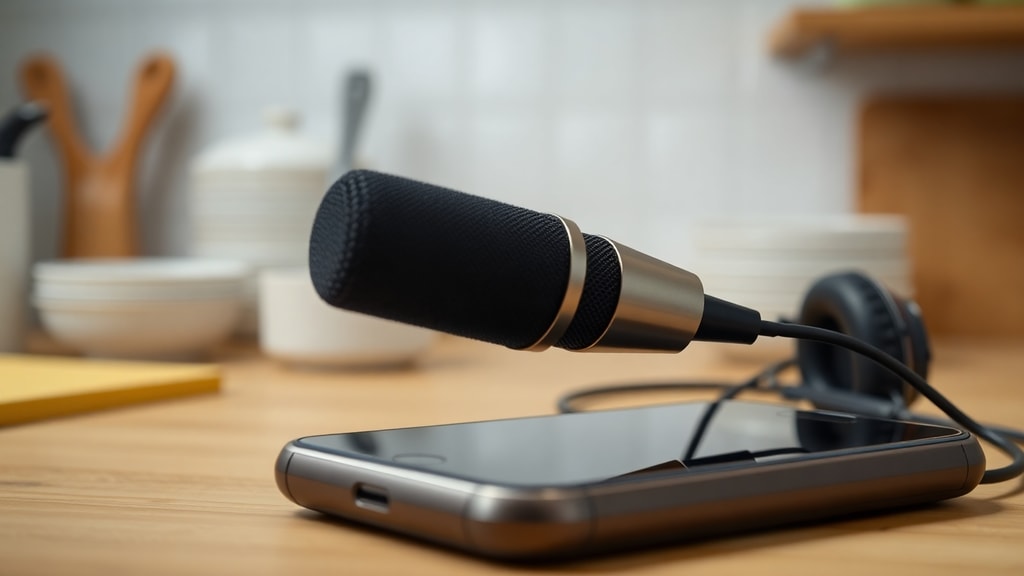
Inspelning i stora utrymmen och vid evenemang
Att spela in ljud i en stor sal eller på en konsert ställer andra krav än inspelning i ett tyst rum. För föreläsningar och tal bör du placera mobilen så nära högtalarna eller talaren som möjligt, utan att störa publiken. Om du sitter långt bak blir ljudet ofta ekoartat och otydligt. För konserter är det bättre att stå en bit från scenen för att undvika att basen distorderar inspelningen. Använd en app som låter dig justera inspelningsnivån manuellt så att topparna inte klipper. Tänk på att höga ljudnivåer kan skada mobilens mikrofon permanent, så var försiktig vid mycket höga volymer. I sådana fall är en extern mikrofon med dämpning ett bättre val.
Redigering och efterbearbetning av inspelningen
När inspelningen är klar kan du ofta förbättra ljudet med enkla redigeringsverktyg. Många appar för röstinspelning har inbyggda funktioner för att klippa bort tystnad, justera volym och lägga på brusreducering. Om du behöver mer avancerad redigering finns det gratisprogram som Audacity för datorn eller appar som WaveEditor för mobilen. Genom att ta bort oönskade delar och normalisera ljudnivån kan du göra inspelningen mer behaglig att lyssna på. Kom ihåg att spara originalfilen innan du redigerar, så att du har en backup om något går fel. För den som vill dela inspelningen direkt kan formatet MP3 vara att föredra, medan WAV eller FLAC ger högre





