Så fungerar Bluetooth-överföring mellan surfplattor
Att överföra filer mellan två surfplattor med Bluetooth är en praktisk metod som fungerar utan internet eller kablar. Många användare upptäcker snabbt att tekniken är enkel att använda när man väl förstår grunderna. Bluetooth bygger på trådlös kommunikation över korta avstånd och är inbyggt i de flesta moderna surfplattor. Det innebär att du inte behöver någon extra utrustning eller tredjepartsapplikation för att genomföra överföringen. Processen kräver att båda enheterna är inom räckhåll, vanligtvis upp till tio meter, och att de har Bluetooth aktiverat. Genom att följa några få steg kan du snabbt skicka bilder, dokument och andra mindre filer från en surfplatta till en annan.
Förberedelser innan du börjar överföra
Innan du påbörjar en filöverföring med Bluetooth är det viktigt att kontrollera att båda surfplattorna är redo. Först och främst måste du se till att Bluetooth är aktiverat på båda enheterna. Detta görs vanligtvis via inställningsmenyn genom att navigera till Inställningar och sedan Bluetooth. På vissa surfplattor finns en snabbgenväg i meddelandepanelen där du kan slå på Bluetooth med en enda tryckning. När funktionen är aktiverad börjar enheten automatiskt söka efter andra Bluetooth-enheter i närheten.
Det är också klokt att kontrollera batterinivån på båda surfplattorna innan du påbörjar överföringen. En Bluetooth-överföring kan ta ett par minuter beroende på filstorlek och avstånd, och en låg batterinivå kan avbryta processen i förtid. Se därför till att batteriet har tillräcklig kapacitet eller anslut enheterna till en laddare om det behövs. Slutligen bör du placera surfplattorna nära varandra, helst inom en meters avstånd, för att säkerställa en stabil anslutning under hela överföringen.

Parning av surfplattorna
Det första tekniska steget är att para ihop de två surfplattorna. Detta skapar en tillfällig anslutning som gör att enheterna kan kommunicera med varandra. Gör så här: på båda surfplattorna, aktivera Bluetooth via Inställningar och Bluetooth. Välj sedan alternativet för att söka efter nya enheter. Surfplattan börjar då leta efter andra Bluetooth-enheter inom räckvidd. När den andra surfplattan dyker upp i listan trycker du på dess namn för att initiera parningen. En kod visas på skärmen, vanligtvis en sexsiffrig sifferserie, och du måste bekräfta att koden stämmer på båda enheterna. Tryck på Acceptera eller Para ihop på båda surfplattorna för att slutföra anslutningen.
När parningen är klar sparas enheten i listan över kända Bluetooth-enheter. Det innebär att du inte behöver genomföra parningsprocessen igen nästa gång du vill överföra filer, så länge du inte tar bort enheten från listan eller återställer Bluetooth-inställningarna. Det är dock viktigt att notera att vissa surfplattor kan begära en ny bekräftelse efter en längre tids inaktivitet, men i de flesta fall räcker det med en initial parning.
Öppna filhanteraren på surfplattan
När surfplattorna är parade är nästa steg att öppna filhanteraren på den surfplatta som innehåller filerna du vill överföra. Filhanteraren är en förinstallerad app på de flesta surfplattor och kan ha namn som File Explorer, Mina filer eller Utforskaren. Om du inte hittar den direkt kan du söka efter den i applistan eller använda sökfunktionen på enheten. Filhanteraren ger dig en översikt över alla mappar och filer som lagras på surfplattan, inklusive bilder, videor, dokument och nedladdade filer.
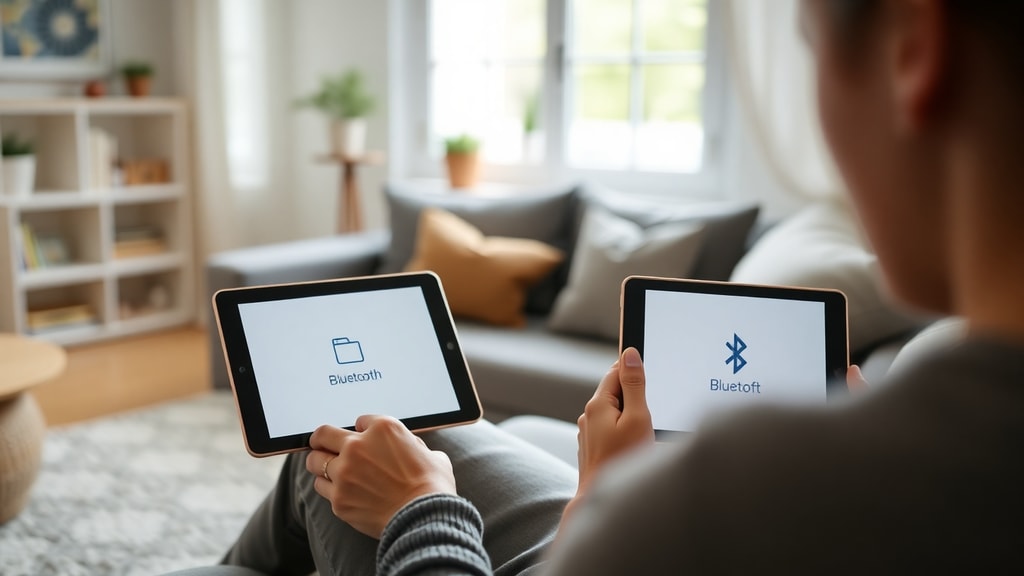
Navigera i filhanteraren till den mapp där din fil finns. Om du till exempel vill överföra en bild som du nyss tagit med surfplattans kamera, letar du upp mappen Kamera eller DCIM. För dokument som du laddat ner från internet eller mejl, titta i mappen Nedladdningar. Om du har skapat egna mappar för att organisera dina filer, navigera dit istället. Filhanteraren gör det möjligt att bläddra bland alla filer i en trädstruktur, vilket underlättar att hitta rätt innehåll snabbt.
Välja och dela filen
När du har hittat den fil du vill överföra, markera den genom att trycka och hålla kvar fingret på filikonen. En meny eller en menyrad visas då längst upp eller längst ner på skärmen. Leta efter alternativet Dela eller en ikon som visar tre prickar eller punkter. Tryck på Dela så öppnas en lista med olika sätt att dela filen. Här ser du alternativ som e-post, meddelanden, molntjänster och Bluetooth. Välj Bluetooth från listan.
När du valt Bluetooth, söker surfplattan automatiskt efter tillgängliga enheter i närheten som är parade eller inom räckhåll. I listan visas den andra surfplattan med dess enhetsnamn. Tryck på namnet för att starta överföringen. En notis eller ett meddelande visas på skärmen med texten Skickar fil eller Skickar antal filer, beroende på hur många filer du valt. Det är viktigt att den mottagande surfplattan är redo att ta emot filen, vilket innebär att dess Bluetooth-skärm bör vara öppen och att den inte är i strömläge eller låst.
Acceptera överföringen på mottagande surfplatta
När den sändande surfplattan har påbörjat överföringen visas en förfrågan på den mottagande surfplattan. Förfrågan innehåller information om filens namn och storlek samt frågan om du accepterar överföringen. Du måste trycka på Acceptera eller Ta emot för att starta nedladdningen. Om du inte gör detta inom några sekunder kan överföringen avbrytas och du måste starta om processen från början. När du trycker på Acceptera börjar filen laddas ner till den mottagande surfplattan.
Under nedladdningen visas en förloppsindikator som visar hur mycket som återstår. Beroende på filens storlek och Bluetooth-hastigheten kan detta ta allt från några sekunder till flera minuter. När överföringen är klar visas en bekräftelse på båda enheterna. Filen sparas automatiskt i en standardmapp på den mottagande surfplattan, ofta i mappen Nedladdningar eller Bluetooth-mappen. Du kan sedan öppna filhanteraren för att flytta filen till önskad plats om så behövs.
Vanliga typer av filer som kan överföras
Bluetooth är särskilt lämpligt för överföring av mindre filer. Här är några vanliga exempel:
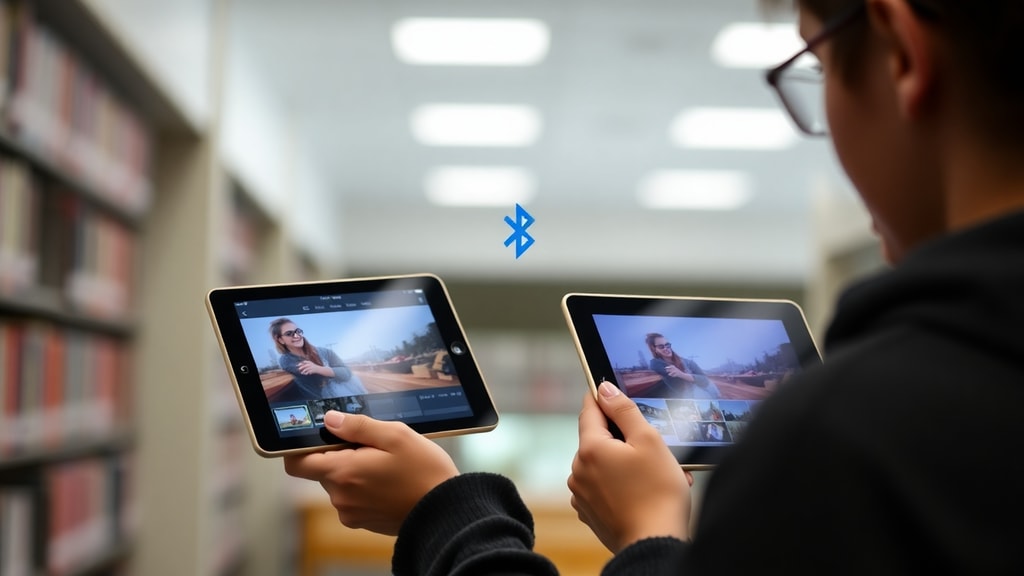
Bilder från kamera eller skärmavbildningar, dokument som PDF-filer, Word-dokument eller textfiler, musikfiler i MP3-format, kontakter och kalenderhändelser som exporteras som vCard-filer, samt mindre applikationer eller installationspaket som APK-filer på Android-enheter. För större filer som videor i hög upplösning eller stora arkiv är Bluetooth ofta för långsamt och du bör överväga alternativa metoder som Wi-Fi Direct eller molnlagring.
Lista över alternativa överföringsmetoder
Om Bluetooth inte fungerar eller om du har större filer att överföra finns det flera andra metoder du kan använda:
- Wi-Fi Direct: Skapar en direkt anslutning mellan enheterna utan behov av en router och är snabbare än Bluetooth.
- Molnlagringstjänster som Google Drive, Dropbox eller OneDrive: Ladda upp filen från en surfplatta och ladda ner den på den andra via internet.
- E-post eller meddelandetjänster: För mindre filer kan du skicka dem som bilagor via e-post eller appar som WhatsApp eller Telegram.
- USB-kabel och dator: Anslut surfplattan till en dator, kopiera filen och överför den till den andra surfplattan via en andra USB-anslutning eller via molnet.
- Närfältskommunikation (NFC): Om båda surfplattorna har NFC kan du överföra filer genom att hålla enheterna nära varandra, men det är ovanligt på surfplattor.
Fördelar och nackdelar med Bluetooth-överföring
För att ge en tydlig bild av vad du kan förvänta dig av Bluetooth-överföring sammanfattas fördelar och nackdelar i tabellen nedan. Tabellen hjälper dig att avgöra om Bluetooth är rätt metod för din situation.
| Fördelar | Nackdelar |
|---|---|
| Kräver ingen internetanslutning | Långsam överföringshastighet, särskilt för stora filer |
| Inga kablar eller extra hårdvara behövs | Begränsad räckvidd, cirka tio meter |
| Inbyggt i de flesta surfplattor | Känsligt för störningar från andra trådlösa enheter |
| Enkelt att använda för mindre filer | Kräver parning och bekräftelse vid varje ny enhet |
| Fungerar även när enheten är i flygplansläge om Bluetooth aktiveras separat | Ostabil anslutning om batterinivån är låg |
Begränsningar och vad du bör tänka på
Som nämnts är Bluetooth inte idealiskt för stora filer. Om du försöker överföra en videofil på flera gigabyte kan överföringen ta mycket lång tid och risken för avbrott ökar. Dessutom är Bluetooth-hastigheten ofta begränsad till cirka 2-3 megabyte per sekund i praktiken, vilket är betydligt långsammare än Wi-Fi. För bilder och dokument som är några megabyte stora fungerar det däremot utmärkt. Det är också värt att notera att vissa surfplattor kan ha olika versioner av Bluetooth, där nyare versioner som Bluetooth 5.0 erbjuder högre hastighet och längre räckvidd än äldre versioner.
En annan aspekt är att Bluetooth-överföring endast fungerar mellan enheter som stöder samma profil för filöverföring, vilket de flesta moderna surfplattor gör. Om du upplever problem kan det bero på att en av enheterna har en brandvägg eller säkerhetsinställning som blockerar inkommande anslutningar. Kontrollera i så fall inställningarna för Bluetooth och säkerhet på båda enheterna. Om du fortfarande har problem kan en omstart av båda surfplattorna lösa tillfälliga fel i anslutningen.
Steg för att skicka flera filer samtidigt
Om du vill överföra flera filer på en gång, till exempel en samling bilder från en semester, kan du göra det utan att skicka varje fil separat. I filhanteraren markerar du flera filer genom att trycka och hålla på den första filen och sedan trycka på varje ytterligare fil. När alla filer är markerade trycker du på Dela och väljer Bluetooth precis som för en enskild fil. Den sändande enheten skickar sedan filerna i en följd, och den mottagande enheten måste acceptera överföringen. Beroende på antalet filer visas en notis som talar om hur många filer som överförs.
Var medveten om att överföring av flera filer samtidigt kan ta längre tid och belasta batteriet mer. Det är därför klokt att överföra filer i omgångar om det rör sig om många eller stora filer. Du kan också överväga att komprimera filerna i ett zip-arkiv innan överföring, vilket minskar mängden data som skickas och gör processen snabbare. Komprimering fungerar särskilt bra för textdokument och vissa bildformat.
Felsökning av vanliga problem
Även om Bluetooth-överföring oftast fungerar smidigt kan det uppstå problem. Om enheterna inte hittar varandra under parningen, kontrollera att Bluetooth är aktiverat på båda och att de är tillräckligt nära. Stäng av och sätt på Bluetooth igen om det behövs. Om överföringen misslyckas mitt i kan det bero på att avståndet har ökat eller att en av enheterna har gått i strömläge. Håll surfplattorna vakna under hela överföringen genom att justera ströminställningarna tillfälligt.
Om filen inte visas på den mottagande enheten efter överföringen, gå till filhanteraren och leta i mappen Bluetooth eller Nedladdningar. Vissa enheter sparar mottagna filer i en specifik Bluetooth-mapp. Om du fortfarande inte hittar filen kan du söka efter filnamnet i hela enheten. I sällsynta fall kan filen ha blivit blockerad av säkerhetsinställningar, särskilt om det rör sig om en applikationsfil. För att undvika detta, använd alltid betrodda källor och överför enbart filer som du själv har skapat eller laddat ner från pålitliga webbplatser.
Sammanfattning av processen
Att överföra filer mellan surfplattor via Bluetooth är en enkel process som kräver parning, filval och bekräftelse. Genom att följa stegen i denna artikel kan du snabbt skicka bilder och dokument utan att vara beroende av en internetuppkoppling. Metoden fungerar bäst för små filer och är ett utmärkt komplement till andra överföringsmetoder. För att lära dig mer om detaljerna i Bluetooth-parning kan du läsa mer i denna guide om hur man skickar och tar emot filer





