Så loggar du in på ditt e-postkonto – en komplett guide
Att komma åt din e-post är en grundläggande digital färdighet som de flesta av oss utför dagligen. Oavsett om du använder Gmail, Outlook eller Yahoo, följer inloggningsprocessen i stort sett samma mönster. Denna artikel guidar dig genom varje steg, från att öppna webbläsaren till att hantera vanliga inloggningsproblem. Du får praktiska tips och tydliga instruktioner så att du snabbt och säkert kan logga in på din e-post, oavsett vilken tjänst du använder.
Steg 1: Förberedelser innan du loggar in
Innan du börjar inloggningsprocessen är det viktigt att du har rätt information till hands. Du behöver din fullständiga e-postadress och ditt lösenord. Om du använder en delad dator eller en offentlig enhet, var extra uppmärksam på att du inte sparar dina inloggningsuppgifter. Det är också klokt att kontrollera att du använder en säker internetuppkoppling, helst ett privat Wi-Fi-nätverk, för att undvika att din information fångas upp av obehöriga.
Om du har glömt ditt lösenord, se till att du har tillgång till återställningsalternativen som du angav när du skapade kontot. Det kan vara ett telefonnummer eller en alternativ e-postadress. De flesta e-postleverantörer erbjuder enkla sätt att återställa ditt lösenord via deras inloggningssida.

Steg 2: Öppna webbläsaren och navigera till rätt webbadress
Det första du gör är att öppna en webbläsare på din dator. Populära alternativ inkluderar Google Chrome, Mozilla Firefox, Microsoft Edge eller Safari. Skriv sedan in den direkta webbadressen för din e-postleverantör i adressfältet högst upp i webbläsaren. För Gmail går du till gmail.com, för Outlook använder du outlook.com och för Yahoo går du till yahoo.com. Tryck på Enter-tangenten för att ladda sidan.
Om du använder en e-posttjänst som är kopplad till en organisation, till exempel en arbetsgivare eller en skola, kan du behöva ange en specifik portaladress som du fått av din IT-avdelning. I annat fall fungerar de allmänna webbadresserna för de flesta användare.
Steg 3: Hitta inloggningsfältet
När sidan har laddats ser du vanligtvis en knapp eller länk med texten Logga in, Sign in eller motsvarande. Klicka på den. Du kommer då till en sida med två fält: ett för din e-postadress och ett för ditt lösenord. Ibland visas först ett fält för e-postadressen, och efter att du klickat på Nästa visas lösenordsfältet. Detta är standard för många tjänster, inklusive Gmail och Outlook.
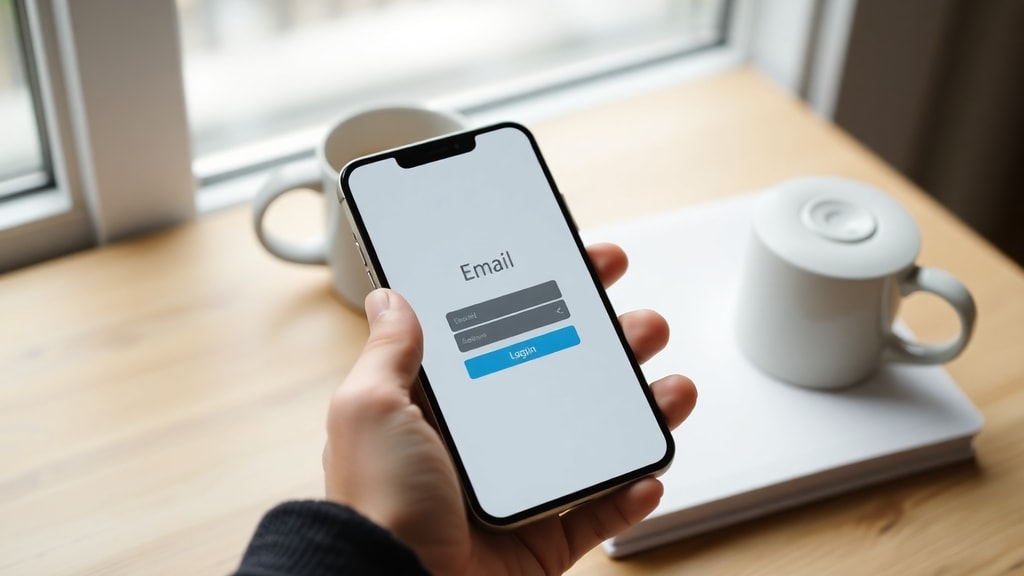
Om du redan är inloggad på en annan e-postadress i samma webbläsare, kanske du ser en lista över konton. Välj Använd ett annat konto för att ange en ny adress. Detta är ett vanligt scenario om du delar dator med någon eller har flera e-postkonton.
Steg 4: Ange dina inloggningsuppgifter
Skriv din fullständiga e-postadress i det första fältet. Var noggrann med stavningen och kontrollera att du inte har mellanslag före eller efter adressen. Klicka på Nästa eller Fortsätt. Skriv sedan ditt lösenord i det andra fältet. Lösenordet är skiftlägeskänsligt, så se till att Caps Lock är avstängt om du använder gemener. Klicka på Logga in eller Sign in för att slutföra inloggningen.
Om du använder en privat dator kan du välja att kryssa i rutan Håll mig inloggad för att undvika att behöva logga in varje gång. Gör inte detta på en offentlig dator, eftersom det ger obehöriga tillgång till din e-post.
Vanliga inloggningsproblem och lösningar
Det kan uppstå problem under inloggningsprocessen. Här är några av de vanligaste och hur du löser dem.
- Glömt lösenord: Klicka på länken Glömt lösenord eller Forgot password på inloggningssidan. Följ instruktionerna för att återställa det via din återställnings-e-post eller ditt telefonnummer.
- Felaktig e-postadress: Kontrollera att du använder rätt adress. Om du har flera konton, prova dem en i taget. Kom ihåg att adressen är skiftlägesokänslig, så gemener fungerar oftast.
- Kontot är låst: Om du har angett fel lösenord för många gånger kan kontot bli tillfälligt låst. Vänta några minuter och försök igen, eller använd återställningsalternativet.
- Problem med webbläsaren: Rensa cachen och kakorna i din webbläsare. Detta löser många problem med inloggning som orsakas av sparad gammal information.
- Du ser en tom sida: Prova att uppdatera sidan eller starta om webbläsaren. Om problemet kvarstår, prova en annan webbläsare.
Skillnader mellan olika e-postleverantörer
Även om grundprocessen är densamma finns det vissa skillnader mellan de stora e-posttjänsterna. Tabellen nedan sammanfattar de viktigaste.
| E-postleverantör | Webbadress för inloggning | Unika funktioner vid inloggning |
|---|---|---|
| Gmail | gmail.com | Krav på tvåfaktorsautentisering för ökad säkerhet. Möjlighet att logga in med Google-konto. |
| Outlook (Microsoft) | outlook.com | Kan använda telefonnummer eller Skype-ID. Integrerad med Microsoft-konto. |
| Yahoo | yahoo.com | Krav på säkerhetsfråga vid inloggning från ny enhet. Möjlighet att använda engångslösenord. |
Observera att många leverantörer numera stöder inloggning med andra tjänster, som att logga in på Outlook med ditt Google-konto. Detta kan vara praktiskt men kräver att du förstår hur dina konton är länkade.
Säkerhetstips vid inloggning
För att skydda din e-post från obehörig åtkomst är det viktigt att följa några grundläggande säkerhetsregler. Använd alltid ett starkt och unikt lösenord som inte används på andra tjänster. Aktivera tvåfaktorsautentisering om din leverantör erbjuder det, vilket lägger till ett extra lager av skydd. Var försiktig med att logga in på allmänna datorer eller nätverk, och logga alltid ut när du är klar.
Se till att din webbläsare är uppdaterad för att skydda mot säkerhetsbrister. Använd gärna en lösenordshanterare för att lagra dina inloggningsuppgifter på ett säkert sätt. För mer information om säker inloggning hos Google, besök Googles supportsida för Gmail.
Om du använder en e-postklient
Förutom att logga in via webbläsaren kan du använda en e-postklient som Outlook (skrivbordsversionen), Thunderbird eller Apples Mail. I dessa fall anger du dina e-postinställningar manuellt eller genom att logga in via leverantörens autentisering. Du behöver då känna till dina serverinställningar för inkommande och utgående e-post, vilket ofta finns i din e-postleverantörs hjälpdokumentation.

För Outlook-användare som vill logga in via en app eller klient, finns detaljerad information hos Microsofts supportsida för Outlook.com-inloggning.
Sammanfattning av inloggningsprocessen
Sammanfattningsvis består inloggningen på ditt e-postkonto av fyra enkla steg: öppna webbläsaren, gå till din leverantörs webbadress, ange din e-postadress och ditt lösenord, samt klicka på Logga in. Om du stöter på problem finns det många resurser tillgängliga, inklusive hjälpsidor från din leverantör. Genom att följa säkerhetstipsen skyddar du din information och minskar risken för obehörig åtkomst.
Kom ihåg att din e-post är en nyckel till många andra digitala tjänster, så det är viktigt att hålla den säker. Om du regelbundet använder samma dator och nätverk kan du med fördel använda alternativet Håll mig inloggad för att spara tid. Men prioritera alltid säkerheten framför bekvämligheten.
Referenser
Denna artikel baseras på information från officiella supportdokumentationer och inloggningssidor. För mer detaljerad information, se följande källor:
Google Support: Inicie sessão no Gmail - Computador. Tillgänglig via: support.google.com/mail/answer/8494. Microsoft Support: Como entrar no Outlook.com. Tillgänglig via: support.microsoft.com/office/como-entrar-no-outlook-com-e08eb8ac-ac27-49f4-a400-a47311e1ee7e. Microsoft Support: Como entrar em uma conta Microsoft. Tillgänglig via: support.microsoft.com/pt-br/account-billing/como-entrar-em-uma-conta-microsoft-2ffedaca-6e1b-bc18-f28c-58539e1cb6d3.





