Inledning: Vad är en åtkomstkod i gov.br-appen?
Den brasilianska regeringens digitala plattform gov.br har blivit en central knutpunkt för medborgare som behöver utföra olika myndighetsärenden online. För att underlätta säker inloggning utan att varje gång behöva ange fullständiga inloggningsuppgifter har appen en funktion som kallas åtkomstkod. Med denna kod kan du logga in på webbplatser och tjänster som kräver autentisering genom att helt enkelt skriva in en tillfällig numerisk kod som genereras direkt i appen. Systemet är utformat för att vara både snabbt och säkert, och det förutsätter att du redan har aktiverat tvåfaktorsautentisering i dina kontoinställningar. I den här artikeln går vi igenom allt du behöver veta för att skapa och använda en åtkomstkod på rätt sätt.

Förberedelser: Aktivera tvåfaktorsautentisering
Innan du överhuvudtaget kan generera en åtkomstkod måste du se till att tvåfaktorsautentisering är aktiverat på ditt gov.br-konto. Detta är ett extra säkerhetsskikt som skyddar ditt konto även om någon skulle komma över ditt lösenord. För att aktivera funktionen loggar du in i appen med ditt CPF-nummer och ditt lösenord. Gå sedan till inställningarna och leta efter alternativet för verificação em duas etapas. Här får du välja mellan olika metoder, exempelvis att använda en autentiseringsapp som Google Authenticator, eller att ta emot koder via SMS. När du har genomfört aktiveringen kommer alternativet att generera en åtkomstkod att bli tillgängligt på appens startsida. Utan aktiverad tvåfaktorsautentisering kommer du inte att se knappen för att generera koden, eftersom systemet kräver den extra verifieringen för att funktionen ska vara säker nog.
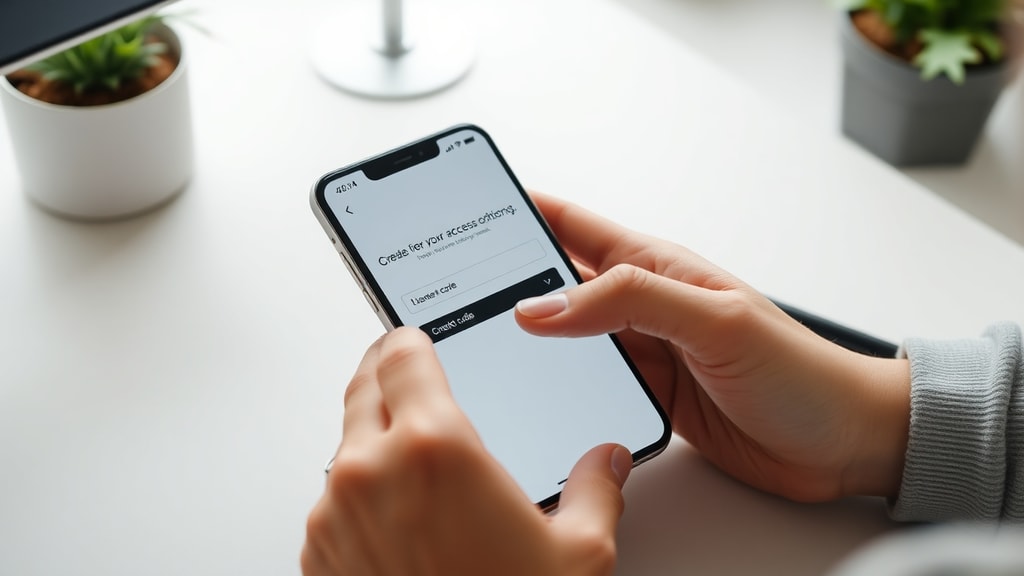
Steg-för-steg: Skapa en åtkomstkod utan inloggning
Det mest praktiska med åtkomstkoden är att du inte behöver logga in med ditt användarnamn och lösenord varje gång du ska använda en tjänst. Du följer istället dessa enkla steg direkt i appen:
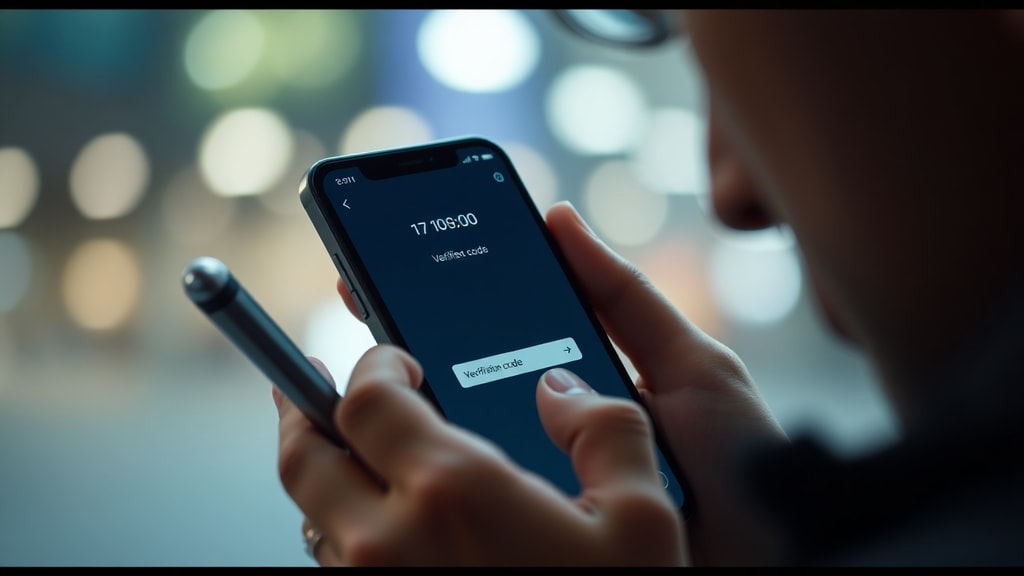
- Öppna gov.br-appen på din smartphone. Se till att du inte är inloggad redan om du vill generera koden från startskärmen. Om du redan är inloggad, logga ut först.
- På startsidan letar du upp knappen eller alternativet som heter Gerar código de acesso. Tryck på den knappen.
- Appen genererar omedelbart en numerisk kod som är giltig i cirka 40 till 60 sekunder. Du ser koden tydligt på skärmen tillsammans med en timer som visar hur lång tid som återstår.
- Tryck på knappen Copiar código för att kopiera koden till urklipp. Detta gör att du snabbt kan klistra in den på den webbplats eller i den app som efterfrågar koden.
- Navigera till den tjänst du vill logga in på, till exempel en webbplats som kräver autentisering via gov.br. Klistra in eller skriv den kopierade koden i det avsedda fältet innan tiden löper ut.
Det är viktigt att notera att koden endast är giltig under den korta tidsperioden. Om du inte hinner använda den måste du generera en ny kod. Processen är utformad för att minimera risken för att någon obehörig ska kunna använda en gammal kod. Många användare uppskattar hur smidigt det är att slippa skriva långa lösenord varje gång.
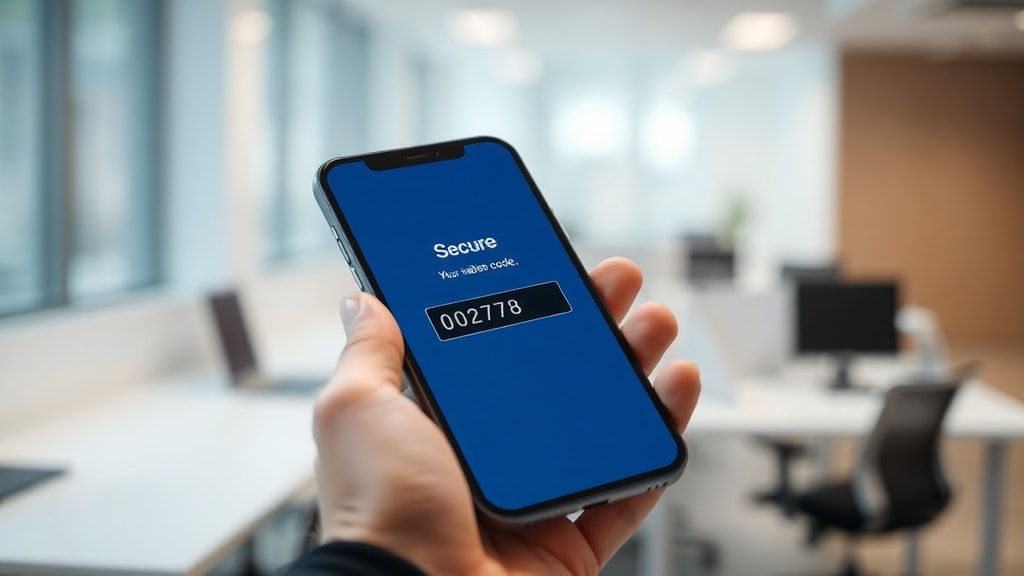
Vanliga användningsområden för åtkomstkoden
Åtkomstkoden används främst för att logga in på webbplatser och appar som är integrerade med gov.br-systemet. Exempel på sådana tjänster är den officiella webbplatsen för regeringstjänster, olika utbildningsplattformar som MEC Livros, samt flera andra myndighetssajter. När du har kopierat koden från appen klistrar du bara in den i inloggningsfältet på den aktuella tjänsten och klickar på skicka. Systemet verifierar koden mot den som genererades i appen och beviljar dig åtkomst om den stämmer. Det är en lösning som särskilt underlättar för användare som ofta behöver växla mellan olika digitala tjänster under dagen. Du slipper komma ihåg flera olika lösenord och istället förlitar du dig på den tillfälliga koden som du enkelt genererar på nytt. För tjänster som kräver hög säkerhet, som att ändra adressuppgifter eller ansöka om officiella dokument, rekommenderas det starkt att använda denna metod istället för att bara ange lösenord.
Skillnader mellan åtkomstkod och lösenord
Det är lätt att blanda ihop åtkomstkoden med vanligt lösenord, men det finns flera viktiga skillnader som påverkar hur du använder dem. I tabellen nedan sammanfattas de mest centrala aspekterna:
| Aspekt | Åtkomstkod | Lösenord |
|---|---|---|
| Giltighetstid | 40–60 sekunder | Tills användaren ändrar det |
| Återanvändning | Engångsanvändning, ny kod vid varje inloggning | Kan användas flera gånger |
| Generering | Skapas automatiskt i appen utan inloggning | Skapas av användaren vid registrering |
| Säkerhetsnivå | Hög tack vare tidsbegränsning och koppling till tvåfaktorsautentisering | Varierar beroende på lösenordets styrka |
| Användningsområde | Inloggning på webbplatser och appar som kräver verifiering | Inloggning i appen och på kontot |
Som du ser är åtkomstkoden en temporär nyckel som är mycket säkrare än ett statiskt lösenord eftersom den bara fungerar under en kort stund och inte kan användas av obehöriga som eventuellt har snappat upp den i efterhand. Lösenordet däremot är din långsiktiga nyckel till hela kontot och bör därför vara starkt och unikt.
Säkerhet och giltighetstid
En av de största fördelarna med att använda en åtkomstkod är den höga säkerhetsnivån. Eftersom koden bara är giltig under maximalt en minut minskar risken dramatiskt att någon ska kunna använda den för obehörig åtkomst. Även om en angripare skulle lyckas fånga upp koden via nätverkstrafik eller genom att se din skärm, skulle koden ha hunnit bli ogiltig inom loppet av några sekunder. Systemet är också kopplat till ditt konto via tvåfaktorsautentisering, vilket innebär att du redan har bekräftat din identitet med en extra metod när du aktiverade funktionen. Det är därför viktigt att du aldrig delar din åtkomstkod med någon annan eller använder en kod som någon annan har genererat. Varje kod är unik och knuten till den specifika användarens konto. Om du av misstag skulle generera en kod och inte använda den behöver du bara vänta tills den löper ut och sedan skapa en ny. Appen visar tydligt när koden har gått ut och du kan enkelt trycka på knappen igen för att få en ny.
Felsökning och vanliga problem
Även om processen är enkel kan det ibland uppstå problem som gör att du inte kan generera eller använda koden. Ett vanligt problem är att knappen för att generera koden inte syns i appen. Detta beror nästan alltid på att tvåfaktorsautentisering inte är aktiverat på ditt konto. Gå tillbaka till inställningarna i appen och kontrollera att du har slutfört aktiveringen. Ett annat problem kan vara att koden inte kopieras korrekt, vilket





