Introduktion till cache och när det behövs rensas
Cacheminnet är en temporär lagringsplats som används av operativsystem, applikationer och webbläsare för att snabba upp åtkomsten av ofta använd data. När du besöker en webbplats lagras bilder, skript och andra filer lokalt så att sidan laddas snabbare vid nästa besök. På samma sätt lagrar operativsystemet filinformation och inoder för att minska åtkomsttiden till disk. Problemet är att cacheminnet med tiden kan samla på sig föråldrad eller korrupt data, vilket leder till motsatt effekt – tröga system, felaktig rendering av webbsidor eller att applikationer kraschar. Att rensa cache är därför en vanlig åtgärd inom felsökning och systemunderhåll. Det finns flera sätt att rensa cache, från enkla grafiska gränssnitt till avancerade kommandon och skript. I denna artikel går vi igenom kod och metoder för att rensa cache på olika plattformar, med fokus på praktisk användning och effektiva lösningar.
Rensa cache i Linux med kernelkommandon
I Linux kan du rensa systemets cache direkt via proc-filsystemet utan att installera några extra verktyg. Kommandot echo 3 > /proc/sys/vm/drop_caches tömmer sidcachen, dentries och inoder. Detta är ett standardkommando som finns på de flesta Linuxdistributioner och kräver rootbehörighet. Det är viktigt att notera att kommandot inte påverkar kärnans egen allokering utan frigör endast minne som används för cachelagring av diskdata. Efter körning kommer systemet att börja fylla på cacheminnet igen när det behövs. Metoden är särskilt användbar när du vill testa hur ett program presterar utan cache eller om du snabbt behöver frigöra RAM-minne. För att använda kommandot öppnar du en terminal och skriver sudo sh -c 'echo 3 > /proc/sys/vm/drop_caches'. Du kan också använda echo 1 för att endast rensa sidcachen eller echo 2 för dentries och inoder. Var försiktig så att du inte kör kommandot på en server med hög belastning eftersom prestandan kan påverkas temporärt.

Automatisera cache-rensning i Linux med ett skript
För att regelbundet rensa cache utan manuell inblandning kan du skriva ett enkelt Bash-skript och schemalägga det med cron. Skriptet innehåller kommandot för att rensa cache och kan anpassas med valfria villkor. Nedan följer steg-för-steg för att skapa och aktivera ett sådant skript.
- Steg 1: Skapa en ny fil med namnet
clearcache.shoch öppna den i en textredigerare. - Steg 2: Lägg till shebang och kommandot:
#!/bin/bash\nsudo sh -c 'echo 3 > /proc/sys/vm/drop_caches'. - Steg 3: Spara filen och gör den körbar med
chmod a+x clearcache.sh. - Steg 4: Öppna cron-tabellen med
crontab -eoch lägg till en rad som kör skriptet vid önskad tid, till exempel varje natt:0 3 * * * /path/to/clearcache.sh.
Detta skript är speciellt användbart på servrar där cacheminnet växer sig stort efter lång drifttid. Tänk på att schemaläggning av cache-rensning bör övervägas noggrant eftersom det kan påverka prestanda negativt om det sker för ofta. Ett alternativ är att övervaka minnesanvändningen och endast rensa vid behov.

Rensa systemcache i Windows med kommandon
Windows har inget inbyggt kernelkommando som motsvarar Linux drop_caches, men du kan rensa temporära filer och systemcache via kommandotolken. Vanliga kommandon är del /s /q %systemroot%\Temp\*.* för att radera tempfilerna och del /s /q %windir%\SoftwareDistribution\Download\*.* för att rensa uppdateringscachen. Efter att ha rensat filerna kan du starta om tjänsten Windows Update med net stop wuauserv och net start wuauserv. Det är viktigt att köra kommandotolken som administratör. För ökad automatisering kan du skapa en batchfil med dessa kommandon och köra den vid behov. Metoden rensar inte systemets interna cacheminne på samma sätt som Linux, men den hjälper mot problem som fastnar uppdateringar eller full hårddisk.
För att jämföra olika sätt att rensa cache på olika plattformar finns här en översiktstabell:
| Plattform | Metod | Kommentar |
|---|---|---|
| Linux (kernel) | echo 3 > /proc/sys/vm/drop_caches | Rensar pagecache, dentries och inoder |
| Linux (skript) | Bash-skript med cron-schemaläggning | Automatiserar rensningen efter schema |
| Windows (temp) | del /s /q %systemroot%\Temp\*.* | Raderar temporära filer |
| Windows (uppdateringar) | del /s /q %windir%\SoftwareDistribution\Download\*.* | Rensar Windows Update-cache |
| Web (service workers) | caches.delete('namn') i JavaScript | Raderar specifika cachar i webbläsaren |
| Adobe AEM (CDN) | HTTP PURGE med X-AEM-Purge-Key | Rensar innehåll på CDN-nivå |
| Google Chrome | Clear browsing data via meny | Användarvänligt gränssnitt |
| Samsung Galaxy | Settings > Apps > [App] > Clear cache | Rensar per app på mobilen |
Tabellen visar att metoderna varierar från enkla kommandon till grafiska steg. Välj den som passar dina behov och tekniska nivå.
Rensa webbcache med Service Workers Cache API
Moderna webbläsare stöder service workers som kan cachelagra resurser för offlineanvändning. För att rensa dessa cachar från ett skript använder du JavaScript caches.delete('cache-namn'). Du kan till exempel köra caches.keys().then(namn => { namn.forEach(n => caches.delete(n)) }) för att radera alla cachar. Detta är användbart när du har uppdaterat din webbapp och vill tvinga användare att ladda ner nya resurser. Metoden kräver att service workern är aktiv och att du har tillgång till sidans JavaScript. Läs mer om API:et på MDN Web Docs.

Rensa CDN-cache i Adobe AEM
I Adobe Experience Manager kan du rensa cache på CDN-nivå genom att skicka en HTTP PURGE-begäran till en specifik URL. Begäran måste innehålla headern X-AEM-Purge-Key med rätt nyckel. Kommandot i cURL ser ut så här: curl -X PURGE -H "X-AEM-Purge-Key: din_nyckel" https://example.com/sida. Detta är en kraftfull metod för att omedelbart uppdatera cachelagrat innehåll på distributionsnivå och används ofta av AEM-administratörer. Det är viktigt att nyckeln hålls hemlig för att förhindra obehörig rensning.
Rensa cache i Google Chrome
För användare som inte vill använda kommandoraden erbjuder Google Chrome ett enkelt grafiskt gränssnitt. Gå till menyn, välj Fler verktyg och sedan Rensa webbinformation. Markera alternativet Cachelagrade bilder och filer och välj tidsintervall från den senaste timmen till hela perioden. Klicka på Rensa data för att slutföra. Denna metod är idealisk för att lösa problem med inaktuella webbplatser eller laddningsfel. För detaljerad vägledning, se Google Hjälp.
Rensa app-cache på Samsung Galaxy
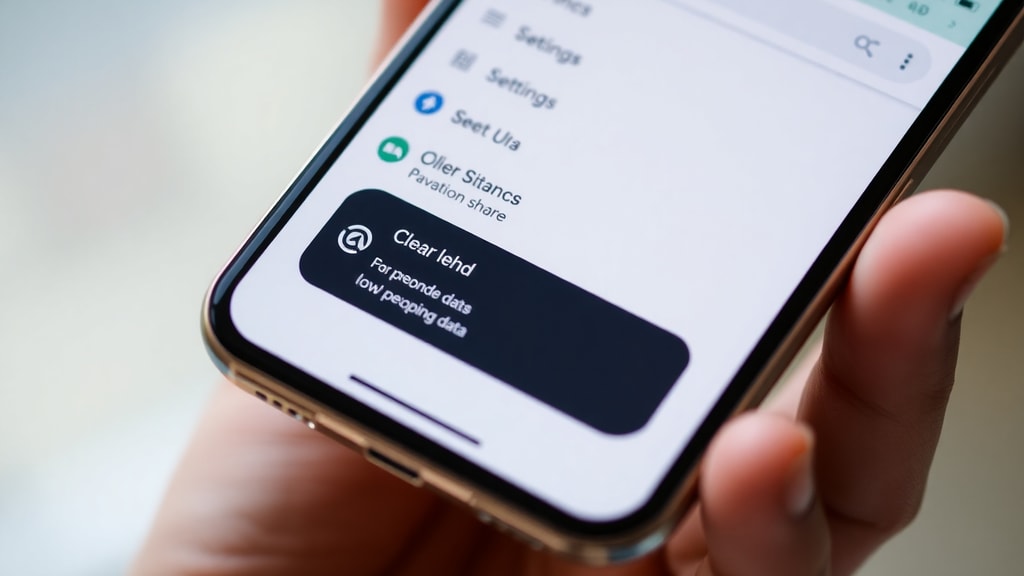
På Samsung Galaxy-enheter kan du rensa cache för enskilda appar via inställningarna. Navigera till Inställningar, sedan Appar, välj den app du vill rensa, gå till Lagring och tryck på Rensa cache. Detta tar bort tillfälliga filer som appen har lagrat utan att radera dina personliga data eller inställningar. Metoden är användbar om en app börjar bete sig oväntat eller om lagringsutrymmet börjar ta slut. Upprepa för varje app som behöver rensas.
Referenser
Linux Kernel Documentation – Drop Caches: https://www.kernel.org/doc/html/latest/admin-guide/drop_caches.html
Viva o Linux – Limpando cache de RAM: https://www.vivaolinux.com.br/dica/Limpando-sua-memoria-cache-de-forma-simples
Procedimento.com.br – Script para Limpeza de Cache no Windows: https://www.procedimento.com.br/?p=go&os=windows&windows=script-para-limpeza-de-cache-no-windows
MDN Web Docs – Service Workers Cache API: https://developer.mozilla.org/en-US/docs/Web/API/Cache/delete
Adobe Experience Manager – Purge Cache: https://experienceleague.adobe.com/pt-br/docs/experience-manager-learn/cloud-service/caching/how-to/purge-cache
Google Help – Clear cache and cookies: https://support.google.com/accounts/answer/32050
Samsung Support – Clear app cache: https://www.samsung.com/br/support/mobile-devices/como-limpar-o-cache-e-os-dados-de-aplicativos-em-seu-dispositivo-samsung/





