Var sitter frågetecknet på ett US-tangentbord?
Att skriva ett frågetecken på ett US-tangentbord kan förvirra många som är vana vid svenska eller andra europeiska tangentbordslayouter. På en svensk tangentbordslayout hittar du frågetecknet genom att hålla ner Shift-tangenten och trycka på tangenten bredvid punkt-tangenten. Men på ett US-tangentbord är placeringen annorlunda. Istället för att vara en separat tangent som på svenska tangentbord, är frågetecknet kombinerat med en annan tangent. Här på us-tangentbordet hittar du frågetecknet på samma tangent som snedstrecket (framåtsnett) – det vill säga tangenten som ser ut så här: `/ ?`. Denna tangent är placerad längst ner till höger på tangentbordet, mellan Shift-tangenten och punkttangenten. För att skriva ett frågetecken måste du hålla ner Shift-tangenten samtidigt som du trycker på denna tangent. Det kan ta lite tid att vänja sig om du är van vid andra layouter, men när du väl lärt dig denna enkla kombination kommer du att kunna skriva frågetecken snabbt och effektivt.
Det finns också en annan metod om din Shift-tangent eller snedstreckstangent inte fungerar. Du kan använda Alt-tangenten i kombination med sifferkoden 63. Håll ner Alt-tangenten och skriv 63 på det numeriska tangentbordet (se till att Num Lock är aktiverat). Detta är en universell kod som fungerar på de flesta Windows-system. Men den vanligaste och snabbaste metoden är fortfarande Shift + snedstreck. Det är viktigt att notera att det inte finns någon separat tangent med enbart frågetecken på US-tangentbordet. Den enda varianten är om du har ett specialanpassat tangentbord där layouten har ändrats, men i standard US-layout är detta den korrekta metoden.
Steg-för-steg: Så skriver du frågetecken
För att göra processen så enkel som möjligt, här är en detaljerad guide steg för steg. Första steget är att placera dina fingrar bekvämt. Vanligtvis vilar vänster hand på tangenterna A, S, D, F och höger hand på J, K, L, och semikolon. Din högra lillfinger är ofta ansvarig för Shift-tangenten på höger sida, men du kan också använda vänster Shift om det känns mer naturligt. När du är redo att skriva frågetecknet, fortsätt med att hålla ner Shift-tangenten – antingen vänster eller höger, beroende på vad som känns bekvämast. Sedan, medan du fortfarande håller ner Shift, trycker du på snedstreckstangenten med din högra pekfinger eller lillfinger. Snedstreckstangenten är placerad precis till höger om punkttangenten och under Backspace-tangenten. Släpp sedan båda tangenterna, och frågetecknet visas på skärmen.

Det är vanligt att man trycker fel på första försöket, särskilt om man är van vid svenska tangentbord där frågetecknet finns på en annan plats. Om du råkar skriva ett snedstreck istället för frågetecken, betyder det att du har missat att hålla ner Shift-tangenten. Öva några gånger så sitter det snabbt. Ett knep är att tänka att du gör en "shift-snedstreck" precis som du gör "shift-punkt" för att få kolon. Samma logik gäller: Shift lägger till sekundärfunktionen på tangenten, och för snedstreckstangenten är sekundärfunktionen just frågetecken.
Skillnaden mellan US och svenska tangentbord
En stor anledning till förvirring är att tangentbordslayouter skiljer sig markant mellan länder. Ett svenskt tangentbord har speciella tangenter för Å, Ä och Ö, medan ett US-tangentbord saknar dessa. Istället har US-layouten extra plats för andra tecken. Frågetecknet är ett bra exempel: på svenska tangentbord ligger frågetecknet på en egen tangent till höger om punkt-tangenten, precis bredvid pil upp. På US-tangentbordet är denna tangent istället reserverad för snedstreck och frågetecken. Detta kan leda till frustration när du skriver på svenska men använder ett fysiskt US-tangentbord, eftersom du måste lära dig om var varje tecken sitter.
En annan viktig skillnad är att på US-tangentbordet är tangenten för punkt (.) och komma (,) placerade på samma ställe som på svenska tangentbord – längst ner till höger. Men snedstreckstangenten är flyttad. Om du är van vid att skriva på svenska tangentbord och plötsligt byter till ett US-tangentbord, kommer du upptäcka att dina fingrar instinktivt söker efter frågetecknet på fel ställe. Lösningen är att träna muskelminne genom att upprepa Shift + snedstreck flera gånger i rad. Efter ett tag kommer du inte ens behöva tänka på var tangenten sitter – din högra hand kommer automatiskt att hitta rätt position.

För att illustrera skillnaderna mellan layouten har vi sammanställt en tabell:
| Tangent | US tangentbord | Svenskt tangentbord |
|---|---|---|
| Snedstreck / | Tangent till höger om punkt (Shift + ? = frågetecken) | Tangent bredvid bindestreck (Shift + ? = ?) |
| Frågetecken ? | Shift + snedstreck | Shift + snedstreck (eller egen tangent på vissa modeller) |
| Punkt . | Nerhöger i bokstavsområdet | Samma position |
Som du ser i tabellen är skillnaden subtil men viktig. För svenska användare som ofta skriver både svenska och engelska är det bra att känna till dessa skillnader. Om du ofta växlar mellan språk eller tangentbordslayouter, överväg att använda tangentbordsinställningar i datorn för att lägga till både svenska och US layout. På så sätt kan du snabbt byta mellan dem utan att fysiskt ändra tangentbordet.
Vanliga problem och lösningar
Många användare stöter på problem när de försöker skriva frågetecken på ett US-tangentbord. Ett vanligt problem är att man av misstag trycker på tangenten för bindestreck (-) istället för snedstreck, eftersom bindestrecket sitter precis bredvid på vissa tangentbordsmodeller. Lösningen är att noggrant titta på tangentbordet. Snedstreckstangenten är vanligtvis den första tangen till höger om punkttangenten. Ett annat problem är att Shift-tangenten inte fungerar som förväntat. Om du trycker på Shift och snedstreck men inget händer, kontrollera att Shift inte är fast i något läge eller att tangentbordet inte är i ett annat inmatningsläge. Prova att starta om datorn eller rengöra tangenterna under.
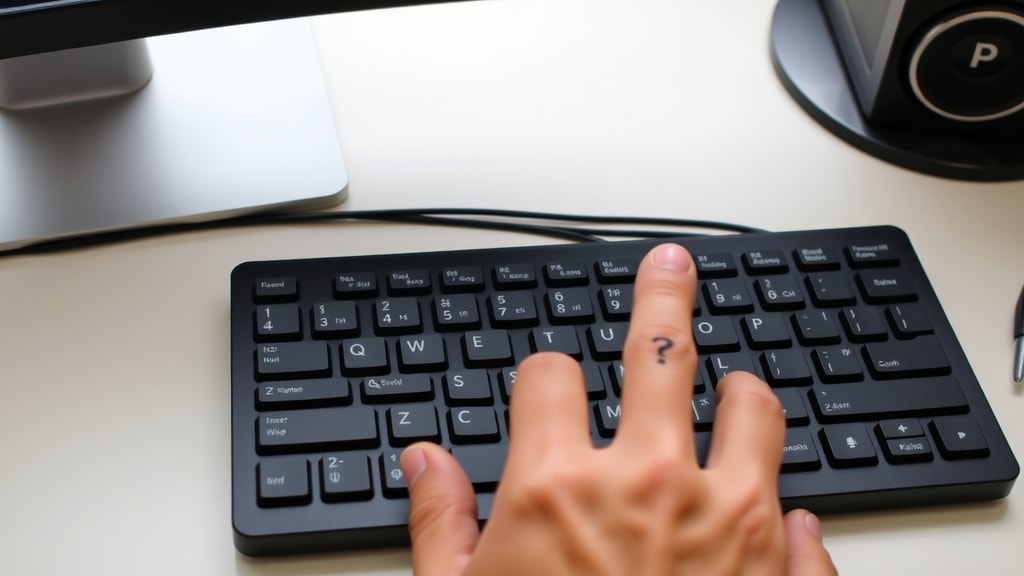
För bärbara datorer med US-layout kan det vara trångt om utrymme, och snedstreckstangenten kan vara mindre än på stationära tangentbord. Detta gör att man lättare trycker på fel tangent. Ett tips är att använda den yttre kanten av höger lillfinger för att trycka på snedstreckstangenten medan du håller ner Shift med vänster hand. Om du fortfarande har problem, prova att använda den alternativa metoden med Alt-koden 63. Håll ner Alt, skriv 63 på det numeriska tangentbordet (om du har ett), släpp Alt. Detta fungerar även om de vanliga tangenterna är trasiga. Du kan också använda teckenkartan i Windows (sök på "tecken" i startmenyn) för att kopiera och klistra in frågetecknet om allt annat misslyckas.
Lista: Snabbreferens för att skriva frågetecken
- Standardmetod: Håll ner Shift (höger eller vänster) + tryck på snedstreckstangenten (/).
- Alternativ metod (Windows): Håll ner Alt + skriv 63 på det numeriska tangentbordet (Num Lock på).
- Alternativ metod (Mac): Samma som Windows: Shift + snedstreck.
- Klistra in: Kopiera frågetecknet från en webbkälla om tangenterna inte fungerar (t.ex. från en sökning på Google).
- Tangentbordsinställningar: Lägg till en annan layout (t.ex. svensk) i operativsystemet för att undvika problem.
- Öva muskelminne: Skriv frågetecken 20 gånger i rad för att vänja fingrarna vid positionen.
Denna lista är användbar att spara om du ofta byter mellan tangentbordslayouter. Med tiden kommer du inte behöva tänka på vilken tangent du trycker på. För den som är intresserad av fördjupning rekommenderar vi att läsa Wikipedia-artikeln om frågetecknet, där det bland annat förklaras varför frågetecknet är en sekundär funktion på amerikanska tangentbord: den ursprungliga designen prioriterade att ha snedstreck som primärfunktion för programmering och matematik. Länk till Wikipedia: Läs mer om frågetecknets historia här. För ytterligare praktisk vägledning finns en guide från Microsoft om tangentbordslayouter: Microsofts hjälpsidor om US tangentbord. Dessa källor ger dig en djupare förståelse för varför tangentbordet är utformat som det är.
Varför är det viktigt att lära sig detta?
I dagens globala digitala arbetsmiljö är det vanligt att använda tangentbord från olika länder. Många svenskar som arbetar med teknik, programmering eller internationell kommunikation har antingen fysiskt US-tangentbord eller använder US-layout i operativsystemet för att underlätta skrivning av kod och specialtecken. Om du inte lär dig var frågetecknet sitter riskerar du att ständigt skriva snedstreck istället för frågetecken, vilket kan vara frustrerande och tidsödande. Dessutom är det en grundläggande färdighet för att skriva korrekt grammatik på både svenska och engelska – ett frågetecken är trots allt ett av de vanligaste skiljetecknen i språket.

En annan aspekt är effektivitet. Om du måste stanna och titta på tangentbordet varje gång du ska skriva ett frågetecken, minskar din skrivhastighet avsevärt. Genom att automatisera rörelsen med Shift + snedstreck kan du skriva flytande och snabbt. Detta är särskilt viktigt i yrken som journalist, författare, IT-tekniker eller administratör där du ofta kommunicerar via text. Slutligen är det bra att känna till alternativa metoder som Alt-koden ifall du någon gång stöter på ett trasigt tangentbord eller en ovanlig layout. Med dessa kunskaper behärskar du frågetecknet på alla typer av US-tangentbord.
Referenser
Denna artikel bygger på information från flera pålitliga källor. Här är en lista över använda referenser för vidare läsning:
Wikipedia. (2023). Question mark. Hämtad från https://en.wikipedia.org/wiki/%3F (bekräftar Shift + / samt Alt-kod 63).

Microsoft Support. (2022). US Keyboard Layout Help. Hämtad från https://slcr.wsu.edu/help-pages/microsoft-keyboards-us-international/ (detaljerad tangentposition).
Road Runner Support. (2025). How to Type Question Mark. Hämtad från https://blog.usro.net/2025/06/how-to-type-question-quotation-marks-on-laptop-keyboard/ (steg-för-steg guide).
Lifehacker. (2019). How to Type a Question Mark. Hämtad från https://blog.rosettastone.com/whats-up-with-the-upside-down-question-mark/ (praktisk fingervägledning).
YouTube. (2018). How to Type Question Mark with your keyboard. Hämtad från https://www.youtube.com/watch?v=LT6H31GkEu8 (visuell demonstration).





