Inledning – varför layout är viktigt
Att skapa en layout handlar om mer än att bara placera ut text och bilder på en yta. En genomtänkt layout styr besökarens blick, förbättrar läsbarheten och skapar en professionell känsla. Oavsett om du arbetar med en webbsida, en broschyr eller ett kontorsschema är grundprinciperna desamma. I den här artikeln går vi igenom hur du gör en layout enkelt och snyggt, från idé till färdig design, med hjälp av beprövade metoder och verktyg.
Definiera syfte och målgrupp
Innan du öppnar något designverktyg måste du veta vad layouten ska användas till. Fråga dig själv: Vilket budskap ska förmedlas? Vem är mottagaren? En layout för en ung målgrupp kan vara mer lekfull och bildrik, medan en layout för en juridisk rapport kräver tydlig hierarki och sparsam färgsättning. Genom att klargöra syfte och målgrupp redan i början undviker du onödiga ändringar längre fram. Det gör också att du kan anpassa innehållets hierarki så att det viktigaste hamnar i blickfånget.
Skissa för hand – grunden till en bra layout
Många hoppar direkt in i digitala program, men att skissa för hand med papper och penna är ett kraftfullt verktyg. Skisser, eller wireframes, låter dig prova olika kompositioner snabbt och billigt. Du kan rita flera varianter på några minuter och se vilken som fungerar bäst. Använd enkla rektanglar för bilder och linjer för text. Fundera över var rubriker, brödtext och eventuella knappar ska placeras. Genom att skissa först får du en känsla för layoutens flöde och kan justera proportioner redan innan du lägger tid på detaljer.
Skapa en tydlig hierarki med F- och Z-mönster
Människans ögon rör sig över en sida på förutsägbara sätt. För texttunga layouter används ofta F-mönstret – vi börjar läsa överst från vänster, rör oss horisontellt, hoppar ner och läser igen. För bildcentrerade layouter är Z-mönstret vanligare: blicken går från vänster överst till höger, diagonalt ner till vänster och sedan horisontellt igen. Genom att placera viktiga element som rubriker och uppmaningsknappar i dessa mönster kan du styra besökarens uppmärksamhet. En tydlig hierarki med varierande teckenstorlekar, färger och kontraster gör layouten mer intuitiv.

Använd vitrum strategiskt
Vitrum, eller negativt utrymme, är den tomma ytan mellan element. Många nybörjare fyller allt tillgängligt utrymme, men det gör layouten rörig och svårläst. Strategisk användning av vitrum ger varje element andningsutrymme och ökar fokus. Till exempel kan en bred marginal runt en rubrik få rubriken att sticka ut mer. Vitrum förbättrar också läsbarheten genom att skapa tydliga avgränsningar mellan avsnitt. En tumregel är att om du känner att layouten är för trång, lägg till mer luft runt textblocken.
Arbeta med rutnätssystem och proportioner
Rutnätssystem är osynliga strukturer som hjälper dig att placera element på ett konsekvent sätt. Dela upp canvasen i kolumner och rader, och justera dina element efter dessa riktlinjer. Många webbramar utgår från en 12-kolumners grid, medan tryckta layouter ofta använder ett enklare 4- eller 6-spaltigt rutnät. Du kan också använda den gyllene snittet eller tredjedelsregeln för att skapa balanserade proportioner. Dessa principer gör att layouten känns harmonisk och professionell utan att du behöver gissa dig fram.
Tillgänglighet och responsivitet
En modern layout måste fungera för alla användare, även de med funktionsnedsättningar. Använd hög kontrast mellan text och bakgrund, välj läsbara typsnitt och se till att alla klickbara element har tillräcklig storlek. För webbaserade layouter är responsivitet avgörande – layouten måste anpassa sig till olika skärmstorlekar, från mobil till desktop. Testa alltid layouten i flera enheter och använd verktyg som Adobe XD, Figma eller Canva för att simulera olika visningslägen. En tillgänglig layout är inte bara etisk, den når också en bredare publik.
Verktyg för att skapa layout i digitala och tryckta medier
Det finns många program som underlättar layoutarbetet. För webb- och appdesign är Figma och Adobe XD populära, medan Canva passar perfekt för snabba grafiska layouter. För tryck och kontorslayouter kan du använda Microsoft Word med insatta former eller specialiserade verktyg som EdrawMax. Här är en lista över vanliga verktyg och deras användningsområden:

- Figma – Webbaserat, utmärkt för samarbete och prototyper.
- Adobe XD – Kraftfullt för interaktiva wireframes och UI-design.
- Canva – Enkelt för sociala medier, presentationer och trycksaker.
- Microsoft Word – Grundläggande layoutfunktioner för dokument och enkla scheman.
- EdrawMax – Specialiserat på kontorslayouter, ritningar och flödesscheman.
- WordPress – För webbplatslayouter med färdiga teman och blockredigerare.
Valet av verktyg beror på projektets komplexitet och din erfarenhet. För nybörjare rekommenderas Canva på grund av den låga tröskeln. För mer avancerade webbprojekt är Figma eller Adobe XD att föredra.
Här är en tabell som jämför några av de vanligaste verktygen baserat på plattform och styrka:
| Verktyg | Plattform | Bäst för |
|---|---|---|
| Figma | Webb, Windows, Mac | Samarbetsbaserad UI/UX-design |
| Adobe XD | Windows, Mac | Interaktiva prototyper och wireframes |
| Canva | Webb, iOS, Android | Grafisk layout för sociala medier och tryck |
| Microsoft Word | Windows, Mac, Webb | Enkla dokumentlayouter och kontorsscheman |
| WordPress | Webb | Webbplatslayouter med teman |
För att lära dig mer om hur du använder layoutfunktioner i Canva kan du besöka Canvas hjälpsida om layout. Om du specifikt arbetar med webbplatslayouter rekommenderar vi Hostingers guide om att skapa en webblayout i 6 steg.
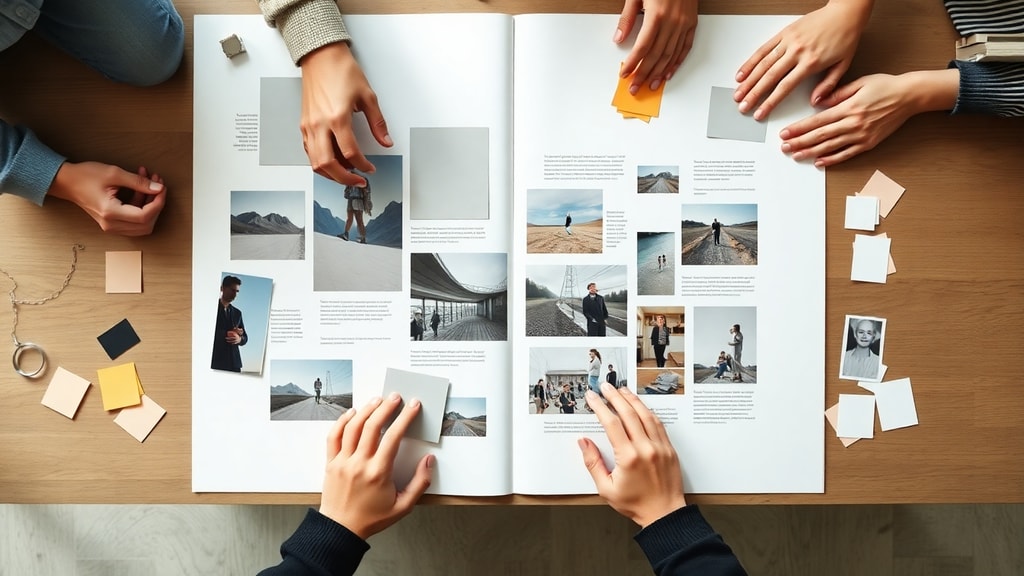
Steg-för-steg guide för att skapa en enkel layout
Följ dessa steg för att komma igång med en egen layout:
1. Samla material. Ha text, bilder och annat innehåll redo innan du börjar. Det gör att du vet vilka utrymmen som behövs.
2. Skissa grovt. Rita några alternativ på papper. Testa olika placeringar av rubrik, bild, brödtext och eventuell uppmaning.
3. Välj ett rutnät. Bestäm om du vill använda en 2-, 3- eller 4-spaltig grid. Anpassa efter innehållets mängd.
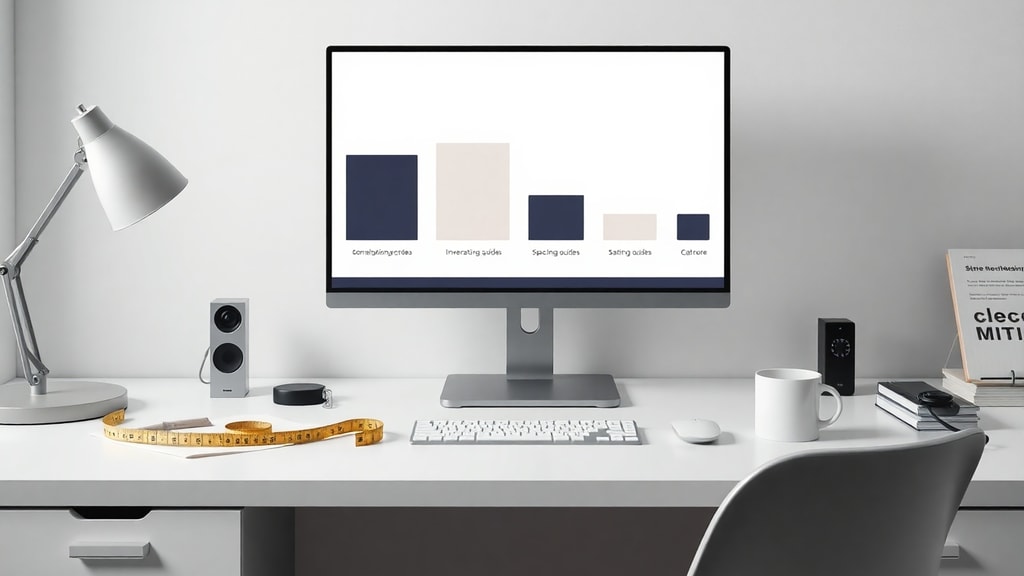
4. Placera huvudrubriken. Den ska vara störst och mest framträdande. Använd rikligt med vitrum omkring.
5. Lägg till bilder och grafik. Se till att bilderna har tillräcklig upplösning och att de inte drar uppmärksamhet från viktig text.
6. Fyll på med brödtext. Använd en bekväm radlängd – cirka 50–70 tecken per rad – och tillräckligt stort teckensnitt (minst 16 px för webb).
7. Justera vitrum. Gå tillbaka och minska eller öka mellanrum tills allt känns balanserat.

8. Testa på olika enheter. Om layouten är digital, visa den i mobil, surfplatta och dator. För tryck, skriv ut en provsida i rätt skala.
9. Be om feedback. Låt någon annan titta på layouten utan förkunskaper. Fråga vad som fångar ögonen först – om det inte är vad du avsett, justera hierarkin.
10. Exportera i rätt format. För webb: SVG, PNG eller direkt HTML/CSS. För tryck: PDF eller högupplöst JPEG.
Genom att arbeta metodiskt undviker du att fastna i estetiska detaljer för tidigt.
Sammanfattning och nästa steg
En bra layout kräver planering, förståelse för användarbeteende och kunskap om grundläggande designprinciper. Börja alltid med syfte och målgrupp, skissa för hand, använd hierarki och vitrum, och tillämpa ett rutnät för konsekvens. Glöm inte tillgänglighet och responsivitet. Med rätt verktyg som Canva, Figma eller Word kan du skapa både enkla och avancerade layouter. Öva på små projekt, analysera andras layouter och var inte rädd att göra om.
Referenser
För att fördjupa dig rekommenderar vi följande källor: Canva Design Schools guide till layoutfunktioner (https://www.canva.com/pt_pt/help/using-layouts/), Hostinger Tutorials om att skapa en webblayout (https://www.hostinger.com/br/tutoriais/como-fazer-o-layout-de-um-site), FasterCapital om attraktiva layouter (https://fastercapital.com/pt/tema/criando-um-layout-atraente-e-f%C3%A1cil-de-usar.html), EdrawMaxs instruktioner för kontorslayout i Word (https://edraw.wondershare.com.br/article/how-to-draw-office-layout-in-word.html) samt Codefinitys kurs om att bygga en layout (https://codefinity.com/pt/courses/v2/fbdb2224-63e2-41d9-95ee-5c6ae2f88561/a057ce2e-f31d-4f19-9f7d-4820d6d0e68f/60456b91-). Dessa resurser ger ytterligare vägledning både för nybörjare och mer erfarna formgivare.





