Inledning till planilha och planeringsmallar
En planilha är det portugisiska ordet för kalkylblad, en digital arbetsyta som används för att organisera, beräkna och analysera data i rader och kolumner. Begreppet har blivit centralt inom administration, ekonomi och projektledning, särskilt i lusofona länder, men funktionen är densamma över hela världen. Planeringsmallar i Excel är specifika varianter av kalkylblad som är utformade för att underlätta olika typer av planering, från budgetering till schemaläggning och resursallokering. Genom att använda en färdig eller egenkonstruerad mall kan du spara tid, minska fel och få en tydlig överblick över alla ingående delar. I denna artikel går vi på djupet med vad en planilha egentligen är, hur den används i praktisk planering och varför Excel-mallar är ett oumbärligt verktyg för både privatpersoner och företag.
Ordet planilha härstammar från latinets planus, som betyder plan eller jämn, och syftar på den rutnätsliknande strukturen som gör det möjligt att lägga in fakta och siffror på ett systematiskt sätt. I modern dataarkitektur fungerar ett kalkylblad ofta som en faktatabell, en central lagringsenhet för mätvärden och nyckeltal i en affärsprocess. Denna koppling gör planeringsmallar särskilt kraftfulla när du vill jämföra plan med utfall, prognostisera framtida behov eller skapa kortfattade faktablad för beslutsfattare. Med hjälp av Excels inbyggda funktioner som formler, pivottabeller och villkorsstyrd formatering kan du förvandla en enkel lista till en dynamisk analysmotor. I det följande utforskar vi hur du bäst använder planilha-konceptet för att effektivisera din planering.

Vad är en planilha och hur skiljer den sig från vanliga listor?
En planilha är i grunden en elektronisk tabell där varje cell kan innehålla ett värde, en text, en formel eller en funktion. Till skillnad från en enkel lista i ett ordbehandlingsprogram eller ett anteckningsblock tillåter kalkylbladet automatiska beräkningar och dynamiska uppdateringar. Om du till exempel ändrar en siffra i en cell som används av en summaformel, uppdateras resultatet omedelbart. Detta gör planeringsarbetet både snabbare och mer tillförlitligt. I en planeringsmall för ekonomi kan du med några klick räkna ut totala inkomster, utgifter och saldon, samt dra slutsatser om var du behöver justera dina resurser.
Det portugisiska ursprungsordet planilha har spridits till många språk genom globala affärsrelationer och digitala verktyg, men på svenska används oftast uttrycket kalkylblad eller planeringsmall. Oavsett benämning bygger konceptet på samma grundläggande principer: struktur, precision och återanvändbarhet. En planilha lagrar det som inom datahantering kallas fakta, det vill säga mätbara mått och siffror som beskriver ett tillstånd eller en händelse. I en faktatabell är dessa fakta centrala, och de länkas ofta till dimensioner som tid, plats eller produkt. Detta synsätt gör att du kan skapa planeringsmallar som inte bara visar ett ögonblick utan också trender och avvikelser över tid, något som är ovärderligt i både personlig budgetplanering och komplex projektstyrning.
Fördelar med att använda planeringsmallar i Excel
Att arbeta med färdigstrukturerade planeringsmallar i Excel medför flera tydliga fördelar. Här följer en lista över de viktigaste:
- Strukturerad datahantering: All information placeras i förutbestämda kolumner och rader, vilket minskar risken för dubbelarbete och felaktigheter.
- Automatiserade beräkningar: Genom formler och funktioner som SUMMA, GENOMSNITT eller OM kan du låta Excel göra det tunga matematiska arbetet åt dig.
- Visuell översikt med diagram och villkorsstyrd formatering: Det blir lätt att se avvikelser, trender och prioriteringar på en gång.
- Återanvändbarhet: En mall sparas och kan enkelt dupliceras för varje ny vecka, månad eller projekt. Du slipper börja om från början varje gång.
- Möjlighet till samarbete: Med Excels molnfunktioner kan flera personer redigera samma planilha samtidigt, vilket effektiviserar teamarbete och synkroniserar planeringen.
- Anpassningsbarhet: Mallar kan skräddarsys efter specifika behov, oavsett om det handlar om lediga tider, resursfördelning eller resultatrapportering.
Dessa fördelar gör att en planilha inte bara är ett lagringsverktyg utan ett aktivt stöd i planeringsarbetet. Genom att utnyttja Excels avancerade funktioner kan du dessutom skapa dynamiska instrumentpaneler som uppdateras i realtid, vilket ger beslutsfattare möjlighet att agera snabbt baserat på aktuella fakta. För att fördjupa dig i hur faktatabeller struktureras i data warehouse-sammanhang rekommenderas Wikipedias artikel om faktatabeller. Den visar tydligt hur ett kalkylblad kan fungera som en central punkt för mätvärden och nyckeltal, vilket är direkt tillämpligt när du bygger din egen planeringsmall.
Exempel på planeringsmallar: En jämförelse
För att konkretisera hur olika planeringsmallar kan se ut presenteras här en tabell över vanliga malltyper, deras användningsområden och centrala funktioner:
| Malltyp | Användningsområde | Nyckelfunktioner |
|---|---|---|
| Ekonomisk budget | Personlig eller företagsbudget | Inkomst- och utgiftskategorier, automatiska summor, prognoser, avvikelseanalys |
| Projektplan med Gantt-schema | Projektledning | Tidslinjer, milstolpar, resursallokering, kritiska linjeberäkningar |
| Resultatplanering (plan vs. faktiskt) | Detaljhandel, servicebranschen | Jämförelse mellan budget och utfall, måluppfyllelse, säsongsvariationer |
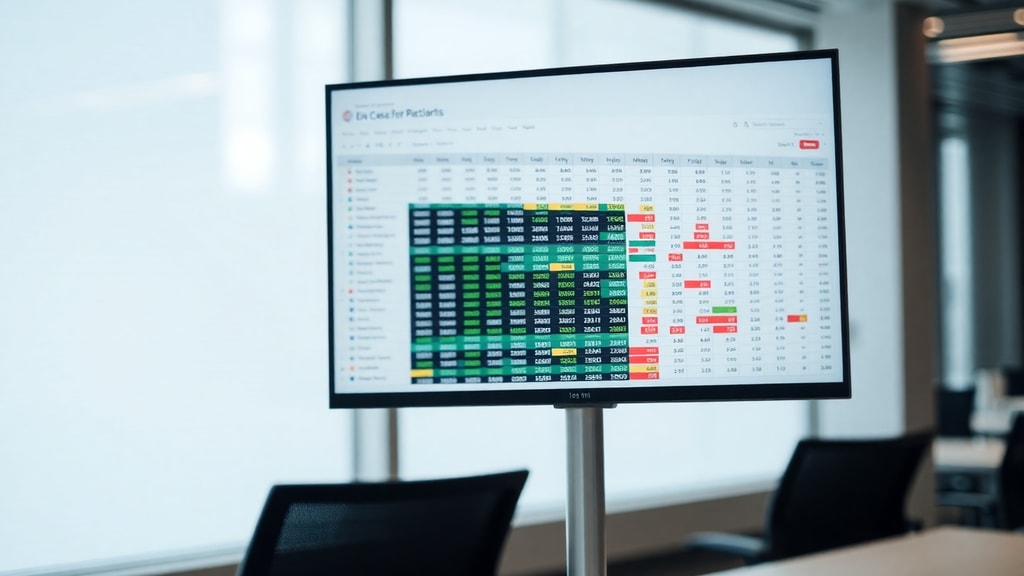
| Faktaark för nyckeldata | Ledningsrapportering | Kortfattad sammanräkning av KPI:er, grafiska indikatorer, snabb överblick |
| Schemaläggning av personal | Bemanning och skiftplanering | Tidsluckor, personalkostnader, övertidsberäkning, resurspool |
Denna tabell visar bredden av möjligheter som planeringsmallar erbjuder. Varje mall kan anpassas ytterligare med hjälp av Excels formateringsverktyg och makron. För dig som vill skapa egna mallar från grunden kan det vara värdefullt att studera Microsofts officiella guide för affärsspreadsheets, som ger steg-för-steg-instruktioner för att bygga upp en planilha med korrekta formler och referenser. Genom att kombinera en praktisk mall med en förståelse för datastrukturer kan du uppnå en hög grad av automatisering och insikt.

Hur du skapar en effektiv planeringsmall i Excel
Att konstruera en bra planilha kräver eftertanke och planering i sig. Börja med att definiera syftet med mallen. Ska den användas månadsvis, veckovis eller för ett specifikt projekt? Vilka mätvärden är viktigast? Därefter skapar du en rubrikrad med tydliga etiketter för varje kolumn. Varje rad representerar normalt en unik post, till exempel en månad, en avdelning eller en aktivitet. Se till att undvika sammanfogade celler i onödan, eftersom det kan försvåra formler och sortering.
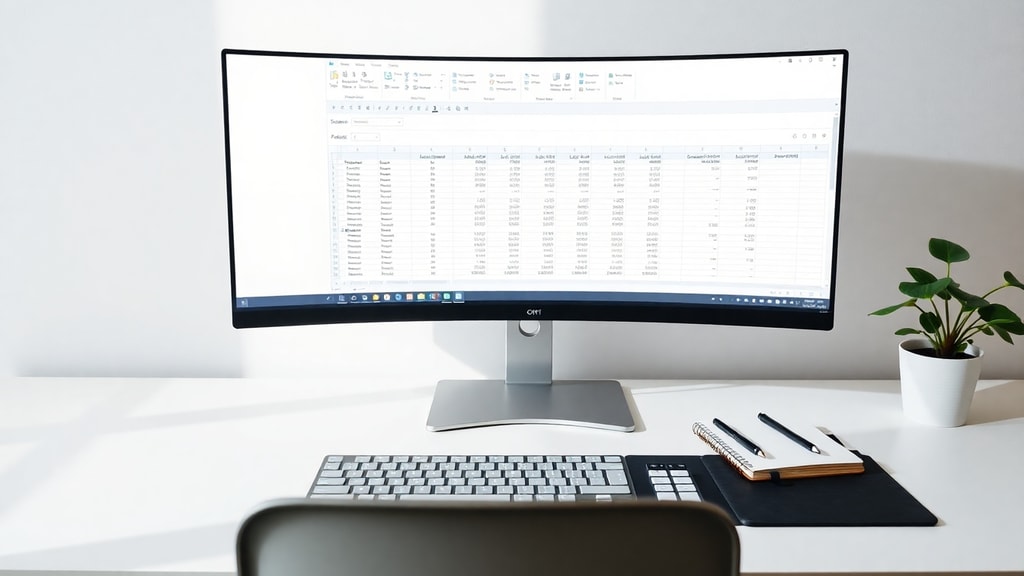
Använd namngivna intervall för att göra formler mer lättlästa, till exempel att döpa budgetområdet till Budget_2025 i stället för att skriva A2:A13. Integrera valideringsregler för att säkerställa att rätt datatyp matas in, till exempel att datumkolumnen endast tillåter datum och att positiv siffra krävs i kostnadskolumnen. För att skapa en dynamisk planilha som växer med tillägg av nya dataposter kan du använda tabellfunktionen i Excel (Infoga > Tabell). Den utökar automatiskt formatering och formler till nya rader, vilket gör mallen underhållsmässigt enkel och robust.
Villkorsstyrd formatering är ett kraftfullt verktyg för att snabbt identifiera avvikelser, till exempel rödmarkering när faktiska kostnader överstiger budget. Du kan också lägga till diagram som automatiskt uppdateras när du ändrar data. En bra planilha är inte bara korrekt utan också intuitiv att använda för dig själv och andra. Om du planerar att dela mallen, lägg till kommentarer eller en instruktionsflik som förklarar hur den är uppbyggd. Detta ökar användbarheten och minskar risken för misstag.
Användning av fakta och data i planeringsmallar
I kalkylblad bygger planeringen ofta på insamling av fakta, det vill säga mätbara data som beskriver verkligheten. Inom dataarkitektur refererar man till en faktatabell som en central tabell som innehåller numeriska mätvärden från en affärsprocess, medan dimensioner som tid, ort eller produkt beskriver vad som mäts. När du skapar en planilha för plan-vs-faktisk analys arbetar du i princip med en förenklad faktatabell. Du har planerade värden i en kolumn och faktiska utfall i en annan, och du beräknar avvikelsen genom en enkel differens eller procentformel.
Att förstå denna struktur gör dig bättre rustad att bygga logiska och flexibla mallar. Du kan