Kaj sploh je privzeti brskalnik in zakaj je pomemben
Vsak uporabnik računalnika, tablice ali pametnega telefona se je že srečal s pojmom privzeti brskalnik, čeprav se morda tega niti ne zaveda. Ko kliknete povezavo v e-poštnem sporočilu, dokumentu PDF ali na družbenem omrežju, se samodejno odpre določen program za brskanje po spletu. Ta program se imenuje privzeti brskalnik. Gre za nastavitev operacijskega sistema, ki določa, katera programska oprema bo obravnavala spletne povezave in prikazovala spletne strani. Brez te nastavitve bi moral vsakič ročno izbrati program, kar bi bilo zamudno in nepraktično. Privzeti brskalnik torej deluje kot vratar med uporabnikom in svetovnim spletom ter poskrbi, da je brskanje čim bolj tekoče in poenostavljeno.
Pomen privzetega brskalnika se kaže tudi v integraciji z drugimi aplikacijami. Na primer, ko v programu za klepet prejmete povezavo do članka, jo sistem posreduje privzetemu brskalniku. Ta nato poskrbi za nalaganje strani, pri čemer uporabi shranjene nastavitve, kot so zaznamki, zgodovina in gesla. Prav tako privzeti brskalnik pogosto izkoristi sistemske optimizacije, ki jih operacijski sistem omogoča samo eni prednostni aplikaciji. To pomeni hitrejše nalaganje strani in boljšo porabo virov. Zato ni nepomembno, kateri brskalnik določite kot privzetega, saj vpliva na celotno uporabniško izkušnjo.

Kako privzeti brskalnik deluje v ozadju
Ko operacijski sistem zazna povezavo, ki uporablja protokol HTTP ali HTTPS, preveri nastavitev privzetega brskalnika. To ni zgolj preprosto odpiranje programa, temveč vključuje vrsto optimizacij, ki jih večina uporabnikov ne opazi. Privzeti brskalnik ima namreč dostop do pospešenega omrežnega sklada, kar pomeni, da se lahko povezave vzpostavijo hitreje. Raziskave kažejo, da so lahko strani v privzetem brskalniku naložene tudi do 22 odstotkov hitreje v primerjavi z brskalnikom, ki ni nastavljen kot privzet. To je še posebej opazno pri prvem nalaganju strani, ko brskalnik še nima predpomnjenih podatkov.
Poleg hitrosti privzeti brskalnik prevzame tudi obravnavo določenih formatov datotek, kot so HTML, HTM in SVG. Če odprete takšno datoteko iz mapnega sistema, se bo samodejno prikazala v privzetem brskalniku. Prav tako brskalnik skrbi za avtomatsko izpolnjevanje obrazcev, shranjevanje gesel in sinhronizacijo med napravami. Vse te funkcije so tesno povezane z operacijskim sistemom in delujejo najbolje, kadar je brskalnik nastavljen kot privzet. Zato je priporočljivo, da privzeti brskalnik izberete premišljeno, glede na svoje potrebe in navade.

Kateri brskalniki so privzeti v različnih operacijskih sistemih
Proizvajalci programske opreme pogosto vnaprej določijo privzeti brskalnik v svojih sistemih. To pomeni, da večina uporabnikov ob prvi uporabi naprave že ima izbranega ponudnika. Sčasoma lahko ta nastavitev spremenijo, vendar mnogi ostanejo pri privzeti izbiri. Spodnja tabela prikazuje, kateri brskalniki so privzeti v najbolj razširjenih operacijskih sistemih v letu 2026.
| Operacijski sistem | Privzeti brskalnik |
|---|---|
| Windows 10 / 11 | Microsoft Edge |
| macOS (Ventura in novejši) | Apple Safari |
| iOS (iPhone in iPad) | Apple Safari |
| Android (večina naprav) | Google Chrome |
| Linux (različne distribucije) | Mozilla Firefox ali druge odprtokodne možnosti |
Kot je razvidno iz tabele, ima vsak operacijski sistem svojega prednostnega ponudnika. Microsoft Edge je v sistemu Windows postal privzet po uvedbi sistema Windows 10, ko je Microsoft opustil Internet Explorer. Apple Safari ostaja privzet v celotnem Applovem ekosistemu, medtem ko je Google Chrome prevladujoč v svetu Androida. Linux uporabnikom pogosto ponuja izbiro že ob namestitvi, vendar je Firefox še vedno najpogosteje vključen kot privzeta možnost.
Kako spremeniti privzeti brskalnik v najbolj priljubljenih sistemih
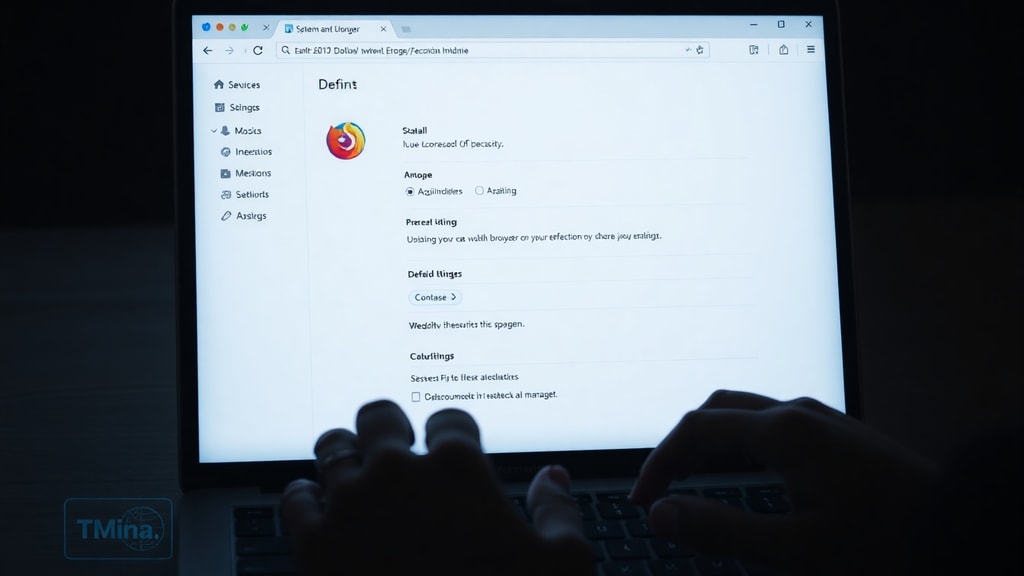
Če želite uporabljati drugačen brskalnik, kot je tisti, ki ga je vaš operacijski sistem nastavil ob prvem zagonu, je postopek dokaj preprost. Spodaj so navedeni koraki za najpogostejše platforme. Priporočamo, da pred spremembo namestite želeni brskalnik, če ga še nimate.
- Windows 10 in 11: Odprite meni Start in izberite Nastavitve. Nato pojdite v razdelek Aplikacije in kliknite Privzete aplikacije. V iskalno polje vpišite vrsto povezave, na primer HTTP, ali pa poiščite želeni brskalnik na seznamu. Kliknite trenutni privzeti brskalnik in izberite novega s seznama.
- macOS: Odprite meni Apple v zgornjem levem kotu in izberite Sistemske nastavitve. Pomaknite se do možnosti Namizje in računalnik ter nato kliknite Privzete aplikacije. V spustnem meniju pri Privzeti spletni brskalnik izberite želenega.
- iOS (iPhone in iPad): Odprite aplikacijo Nastavitve, se pomaknite navzdol in izberite brskalnik, ki ga želite nastaviti kot privzetega (na primer Chrome ali Firefox). Nato kliknite možnost Privzeta aplikacija brskalnika in izberite isti brskalnik.
- Android: Odprite Nastavitve in izberite Aplikacije. Nato kliknite Privzete aplikacije in nato Brskalnik. S seznama izberite želeni brskalnik.
Po spremembi bodo vse nove povezave samodejno odprte v izbranem brskalniku. Nekatere aplikacije lahko še vedno uporabljajo stare nastavitve, vendar je to redko. Če želite preveriti, ali je sprememba uspešna, preprosto kliknite povezavo v e-pošti ali dokumentu.
Zakaj bi sploh želeli spremeniti privzeti brskalnik
Mnogi uporabniki ostanejo pri privzetem brskalniku, ker ne vidijo razloga za spremembo ali pa se jim postopek zdi zapleten. Vendar obstaja več dobrih razlogov, zakaj je vredno razmisliti o drugi možnosti. Prvič, vsak brskalnik ponuja drugačne funkcije. Google Chrome je znan po obsežni knjižnici razširitev in odlični sinhronizaciji z Googlovimi storitvami. Mozilla Firefox daje poudarek zasebnosti in omejevanju sledenja. Microsoft Edge vključuje orodja za produktivnost, kot je zbiratelj, in je dobro optimiziran za Windows. Apple Safari je izjemno varčen z energijo na prenosnih napravah.
Drugič, zmogljivost se lahko med brskalniki precej razlikuje. Nekateri brskalniki porabijo več pomnilnika, drugi pa so hitrejši pri nalaganju zahtevnih spletnih strani. Če delate z veliko zavihki hkrati, lahko izbira lažjega brskalnika opazno vpliva na hitrost delovanja celotnega sistema. Prav tako imajo brskalniki različne varnostne politike. Redne posodobitve in zaščita pred zlonamerno programsko opremo so ključnega pomena, zato je dobro izbrati brskalnik, ki redno objavlja varnostne popravke.

Vpliv privzetega brskalnika na zmogljivost in hitrost
Kot že omenjeno, ima privzeti brskalnik dostop do sistemskih optimizacij, ki jih drugi brskalniki nimajo. To lahko vodi do hitrejšega nalaganja strani in manjše porabe virov. Vendar pa to ne pomeni, da je privzeti brskalnik vedno najhitrejši. Na primer, čeprav je Microsoft Edge privzet v sistemu Windows, nekateri uporabniki poročajo, da je Google Chrome hitrejši pri prikazovanju zahtevnih spletnih aplikacij. Po drugi strani pa je Safari v napravah Apple pogosto najbolj optimiziran, saj ga podjetje razvija skupaj z operacijskim sistemom.
Pomembno je tudi vedeti, da privzeti brskalnik vpliva na porabo baterije na prenosnih napravah. Brskalniki, ki učinkoviteje uporabljajo procesorsko moč, lahko podaljšajo čas delovanja baterije. Apple Safari je v tem pogledu znan kot eden najbolj varčnih, medtem ko je Google Chrome pogosto bolj zahteven. Če torej veliko delate na poti, je lahko izbira privzetega brskalnika strateška odločitev.
Tržni delež in statistika brskalnikov v letu 2026
Razumevanje tržnega deleža brskalnikov lahko pomaga pri odločitvi, kateremu nameniti svoj čas. Google Chrome že leta ohranja prevlado s približno 69 odstotki trga na vseh napravah. Apple Safari je na drugem mestu s 16 odstotki, sledita Microsoft Edge s petimi odstotki in Mozilla Firefox z dvema odstotkoma. Ti podatki kažejo, da je Chrome postal sinonim za brskanje, predvsem zaradi svoje vloge privzetega brskalnika v napravah Android in zaradi agresivne promocije na namiznih platformah.
Vendar pa tržni delež ne pomeni nujno, da je brskalnik najboljši za vsakogar. Firefox ima na primer zvesto bazo uporabnikov, ki cenijo zasebnost in odprtokodnost. Edge je pridobil priljubljenost zaradi integracije z orodji Microsoft 365 in izboljšane zmogljivosti. Safari ostaja najboljša izbira za uporabnike Applovih naprav, ker ponuja brezhibno sinhronizacijo med iPhone, iPad in Mac. Pri izbiri privzetega brskalnika je zato bolj kot tržni delež pomembno, kako dobro brskalnik ustreza vašim navadam in potrebam.
Pogoste napake pri nastavljanju privzetega brskalnika in kako se jim izogniti
Kljub preprostosti postopka uporabniki pogosto naredijo nekaj napak. Ena najpogostejših je, da spremenijo privzeti brskalnik, vendar ne preverijo, ali so vse vrste povezav pravilno povezane. V sistemu Windows je namreč mogoče ločeno nastaviti privzeti brskalnik za HTTP, HTTPS, HTML in druge protokole. Če spremenite samo enega, lahko nekatere povezave še vedno odprejo stari brskalnik. Druga napaka je, da uporabniki pozabijo potrditi spremembo v sistemih iOS in Android, kjer je včasih potreben dodaten klik.
Prav tako se dogaja, da uporabniki namestijo več brskalnikov in nato ne vedo, katerega so nastavili kot privzetega. To lahko povzroči zmedo, saj se povezave odpirajo v različnih programih. Priporočljivo je, da občasno preverite nastavitve privzetih aplikacij, še posebej po večj





