Uvod v vprašaj na tipkovnici
Pisanje vprašaja na tipkovnici se zdi preprosto opravilo, a marsikdo naleti na težave, še posebej ob prehodu na nov prenosnik ali drugačno razporeditev tipk. V Sloveniji uporabljamo večinoma slovensko tipkovnico, ki temelji na ameriški QWERTY ali nemški QWERTZ postavitvi z dodanimi slovenskimi črkami. Vprašaj je na teh tipkovnicah običajno dostopen prek kombinacije tipk, vendar se načini razlikujejo glede na operacijski sistem, proizvajalca in vrsto naprave. V tem članku bomo podrobno opisali vse možnosti za vnos vprašaja, od standardnih namiznih računalnikov do prenosnikov, Mac naprav in mobilnih telefonov. Prav tako bomo razložili razliko med navadnim vprašajem in obrnjenim vprašajem, ki ga uporabljajo v španščini. Namen članka je, da boste lahko v vsaki situaciji hitro in brez zapletov vnesli vprašaj.

Standardna namizna tipkovnica
Na večini namiznih tipkovnic s slovensko razporeditvijo je vprašaj dostopen s pritiskom na tipko **Shift** in tipko, na kateri je prikazan vprašaj. Običajno je ta tipka desno od desnega Shift-a, na isti tipki kot podpičje (;) in poševnica (/). Če pritisnete Shift in to tipko hkrati, se pojavi vprašaj. Ta način deluje v vseh operacijskih sistemih, če je izbrana pravilna jezikovna postavitev. Pomembno je, da preverite, ali je v opravilni vrstici nastavljena slovenska tipkovnica ali pa druga razporeditev, ki vsebuje vprašaj na istem mestu. Če imate ameriško tipkovnico, je vprašaj pogosto na tipki s poševnico, prav tako s pritiskom Shift.

Prenosniki in kompaktne tipkovnice
Pri prenosnikih je prostor pogosto omejen, zato proizvajalci združijo več funkcij na eno tipko. Na mnogih prenosnikih znamk Samsung, Asus, HP in drugih je vprašaj dosegljiv s kombinacijo **Alt Gr** (desni Alt) + **W**. Ta način je pogost na prenosnikih, kjer poševnica (/) ni na isti tipki kot vprašaj, ampak je vprašaj dostopen prek dodatne funkcijske tipke. Če imate težave s to kombinacijo, poskusite tudi **Ctrl + Alt + W**, ki na nekaterih modelih deluje enako. V primeru, da ne deluje nobena od teh, preverite nastavitve tipkovnice v sistemu Windows – morda imate aktivirano drugo razporeditev (npr. angleško), ki vprašaj postavlja drugam.
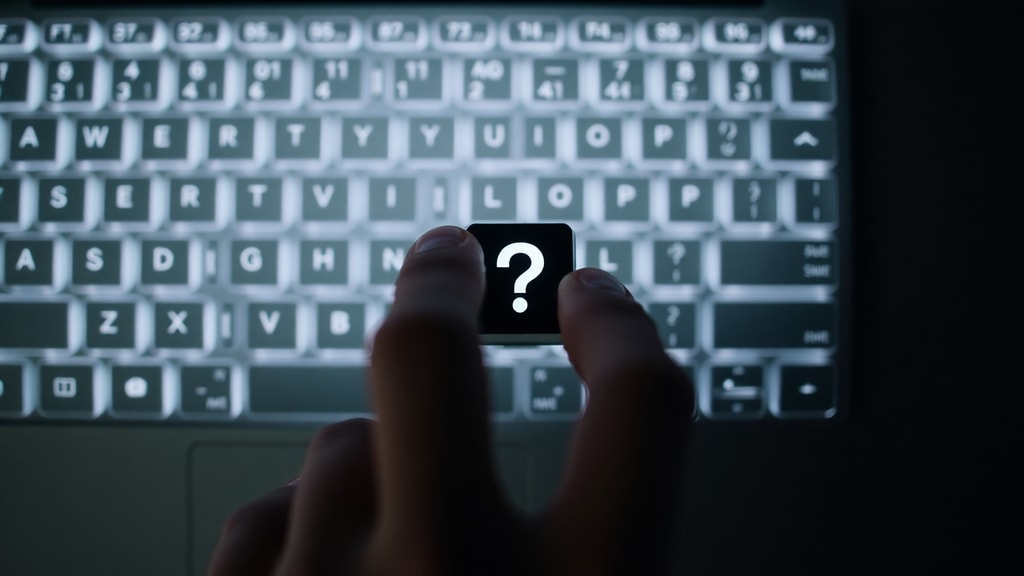
Spodaj je seznam najpogostejših metod za vnos vprašaja na prenosnikih in namiznih računalnikih z operacijskim sistemom Windows:
- Shift + tipka s poševnico (običajno desno od desnega Shift)
- Alt Gr + W (na mnogih prenosnikih)
- Ctrl + Alt + W (alternativna kombinacija)
- Alt + 0063 (s pomočjo številčne tipkovnice, Num Lock vklopljen)
- Uporaba virtualne tipkovnice (zaslonska tipkovnica)
MacOS in vprašaj
Uporabniki Maca s slovensko ali mednarodno razporeditvijo tipkovnice lahko vprašaj vnesejo podobno kot na Windows – s pritiskom na **Shift** in tipko, kjer je vprašaj. Običajno je to tipka s poševnico (/) desno od desnega Shift. Na nekaterih starejših Mac tipkovnicah ali pri uporabi španske razporeditve je morda potrebna kombinacija **Option (Alt) + Shift + /**, vendar je za standarden vprašaj dovolj Shift + /. Če uporabljate zunanjo tipkovnico, se prepričajte, da je izbrana pravilna jezikovna postavitev v sistemskih nastavitvah. Na Macu lahko kadar koli odprete Pripomoček za tipkovnico (Keyboard Viewer) in s klikom na zaslonu izberete želeni znak.
Navidezna tipkovnica in mobilne naprave
Ko tipkovnica fizično ne deluje ali kadar uporabljate dotični zaslon, je navidezna tipkovnica odlična rešitev. V sistemu Windows jo zaženete prek Nastavitve > Dostopnost > Tipkovnica > Zaslonska tipkovnica. Na njej preprosto kliknete tipko s vprašajem. Na pametnih telefonih in tablicah (Android, iOS) je vprašaj običajno na prvi strani črkovne tipkovnice, dostopen s pritiskom na tipko s simboli (?! ali 123). Če želite vnesti obrnjen vprašaj (¿), držite prst na tipki za vprašaj in prikazali se bodo dodatni simboli. Ta način je uporaben predvsem za pisanje v španščini ali za dekorativne namene.
Razlika med navadnim in obrnjenim vprašajem
Navadni vprašaj (?) je univerzalni ločilo za vprašalne stavke v večini jezikov, vključno s slovenščino. Obrnjeni vprašaj (¿) se uporablja v španščini na začetku vprašalnega stavka, medtem ko je na koncu navadni vprašaj. Na tipkovnici ga lahko vnesete s kombinacijo **Alt Gr + ?** ali z držanjem tipke za vprašaj na virtualni tipkovnici. V Sloveniji ga redko potrebujemo, vendar je koristno vedeti, kako ga vnesti, če pišete besedilo v španščini ali želite ustvariti poseben vizualni učinek.
Spodnja tabela povzema najpogostejše načine vnosa vprašaja na različnih platformah:
| Platforma | Kombinacija tipk | Opombe |
|---|---|---|
| Windows (namizni) | Shift + / | Tipka desno od desnega Shift |
| Windows (prenosnik) | Alt Gr + W ali Ctrl + Alt + W | Pri številnih modelih |
| Windows (ASCII) | Alt + 0063 | Številčna tipkovnica, Num Lock vklopljen |
| macOS | Shift + / | Enako kot Windows |
| Linux (večina distribucij) | Shift + / | Odvisno od razporeditve |
| Android / iOS | Pritisnite ? na simbolni tipkovnici | Držanje prikaže obrnjen vprašaj |
Pogoste težave in rešitve
Če vam vprašaj ne uspe vnesti na noben način, je najverjetneje težava v jezikovni razporeditvi tipkovnice. V sistemu Windows preverite, da je v opravilni vrstici izbrana slovenska ali druga ustrezna razporeditev. Če uporabljate prenosnik s tipkovnico brez številčnega bloka, poskusite kombinacijo Alt Gr + W. Včasih je treba obnoviti privzete nastavitve tipkovnice v Nadzorni plošči. Na Macu pojdite v Sistemske nastavitve > Tipkovnica > Vnosni viri in dodajte slovensko tipkovnico. Če imate težave s fizično tipkovnico, uporabite zaslonsko tipkovnico. Prav tako je dobro vedeti, da lahko vprašaj vnašate tudi prek programa za urejanje besedila, kot je Microsoft Word, kjer izberete simbol iz menija.
Zaključek
Naučiti se vnesti vprašaj na tipkovnici je preprosto, vendar se načini razlikujejo glede na napravo in operacijski sistem. Z zgornjimi nasveti boste vprašaj vtipkali v nekaj sekundah, ne glede na to, ali uporabljate namizni računalnik, prenosnik, Mac ali mobilni telefon. Priporočamo, da si zapomnite glavne kombinacije za svojo napravo in po potrebi prilagodite nastavitve tipkovnice. Če želite več informacij o slovenskih tipkovnicah, si oglejte uradno dokumentacijo na Microsoftovi podpori ali pa preberite članek na Računalniških novicah.
Viri
Informacije v tem članku temeljijo na naslednjih virih: MDFT (mdbf.com.br/artigo/interrogacao-no-teclado/), Learn Microsoft (learn.microsoft.com/pt-br/answers/questions/2519151/), Samsung Tutorial (youtube.com/watch?v=95T7JEweNwY), Zoom (zoom.com.br/notebook/deumzoom/como-colocar-interrogacao...), BBBaterias (blog.bbbaterias.com.br/como-colocar-ponto-de-interrogacao-no-notebook/), Psicopedagogia (psicopedagogia.com.br/blog/como-colocar-interrogacao-no-teclado) in GoPocket (support.google.com/docs/thread/181427031/). Vsebina je bila prilagojena za slovenske uporabnike in slovenske tipkovnice.





