Kaj je SSD in kako deluje?
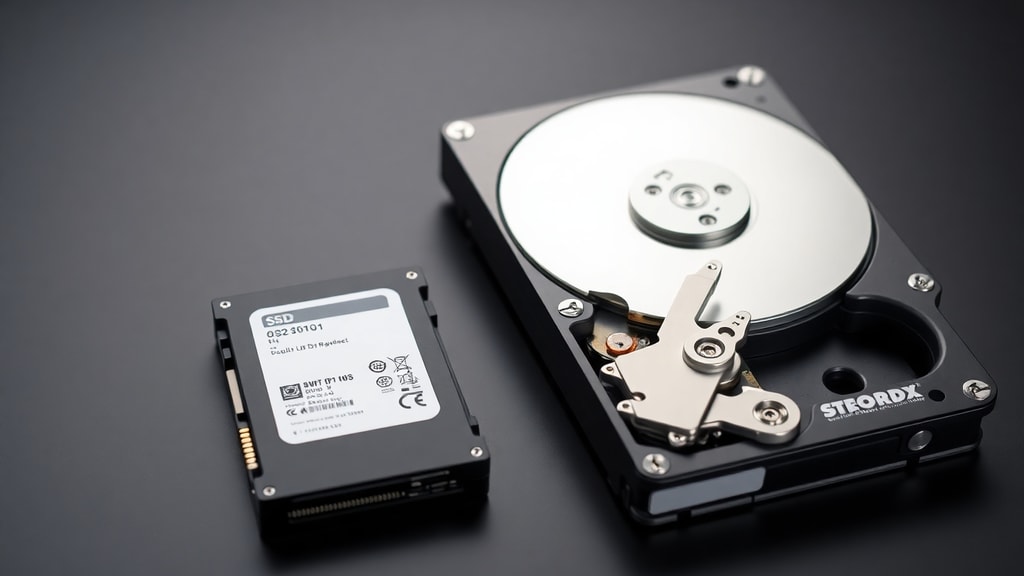
Ko govorimo o sodobnih računalnikih in shranjevanju podatkov, se skoraj vedno dotaknemo izraza SSD. To je angleška okrajšava za Solid State Drive, kar v slovenščini pogosto prevajamo kot pogon s polprevodniškimi elementi ali preprosto SSD. Gre za napravo za shranjevanje podatkov, ki uporablja spominske čipe flash (večinoma NAND flash) in nima nobenih mehanskih delov. To je ključna razlika v primerjavi s klasičnimi trdimi diski (HDD), ki podatke zapisujejo na vrteče se magnetne plošče in jih berejo s premikajočimi se glavami.
SSD je nehlapna naprava, kar pomeni, da podatki ostanejo shranjeni tudi, ko napravo izključimo iz električnega napajanja. Tako se razlikuje od spomina RAM, ki je hlapljiv in ob izklopu izgubi vsebino. Delovanje SSD temelji na elektronskih vezjih – podatki se zapisujejo, berejo in brišejo izključno s pomočjo električnih signalov, brez mehanskega premikanja. Zaradi tega so SSD-ji izjemno hitri, tihi in odporni na udarce.
Kako deluje SSD?
Osnova vsakega SSD-ja je krmilnik (controller) in spominski čipi NAND flash. Krmilnik upravlja s pretokom podatkov, skrbi za porazdelitev zapisovanja po čipih ter izvaja algoritme za podaljšanje življenjske dobe pomnilnika. Ko računalnik od pošilja zahtevo za branje ali pisanje podatkov, krmilnik v mikrosekundah poišče pravo električno celico v čipu in prebere ali spremeni njen naboj.

Pomemben del delovanja je tudi tehnologija TRIM. Ko datoteko izbrišemo, operacijski sistem pošlje ukaz TRIM, ki SSD-ju sporoči, kateri bloki podatkov niso več potrebni. SSD nato te bloke v ozadju počisti in pripravi za ponovno zapisovanje. To preprečuje počasnejše delovanje, ki bi sicer nastalo zaradi zapisovanja na že zasedene celice. Brez TRIM bi se zmogljivost SSD-ja sčasoma občutno zmanjšala.
Še en pomemben vidik je vrsta NAND flash pomnilnika. Danes poznamo več vrst: SLC (enobitna celica), MLC (dvobitna), TLC (tribitna) in QLC (štiribitna). SLC je najhitrejši in najbolj vzdržljiv, a tudi najdražji. QLC pa ponuja veliko kapaciteto po nizki ceni, vendar je počasnejši in ima krajšo življenjsko dobo. Večina današnjih potrošniških SSD-jev uporablja TLC ali QLC v kombinaciji s predpomnilnikom SLC, kar pospeši delovanje pri običajni uporabi.
Prednosti SSD-ja pred HDD-jem
Prednosti SSD-ja so številne in jih uporabniki občutijo že ob prvi zamenjavi. Naštel bom najpomembnejše:
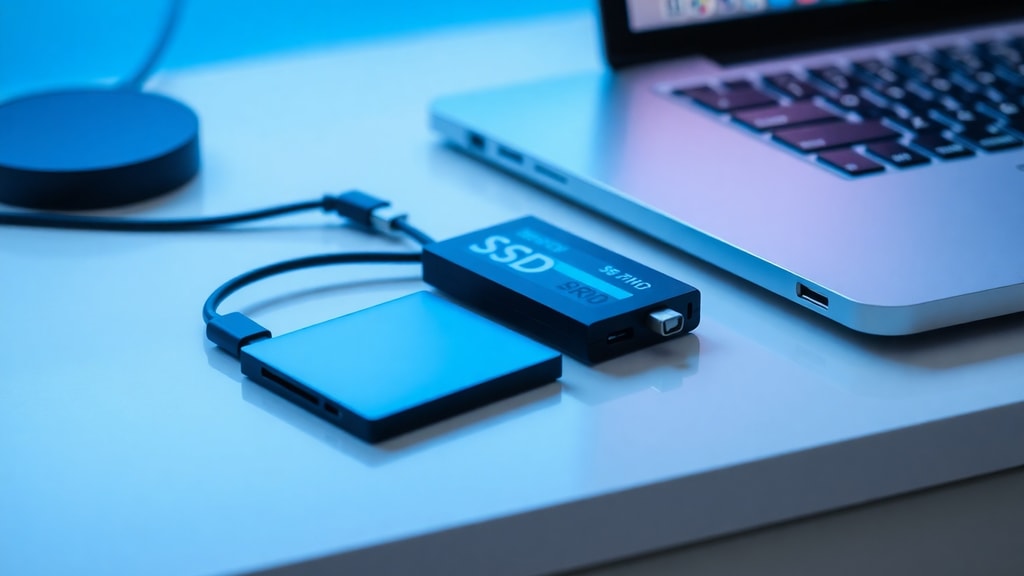
- Hitrost: SSD-ji dosegajo zaporedne hitrosti branja več tisoč MB/s (pri modelih NVMe), medtem ko HDD-ji redko presežejo 200 MB/s.
- Nizek odzivni čas (latenca): Pri SSD-ju znaša le nekaj mikrosekund, pri HDD-ju pa več milisekund.
- Tihost: Brez mehanskih delov ni vrtenja plošč ali premikanja glav, zato je SSD popolnoma tih.
- Odpornost na udarce: SSD preživi padce in pretrese, ki bi HDD nepopravljivo poškodovali.
- Manjša poraba energije: SSD-ji porabijo manj elektrike, kar podaljša življenjsko dobo baterije v prenosnikih.
- Lažji in manjši: SSD-ji v obliki M.2 so izjemno kompaktni, kar omogoča tanjše naprave.
Seveda ima SSD tudi nekaj pomanjkljivosti. Cena na gigabajt je še vedno višja kot pri HDD-jih, čeprav se razlika zmanjšuje. Poleg tega ima NAND flash omejeno število zapisovalnih ciklov, vendar pri današnji tehnologiji to za običajnega uporabnika ni več ovira – SSD zdrži več let tudi pri intenzivni uporabi.
Primerjava SSD in HDD
Da boste lažje razumeli razlike, prilagam preglednico s ključnimi lastnostmi obeh tehnologij.
| Lastnost | SSD | HDD |
|---|---|---|
| Hitrost branja/pisanja | 500–7000 MB/s (SATA/NVMe) | 80–200 MB/s |
| Latenca (odzivni čas) | 0,1–0,5 ms | 5–15 ms |
| Hrup | Brez hrupa | Vrtenje in premikanje glav |
| Odpornost na udarce | Zelo visoka | Nizka (občutljiv na tresljaje) |
| Poraba energije | 2–5 W | 5–10 W |
| Teža (2,5-palčni) | 50–70 g | 100–150 g |
| Cena na GB | Višja (približno 0,10 EUR/GB) | Nižja (približno 0,03 EUR/GB) |
| Vzdržljivost (TBW) | Omejena, a za domačo rabo zadostuje | Ni omejitve zapisovalnih ciklov |
Iz tabele je jasno razvidno, da SSD prekaša HDD na skoraj vseh področjih, razen pri ceni in kapaciteti za enako ceno. Zato mnogi uporabniki kombinirajo obe tehnologiji: SSD za operacijski sistem in pogoste programe, HDD pa za arhiviranje velikih količin podatkov.
Vrste SSD-jev in vmesniki
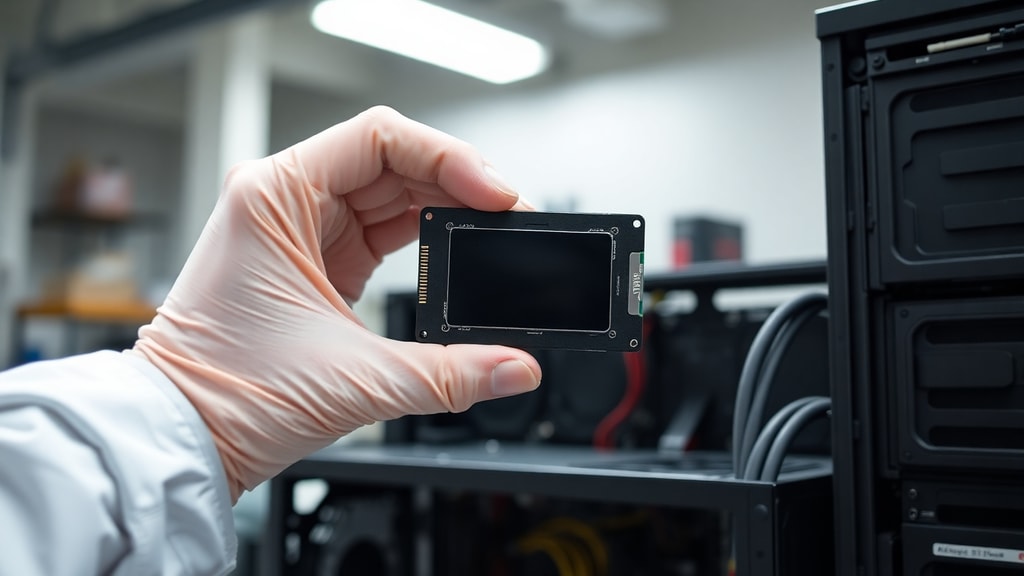
SSD-ji so na voljo v različnih oblikah in vmesnikih. Najpogostejši so:
- SATA SSD: Uporablja tradicionalni vmesnik SATA III (6 Gbit/s), ki je združljiv s starejšimi računalniki. Hitrosti so omejene na okoli 550 MB/s.
- NVMe SSD (M.2): Uporablja hitrejši protokol NVMe preko reže M.2, ki je neposredno povezan s procesorjem. Hitrosti segajo od 2000 do 7000 MB/s.
- PCIe SSD: Vstavlja se neposredno v režo PCI Express na matični plošči. Uporablja se predvsem v delovnih postajah in strežnikih.
- mSATA in U.2: Starejši ali specializirani vmesniki, ki jih danes srečamo redkeje.
Pri izbiri SSD-ja je pomembno preveriti, kateri vmesnik podpira vaša matična plošča. Če imate možnost, izberite NVMe M.2 SSD, saj bo vaš računalnik deloval občutno hitreje. Več o tehnologiji NVMe lahko preberete na IBM-ovi strani o SSD-jih.
Kako izbrati pravi SSD?
Pri nakupu SSD-ja upoštevajte naslednje dejavnike:
- Kapaciteta: Za operacijski sistem in osnovne programe zadostuje 256 GB. Za več iger ali dela priporočamo 512 GB ali 1 TB.
- Vmesnik: Preverite, ali vaša matična plošča podpira NVMe M.2 ali samo SATA.
- Vzdržljivost: TBW (Total Bytes Written) pove, koliko podatkov lahko skupaj zapišete. Za domačo rabo je 150–300 TBW povsem dovolj.
- Blagovna znamka: Samsung, Kingston, WD, Crucial in Corsair veljajo za zanesljive proizvajalce.
- Cena: Primerjajte cene na GB. Pogosto so SSD-ji s kapaciteto 500 GB najboljše razmerje med ceno in zmogljivostjo.
Ne pozabite tudi na garancijo – večina kakovostnih SSD-jev ponuja 3 do 5 let garancije. Če želite podrobnejšo primerjavo med SSD in HDD, si oglejte primerjavo pri AWS.
Skrb za SSD in podaljšanje življenjske dobe
Čeprav SSD-ji ne zahtevajo defragmentacije (ta jih celo obremenjuje), lahko z nekaj preprostimi ukrepi podaljšate njihovo življenjsko dobo:
- Omogočite ukaz TRIM (operacijski sistemi Windows, macOS in Linux ga privzeto vklopijo).
- Ne polnite diska do zadnjega bita – pustite vsaj 10–20 % prostega prostora za delovanje krmilnika.
- Izogibajte se pogostemu pisanju velikih količin nepotrebnih podatkov (npr. dnevniških datotek).
- Redno posodabljajte vdelano programsko opremo (firmware) SSD-ja.
- Uporabljajte ustrezno hlajenje, saj visoke temperature skrajšajo življenjsko dobo NAND celic.
Z upoštevanjem teh nasvetov vam bo SSD zdržal več let, tudi pri vsakodnevni uporabi. Pri običajnem domačem delu je življenjska doba SSD-ja pogosto daljša od dobe uporabnosti samega računalnika.
Pogoste napačne predstave o SSD-jih
Kljub široki uporabi še vedno obstajajo miti o SSD-jih. Eden najpogostejših je, da se SSD-ji obrabijo hitreje kot HDD-ji. To ne drži – sodobni SSD-ji zdržijo več sto TB zapisov, kar za povprečnega uporabnika pomeni več kot desetletje. Drug mit je, da je treba SSD redno defragmentirati. Defragmentacija je pri SSD-jih nepotrebna in celo škodljiva, saj povzroča nepotrebne zapisovalne cikle.
Prav tako velja, da so vsi SSD-ji enako hitri. To ni res – SATA SSD je do desetkrat počasnejši od vrhunskega NVMe SSD-ja. Zato je pri nakupu treba preveriti specifikacije. Končno nekateri verjamejo, da SSD-ji ne zdržijo v ekstremnih pogojih. V resnici so veliko bolj odporni na temperaturna nihanja in vibracije kot HDD-ji.
Zaključek
SSD je danes nepogrešljiv del vsakega sodobnega računalnika. Zaradi izjemne hitrosti, tihosti in vzdržljivosti je daleč najboljša izbira za sistemski pogon. Čeprav je cena na gigabajt še vedno višja kot pri HDD-jih, so cene padle do te mere, da je SSD smiselna naložba za vsakogar, ki želi hiter in odziven sistem. Ne glede na to, ali nameščate nov računalnik ali nadgrajujete starega, bo SSD najbolj opazna nadgraditev, ki jo lahko naredite.
Viri in reference
Pri pisanju članka smo uporabili naslednje zanesljive vire:
- IBM – What is an SSD? URL: https://www.ibm.com/br-pt/think/topics/solid-state-drives
- Avast – What is a Solid State Drive? URL: https://www.avast.com/pt-br/c-what-is-ssd
- AWS – SSD vs. HDD. URL: https://aws.amazon.com/pt/compare/the-difference-between-ssd-hard-drive/
- Canaltech – O que é SSD? URL: https://canaltech.com.br/hardware/o-que-e-ssd/
- Kinsta – O que é SSD? URL: https://kinsta.com/pt/blog/o-que-e-ssd/
- Corsair – What is an SSD? URL: https://www.corsair.com/pt/pt/explorer/diy-builder/storage/what-is-an-ssd/





