Uvod v funkcije tipkovnice
Tipkovnica je ena najpomembnejših naprav za vnos podatkov v računalnik ali drugo elektronsko napravo. Čeprav se na prvi pogled zdi preprosta, skriva številne funkcije, ki lahko bistveno povečajo vašo produktivnost in olajšajo delo. Ne glede na to, ali pišete besedilo, upravljate z datotekami ali igrate igre, poznavanje tipkovničnih funkcij in bližnjic vam prihrani čas in trud. V tem članku bomo podrobno raziskali, kako tipkovnica deluje, katere vrste tipk poznamo in kako jih uporabljati v vsakdanjem življenju.
Osnovni deli tipkovnice in njihove funkcije
Tipkovnica je sestavljena iz več sklopov tipk, od katerih ima vsak svojo vlogo. Osrednji del zavzemajo črkovne in številske tipke, ki omogočajo vnos besedila in številk. Te tipke so razporejene podobno kot pri pisalnem stroju, kar olajša prehod s fizičnega pisanja na digitalno. Poleg njih najdemo še funkcijske tipke, ki so označene s črko F in številko od 1 do 12. Te tipke izvajajo posebne ukaze, odvisno od programske opreme, ki jo uporabljate. Na primer, F1 skoraj vedno odpre okno za pomoč, medtem ko F5 pogosto osveži prikazano vsebino v brskalniku ali urejevalniku besedil.
Pomemben del tipkovnice so tudi navigacijske tipke. Sem spadajo puščične tipke, tipke Home, End, Page Up in Page Down. Z njimi lahko premikate kurzor po besedilu, se pomikate po seznamih ali brskate po spletnih straneh. Puščične tipke omogočajo natančno premikanje za eno vrstico ali en znak, medtem ko vas Home in End popeljeta na začetek ali konec vrstice. Page Up in Page Down pa skočita za celoten zaslon navzgor ali navzdol, kar je še posebej uporabno pri branju dolgih dokumentov.
Tipke za urejanje besedila in sistemski ukazi
Med najpogosteje uporabljene tipke spadajo tiste za urejanje besedila. Tipka Backspace briše znake levo od kurzorja, medtem ko Delete briše znake desno od kurzorja. Enter potrdi vnos ali ustvari novo vrstico, Escape pa prekine trenutno dejanje ali zapre pogovorno okno. Tipka Tab vam omogoča preskok na naslednje polje v obrazcu ali zamik besedila. Caps Lock vklopi ali izklopi pisanje z velikimi črkami, Shift pa začasno spremeni velikost črk ali omogoči vnos zgornjih znakov na tipkah, kot so klicaj ali vprašaj.

Posebno pozornost si zaslužijo modifikatorske tipke, kot so Ctrl, Alt in Shift. Te tipke same po sebi ne izvajajo nobenega dejanja, ampak spremenijo pomen drugih tipk, ko jih pritisnete hkrati. Na primer, kombinacija Ctrl + C kopira označeno besedilo ali predmet, Ctrl + V pa ga prilepi. Alt se pogosto uporablja za dostop do menijev v programih, medtem ko Shift omogoča vnos velikih črk ali posebnih znakov. Te kombinacije so osnova za številne bližnjice, ki vam prihranijo čas.
Seznam pogostih bližnjic na tipkovnici
Spodaj je seznam najpogostejših bližnjic, ki jih lahko uporabite v večini operacijskih sistemov in programov:
- Ctrl + C: kopiranje označenega elementa
- Ctrl + V: lepljenje kopiranega elementa
- Ctrl + X: izrezovanje označenega elementa
- Ctrl + Z: razveljavitev zadnjega dejanja
- Ctrl + Y: ponovitev razveljavljenega dejanja
- Ctrl + A: izbira vseh elementov v oknu
- Ctrl + S: shranjevanje trenutnega dokumenta
- Ctrl + P: tiskanje dokumenta
- Ctrl + F: iskanje besedila v dokumentu
- Alt + Tab: preklapljanje med odprtimi programi
- Windows + D: prikaz namizja (v sistemu Windows)
- F5: osvežitev okna ali spletne strani
Te bližnjice so le vrh ledene gore. Vsak program ima svoje posebne kombinacije, ki jih lahko odkrijete v menijih ali z iskanjem po spletu. Redna uporaba bližnjic zmanjša potrebo po miški in pospeši delo.
Namenska uporaba tipkovnice v igrah in multimediji
Tipkovnica ni namenjena samo pisanju in urejanju besedil. V svetu iger ima ključno vlogo, saj omogoča hitro in natančno upravljanje likov. Igralci pogosto uporabljajo tipke WASD za premikanje, medtem ko druge tipke služijo za skakanje, streljanje ali uporabo predmetov. Poleg tega imajo številne tipkovnice namenske multimedijske tipke, s katerimi lahko prilagodite glasnost, predvajate ali ustavite glasbo ter preskočite skladbe. Te funkcije so še posebej uporabne, če pogosto poslušate glasbo ali gledate videoposnetke med delom.
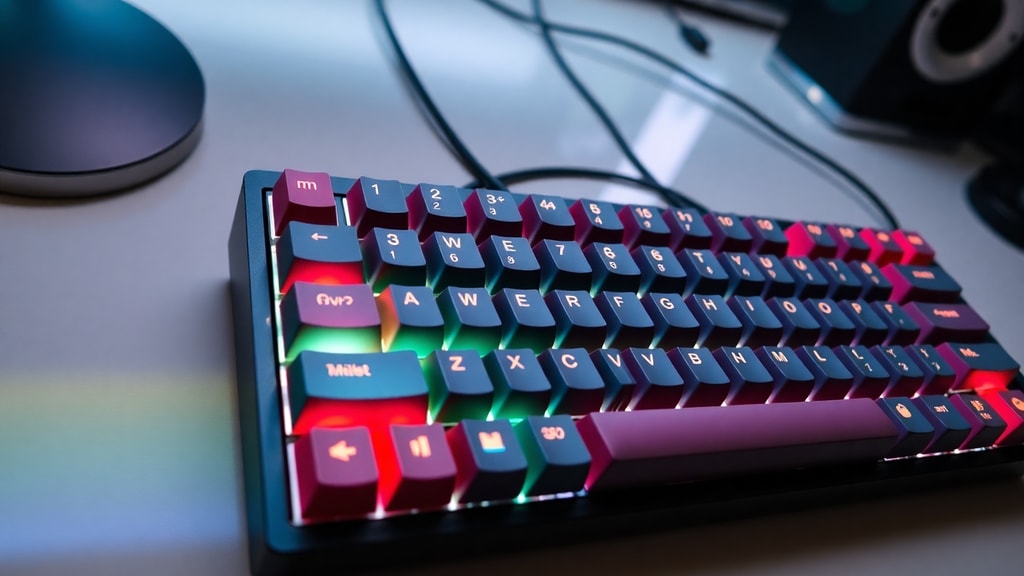
Nekatere tipkovnice imajo tudi programirljive tipke, ki jih lahko nastavite po svojih željah. To pomeni, da lahko eni sami tipki dodelite več ukazov ali zaporedje dejanj, kar je koristno pri urejanju videoposnetkov, programiranju ali avtomatizaciji ponavljajočih se opravil. Čeprav te funkcije niso prisotne na vseh tipkovnicah, jih najpogosteje najdemo na igralnih ali profesionalnih modelih.
Preglednica: Funkcije tipk v različnih operacijskih sistemih
Funkcije tipk se lahko razlikujejo glede na operacijski sistem. Spodnja preglednica prikazuje nekaj primerov:
| Bližnjica | Windows | macOS | Linux (Gnome) |
|---|---|---|---|
| Kopiraj | Ctrl + C | Cmd + C | Ctrl + C |
| Prilepi | Ctrl + V | Cmd + V | Ctrl + V |
| Izreži | Ctrl + X | Cmd + X | Ctrl + X |
| Shrani | Ctrl + S | Cmd + S | Ctrl + S |
| Osveži | F5 | Cmd + R | F5 |
| Pomoč | F1 | Cmd + Shift + ? | F1 |
| Preklop programa | Alt + Tab | Cmd + Tab | Alt + Tab |
Kot vidite, so osnovne bližnjice podobne, vendar obstajajo razlike, zlasti pri macOS, kjer tipka Cmd nadomesti tipko Ctrl. Če pogosto preklapljate med sistemi, si zapomnite te razlike, da ne boste izgubljali časa.
Napredne funkcije in prilagajanje tipkovnice
Sodobne tipkovnice ponujajo številne napredne funkcije, ki jih lahko prilagodite svojim potrebam. Večina operacijskih sistemov omogoča spreminjanje nastavitev tipkovnice, kot so hitrost ponavljanja tipk, zamik pred ponavljanjem in jezikovne postavitve. Na primer, v sistemu Windows lahko v nastavitvah dodate slovensko ali angleško postavitev tipkovnice ter preklapljate med njima s kombinacijo Alt + Shift. To je še posebej uporabno za večjezične uporabnike.

Poleg tega lahko z uporabo posebne programske opreme ustvarite lastne bližnjice ali makre. Na primer, lahko nastavite, da ob pritisku na določeno tipko odprete spletno stran ali zaženete program. Nekatere tipkovnice imajo vgrajen pomnilnik, ki shrani te nastavitve, tako da delujejo tudi na drugih računalnikih. Če želite izvedeti več o osnovah delovanja tipkovnice, si oglejte članek na GeeksforGeeks, kjer so podrobno opisane vse vrste tipk.
Pogoste težave in nasveti za uporabo
Kljub svoji zanesljivosti lahko tipkovnica povzroča težave, če je ne vzdržujete pravilno. Pogosta težava je zataknjena tipka, ki jo pogosto povzroči umazanija ali drobtine. V tem primeru tipkovnico nežno očistite s stisnjenim zrakom ali vlažno krpo. Prav tako se lahko zgodi, da tipke ne delujejo, ker ste pomotoma vklopili tipko Num Lock ali Caps Lock. Preverite indikatorske lučke na tipkovnici, da ugotovite, ali je katera od teh funkcij aktivna.
Če ugotovite, da so vaše bližnjice nepričakovano spremenile pomen, je to lahko posledica nameščenega programa ali spremembe nastavitev. V večini primerov pomaga ponovni zagon računalnika ali ponastavitev nastavitev tipkovnice na privzete vrednosti. Za več informacij o funkcijah tipkovnice in nasvetih za odpravljanje težav obiščite Computer Hope, kjer najdete izčrpne vodiče.
Zaključek
Tipkovnica je nepogrešljiv pripomoček, ki ga uporabljamo vsak dan, pogosto ne da bi se zavedali vseh njegovih zmožnosti. Od osnovnega vnosa besedila do naprednih bližnjic in igralnih funkcij, tipkovnica ponuja orodja za hitrejše in učinkovitejše delo. Z učenjem in uporabo bližnjic ter prilagajanjem nastavitev lahko znatno izboljšate svojo produktivnost. Ne glede na to, ali ste začetnik ali izkušen uporabnik, vedno obstaja prostor za izboljšave. Preizkusite nove kombinacije in odkrijte, kako vam tipkovnica lahko olajša vsakdan.
Reference
GeeksforGeeks. What is a Keyboard? Dostopno na: https://www.geeksforgeeks.org/computer-science-fundamentals/what-is-a-keyboard/
Computer Hope. What is a Keyboard? Dostopno na: https://www.computerhope.com/jargon/k/keyboard.htm
Wikipedia. Computer keyboard. Dostopno na: https://en.wikipedia.org/wiki/Computer_keyboard
Bachchantop. Keyboard: A Complete Guide. Dostopno na: https://thebachchantop.com/2025/03/12/keyboard-a-complete-guide/
Nelson Miller. 7 Fun Facts About Keyboards. Dostopno na: https://nelson-miller.com/7-fun-facts-about-keyboards/
Scribd. The Keyboard and Its Functions. Dostopno na: https://es.scribd.com/document/922072582/The-Keyboard-and-Its-Functions
Study.com. What is a Computer Keyboard? Dostopno na: https://study.com/academy/lesson/what-is-a-computer-keyboard-parts-layout-functions.html
HowStuffWorks. Keyboard Basics. Dostopno na: https://study.com/academy/lesson/what-is-a-computer-keyboard-parts-layout-functions.html





