Kako deluje čistilec računalnika za Windows 11
Windows 11 je sodoben operacijski sistem, ki ponuja veliko naprednih funkcij, a tudi ta različica sčasoma nabere neželene datoteke, začasne podatke in ostanke programov. Čistilec računalnika za Windows 11 je orodje, ki pomaga odstraniti te nepotrebne elemente ter tako pospeši delovanje sistema. Brez rednega čiščenja se lahko računalnik upočasni, pojavijo se napake in zmanjša se prostor na disku. Uporaba čistilca je zato ključnega pomena za ohranjanje zmogljivosti in stabilnosti naprave.
Čistilci delujejo tako, da pregledajo sistem za začasnimi datotekami, dnevniškimi zapisi, predpomnilnikom brskalnika in drugimi ostanki. Nato te podatke varno izbrišejo, kar sprosti prostor in izboljša odzivnost. Pomembno je, da čistilec ne odstrani pomembnih sistemskih datotek, zato so sodobna orodja zasnovana s pametno analizo. Windows 11 vključuje tudi vgrajena orodja za čiščenje, a specializirani programi pogosto ponujajo več možnosti in boljšo kontrolo nad postopkom.
Pri izbiri čistilca za Windows 11 je treba upoštevati zanesljivost, združljivost in varnost. Nekateri programi so brezplačni, drugi plačljivi, a vsi obljubljajo hitrejše delovanje. V nadaljevanju predstavljamo najbolj priljubljene rešitve, ki so jih preizkusili številni uporabniki in strokovnjaki.
Priljubljeni čistilci za Windows 11
Na trgu obstaja več orodij, ki so posebej optimizirana za Windows 11. Med njimi izstopa Microsoft PC Manager, ki ga je razvil sam Microsoft in je popolnoma prilagojen najnovejšemu operacijskemu sistemu. To orodje omogoča hitro čiščenje začasnih datotek, upravljanje zagon aplikacij in spremljanje porabe virov. Ker prihaja od razvijalca sistema, je popolnoma varen in brez tveganja za sistemske datoteke.

Drugi znan program je CCleaner, ki že desetletja pomaga uporabnikom Windows pri odstranjevanju neželenih datotek. CCleaner podpira tako 32-bitne kot 64-bitne različice Windows 11, njegova baza podatkov pa se redno posodablja, da prepozna najnovejše ostanke programov. Orodje ponuja tudi funkcijo za urejanje zagon sistema, kar dodatno pospeši zagon računalnika.
Za tiste, ki dajejo prednost odprtokodnim rešitvam, je BleachBit odlična izbira. Ta program je brezplačen in omogoča varno brisanje nepotrebnih datotek ter tudi čiščenje predpomnilnika brskalnikov. BleachBit je znan po svoji transparentnosti in možnosti, da uporabnik natančno določi, kaj želi odstraniti. Posebej uporaben je za uporabnike, ki skrbijo za zasebnost, saj podpira tudi večkratno prepisovanje datotek.
Seznam najboljših orodij za čiščenje Windows 11
Spodaj je seznam priporočenih čistilcev, ki jih lahko uporabite za optimalno delovanje vašega računalnika z Windows 11:
- Microsoft PC Manager – uradno Microsoftovo orodje, popolnoma varno in brezplačno.
- CCleaner – zanesljiv program z bogato zgodovino, podpira vse različice Windows 11.
- BleachBit – odprtokodni čistilec, primeren za poglobljeno čiščenje in varovanje zasebnosti.
- Wise Disk Cleaner – lahek in hiter program, ki varno odstranjuje neuporabne datoteke.
- Auslogics BoostSpeed – celovit optimizer, ki poleg čiščenja ponuja še druge funkcije za pospešitev sistema.
- Win11Debloat Scripts – skripte iz skupnosti GitHub, ki odstranijo nepotrebne vnaprej nameščene aplikacije (bloatware) v Windows 11.
Vsako od teh orodij ima svoje prednosti, zato izbira temelji na vaših potrebah. Če želite preprosto rešitev, je Microsoft PC Manager odlična izbira. Za naprednejše uporabnike so primernejši BleachBit ali Win11Debloat Scripts.
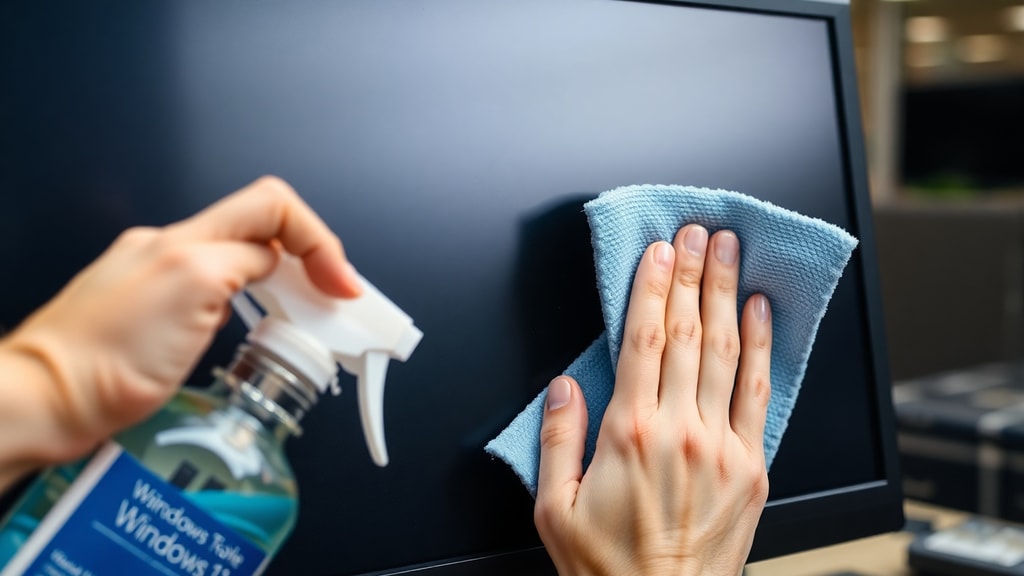
Primerjava funkcij čistilcev
Da boste lažje izbrali, smo pripravili tabelo, ki primerja ključne lastnosti najbolj priljubljenih čistilcev za Windows 11:
| Orodje | Brezplačna različica | Čiščenje sistema | Zasebnost | Optimizacija zagona |
|---|---|---|---|---|
| Microsoft PC Manager | Da | Da | Delno | Da |
| CCleaner | Da (omejeno) | Da | Da | Da |
| BleachBit | Da | Da | Da (večkratno brisanje) | Ne |
| Wise Disk Cleaner | Da | Da | Delno | Ne |
| Auslogics BoostSpeed | Da (omejeno) | Da | Da | Da |
Kot kaže tabela, ima večina orodij brezplačne različice, a so nekatere funkcije na voljo le v plačljivih izdajah. Za osnovno čiščenje zadoščajo brezplačni programi, za naprednejšo optimizacijo pa je smiselno razmisliti o plačljivih opcijah, kot sta CCleaner Professional ali Auslogics BoostSpeed.
Varna uporaba čistilcev v Windows 11
Pri uporabi čistilcev je pomembno, da ste previdni in ne odstranite datotek, ki so ključne za delovanje sistema. Sodobna orodja, kot je Microsoft PC Manager, so zasnovana tako, da samodejno prepoznajo varne datoteke za brisanje. Vseeno priporočamo, da pred čiščenjem ustvarite obnovitveno točko sistema, kar vam omogoči povrnitev v prejšnje stanje, če pride do težav.
Nekateri programi, kot je CCleaner, ponujajo možnost poglobljenega čiščenja, ki lahko odstrani tudi registrske ključe. To je napredna funkcija, ki jo je treba uporabljati s previdnostjo, saj lahko napačno brisanje povzroči nestabilnost sistema. Zato vedno uporabljajte privzete nastavitve, če niste povsem prepričani, kaj počnete.
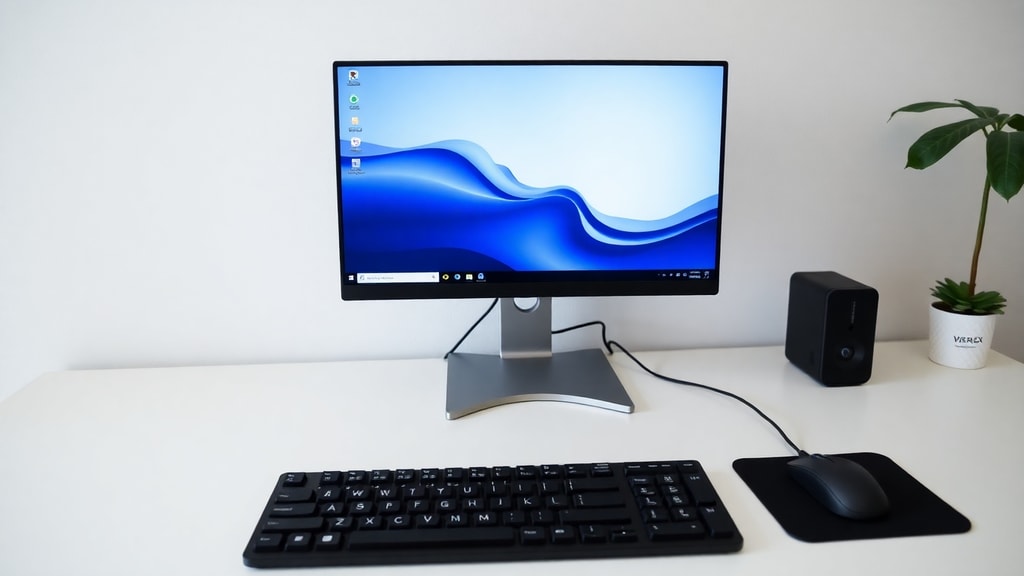
Poleg tega redno posodabljajte čistilce, saj novejše različice vsebujejo izboljšave in popravke, ki zagotavljajo varnost. Windows 11 sam prejema redne posodobitve, kar dodatno zmanjšuje tveganje za napake. Z uporabo uradnih virov, kot je spletna stran programa, se izognete nameščanju ponarejenih različic, ki lahko vsebujejo zlonamerno kodo.
Kako pogosto čistiti računalnik z Windows 11
Pogostost čiščenja je odvisna od vaše uporabe računalnika. Če dnevno nameščate in odstranjujete programe, brskate po spletu ter urejate velike datoteke, je priporočljivo čiščenje enkrat na teden. Za običajne uporabnike zadostuje čiščenje enkrat na mesec, kar prepreči nabiranje večjih količin začasnih datotek.
Windows 11 vključuje vgrajeno orodje za čiščenje diska, ki ga najdete v nastavitvah. To orodje je osnovno, a učinkovito za odstranjevanje začasnih datotek, predpomnilnika in starejših posodobitev. Za bolj poglobljeno čiščenje pa so specializirani programi, kot je Wise Disk Cleaner, primernejši, saj prepoznajo več vrst nepotrebnih datotek.
Pomembno je tudi, da spremljate prostor na disku. Windows 11 vas opozori, ko je prostora malo, a preventivno čiščenje prepreči težave. Z rednim vzdrževanjem boste podaljšali življenjsko dobo računalnika in ohranili njegovo hitrost.
Prednosti čistilcev za Windows 11
Uporaba čistilca računalnika za Windows 11 prinaša več prednosti. Prvič, sprosti prostor na disku, kar omogoča namestitev novih programov ali shranjevanje več datotek. Drugič, izboljša se hitrost delovanja, saj sistem ne izgublja časa z obdelavo nepotrebnih podatkov. Tretjič, zmanjša se možnost napak in zamrznitev, ki jih pogosto povzročajo ostanki starih namestitev.
Poleg tega čistilci pogosto vključujejo funkcije za upravljanje zagon aplikacij, kar pospeši zagon sistema. Nekateri programi, kot je Auslogics BoostSpeed, ponujajo tudi defragmentacijo diska, kar je uporabno za klasične trde diske. Za SSD diske pa je pomembno, da čistilec ne izvaja defragmentacije, saj to skrajšuje življenjsko dobo pomnilnika. Sodobna orodja to samodejno prepoznajo.
Z uporabo čistilca povečate tudi varnost, saj odstranite začasne datoteke brskalnika, ki lahko vsebujejo sledi vašega brskanja. Programi, kot je BleachBit, omogočajo varno brisanje, ki prepreči obnovitev podatkov. To je še posebej pomembno, če računalnik uporablja več ljudi ali če ga nameravate prodati.
Kako izbrati pravi čistilec za Windows 11
Pri izbiri čistilca upoštevajte svoje potrebe in raven znanja. Za začetnike priporočamo Microsoft PC Manager, saj je preprost in varen. Program deluje v ozadju in samodejno čisti sistem, ne da bi zahteval veliko konfiguracije. Za izkušene uporabnike je odlična izbira CCleaner, ki ponuja napredne možnosti, kot je čiščenje registra in nadzor nad zagonom.
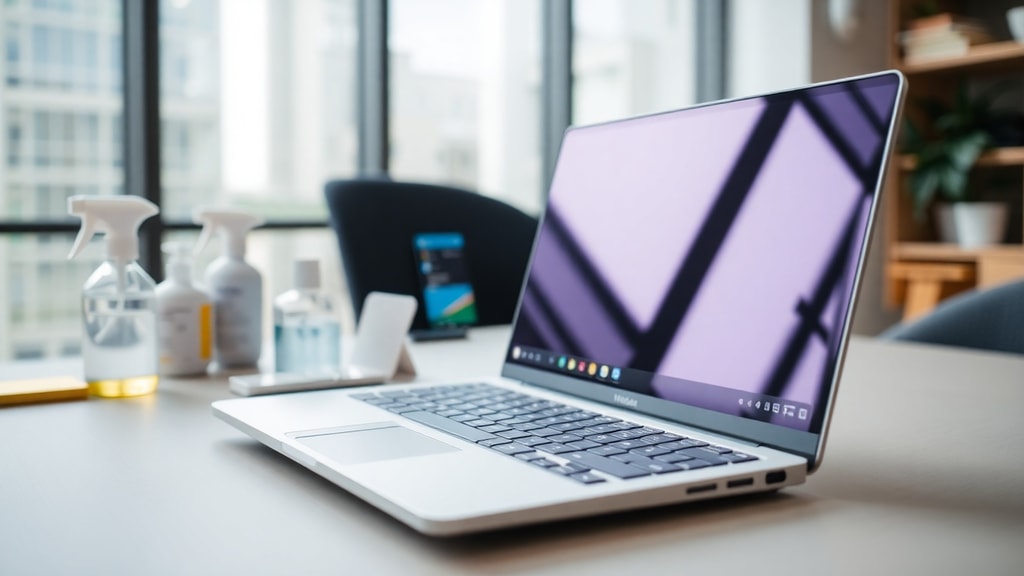
Če cenite zasebnost in odprtokodno kodo, je BleachBit najboljša izbira. Program je popolnoma brezplačen in omogoča natančno nastavitev, kaj želite odstraniti. Wise Disk Cleaner je lahek in hiter, idealen za tiste, ki želijo le osnovno čiščenje brez dodatnih funkcij. Auslogics BoostSpeed je celovit paket, ki vključuje tudi orodja za popravilo registra in optimizacijo omrežja.
Pomembno je, da čistilec prenesete iz uradnega vira. Na primer, Microsoft PC Manager lahko prenesete z Microsoftove strani, CCleaner pa z njegove uradne spletne strani. S tem se izognete tveganju za okužbo z zlonamerno programsko opremo. Priporočamo tudi branje ocen in mnenj uporabnikov, preden se odločite.
Pogoste napake pri čiščenju Windows 11
Ena najpogostejših napak je preveč agresivno čiščenje. Nekateri uporabniki odstranijo datoteke, ki so potrebne za delovanje programov, kar vodi v napake. Čistilec naj vedno uporabljate v skladu z navodili in ne posegajte v napredne nastavitve, če niste prepričani. Prav tako ne čistite sistema med pomembnim delom, saj lahko brisanje začasnih datotek vpliva na odprte programe.
Druga napaka je pomanjkanje rednega vzdrževanja. Če čistilec uporabite le enkrat in nato pozabite nanj, se sistem hitro ponovno napolni z nepotrebnimi datotekami. Zato si nastavite opomnik za redno čiščenje. Windows 11 omogoča tudi načrtovanje samodejnega čiščenja z vgrajenimi orodji, kar je enostavna rešitev.
Nekateri uporabniki napačno verjamejo, da čistilci pospešijo sistem do nerazumnih hitrosti. Res je, da lahko izboljšajo delovanje, a ne bodo rešili težav s staro strojno opremo ali pomanjkanjem pomnilnika. Čistilec je le del vzdrževanja, ki ga je treba kombinirati z rednimi posodobitvami in optimalno uporabo.
Nasveti za optimalno delovanje Windows 11
Poleg uporabe čistilca priporočamo še nekaj preprostih korakov za ohranjanje hitrosti Windows 11. Redno nameščajte posodobitve sistema, saj vsebujejo popravke in izboljšave. Izbrišite programe, ki jih ne uporabljate, kar sprosti prostor in zmanjša obremenitev sistema. Prav tako lahko onemogočite programe, ki se samodejno zaženejo ob zagonu, s čimer pospešite zagon.
Uporabljajte zunanje shranjevanje za velike datoteke, ki jih ne potrebujete pogosto. Windows 11 podpira tudi funkcijo Storage Sense, ki samodejno





