Uvod v težave z vprašajem na tipkovnici
Ko hitro tipkamo, se pogosto znajdemo pred izzivom, kako vnesti vprašaj. Ta preprost znak je nepogrešljiv za vsakdanjo komunikacijo, še posebej v digitalnih sporočilih, besedilih in e-pošti. Vendar pa se marsikdo spotakne ob njegovo iskanje, saj se položaj vprašaja na tipkovnici lahko razlikuje glede na vrsto naprave, jezikovno postavitev ali celo proizvajalca. V tem članku bomo podrobno predstavili najhitrejše in najpreprostejše načine za vnos vprašaja, prilagojene slovenskim uporabnikom. Ne glede na to, ali uporabljate namizni računalnik, prenosnik, tablico ali pametni telefon, boste našli rešitev, ki vam ustreza. Osredotočili se bomo na slovensko tipkovnico QWERTZ, ki je standard za našo regijo, vendar bomo omenili tudi posebnosti drugih postavitev, s katerimi se lahko srečate.
Prva in najpogostejša metoda: kombinacija tipk Shift in /
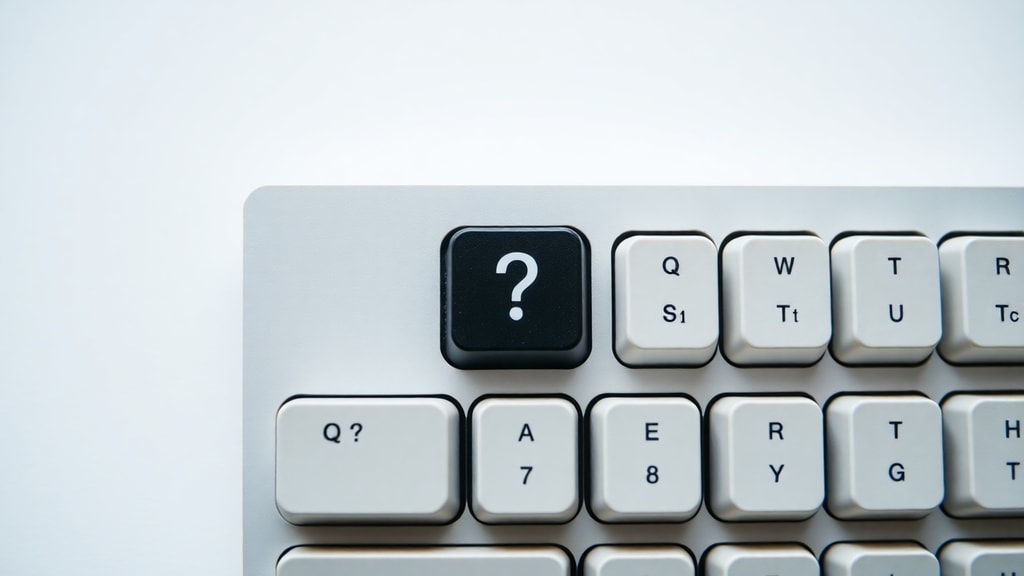
Na večini tipkovnic s slovensko postavitvijo QWERTZ se vprašaj nahaja na isti tipki kot poševnica (/). Ta tipka je običajno nameščena na desni strani, neposredno levo od desne tipke Shift. Če želite vnesti vprašaj, preprosto držite tipko Shift in pritisnite tipko s poševnico. Ta kombinacija je univerzalna in deluje v vseh operacijskih sistemih, od Windows in macOS do Linuxa. Pomembno je, da tipke ne zamenjate z levo tipko Shift, saj je desna Shift ključna za dostop do zgornjega znaka na tej tipki.

Pri prenosnikih je lahko lega tipke nekoliko drugačna zaradi pomanjšane tipkovnice. Vendar tudi pri večini prenosnikov velja enako načelo: poiščite tipko s poševnico, ki se pogosto nahaja na desni strani v vrstici s črkami. Nekateri modeli imajo poševnico na isti tipki kot pika ali vejica, vendar je vprašaj vedno dosegljiv s pomočjo tipke Shift. Če tipkovnica nima posebne tipke za poševnico, preverite, ali je poševnica morda na tipki z znakom 7 ali na tipki v zgornjem desnem kotu.
Alternativne metode za posebne tipkovnice in prenosnike
Nekateri proizvajalci, zlasti pri prenosnikih, uporabljajo lastne prilagoditve tipkovnice. Na primer, pri nekaterih modelih Asus je vprašaj dosegljiv s kombinacijo AltGr in tipke W. Tipka AltGr je desna tipka Alt, ki se nahaja poleg preslednice. Ta kombinacija je uporabna, če standardna metoda Shift + / ne deluje ali če na tipkovnici ne najdete ustrezne tipke. Vir iz Microsoftove skupnosti potrjuje to rešitev za težave z vprašajem na tipkovnicah Asus. Priporočamo, da preizkusite tudi kombinacijo AltGr + druge tipke, kot so Q, P ali L, saj se lahko postavitev razlikuje glede na jezikovno različico.

V evropskih državah se uporabljajo tudi druge postavitve, kot sta AZERTY (Francija, Belgija) in QWERTZ (Nemčija, Srednja Evropa). Pri postavitvi AZERTY je vprašaj pogosto na tipki skupaj s poševnico, vendar na desni strani tipkovnice, medtem ko je pri nemški QWERTZ postavitvi vprašaj na tipki desno od ničle, skupaj z znakom §. Če uporabljate večjezično tipkovnico ali pogosto preklapljate med postavitvami, je dobro poznati te razlike, da ne izgubljate časa z iskanjem.
Vnos vprašaja z ASCII kodo
Kadar tipkovnica fizično ne omogoča enostavnega vnosa vprašaja ali če tipka ne deluje, lahko uporabite ASCII kodo. Vprašaj ima decimalno kodo 63 (ali 063). Postopek je preprost: najprej preverite, da je tipka Num Lock aktivna (običajno zasveti lučka na tipkovnici). Nato držite tipko Alt in medtem na numerični tipkovnici (desni del tipkovnice) vtipkajte 0, 6 in 3. Ko spustite tipko Alt, se pojavi vprašaj. Ta metoda deluje v vseh programih v operacijskem sistemu Windows, prav tako pa v mnogih aplikacijah v macOS in Linuxu, čeprav je tam pogosto treba uporabiti druge kombinacije.
ASCII koda je uporabna tudi za vnos drugih posebnih znakov, kot so šumniki, oklepaji ali simboli. Priporočamo, da si zapomnite kodo 063, saj vam lahko reši situacijo, ko je tipkovnica poškodovana ali ko delate na daljavo in uporabljate oddaljeni namizni dostop. Nekateri uporabniki poročajo, da morajo namesto 063 vnesti zgolj 63, vendar je trištevilčna različica z začetno ničlo bolj zanesljiva. Vir iz Microsoftove dokumentacije potrjuje to metodo kot uradno rešitev za težave s tipkovnico.
Uporaba navidezne tipkovnice v sistemu Windows
Če fizična tipkovnica ne deluje pravilno ali če preprosto ne najdete prave kombinacije, je navidezna tipkovnica odlična rešitev. V sistemu Windows jo odprete tako, da pritisnete tipko Windows, v iskalno polje vnesete osk (okrajšava za on-screen keyboard) in pritisnete Enter. Prikaže se virtualna tipkovnica, na kateri s klikom miške ali dotikom izberete želeni znak. Vprašaj najdete v zgornjem desnem delu tipkovnice, običajno na tipki s poševnico. Če držite tipko Shift na virtualni tipkovnici, se prikažejo zgornji znaki, med njimi tudi vprašaj.
Navidezna tipkovnica je še posebej uporabna na tablicah ali napravah z zaslonom na dotik, kjer fizična tipkovnica ni vedno na voljo. Prav tako jo lahko uporabite za učenje položaja tipk, če ste začetnik. V operacijskem sistemu macOS podobno funkcijo najdete v sistemskih nastavitvah pod tipkovnico, kjer vklopite prikazovalnik tipkovnice. Ta metoda ne zahteva posebnega znanja in je na voljo vsem uporabnikom.
Vprašaj na mobilnih napravah (Android in iOS)
Na pametnih telefonih in tablicah je vnos vprašaja nekoliko drugačen, a prav tako preprost. Pri privzetih tipkovnicah operacijskih sistemov Android in iOS morate najprej pritisniti tipko za številke in simbole, ki je običajno označena z 123 ali ?. Po pritisku se prikažejo številke in osnovni simboli, vključno z vprašajem, ki ga preprosto tapnete. Na nekaterih tipkovnicah, kot je Gboard ali Samsungova tipkovnica, lahko vprašaj dobite tudi z dolgim pritiskom na piko ali na poševnico. Ta način je zelo hiter, saj vam ni treba preklapljati med postavitvami.

Pri angleških postavitvah tipkovnic na mobilnih napravah je vprašaj pogosto na prvem zaslonu simbolov, medtem ko je pri slovenskih postavitvah lahko na drugem zaslonu, skupaj z drugimi ločili. Če vprašaja ne najdete takoj, preverite, ali imate vklopljeno slovensko tipkovnico. V nastavitvah lahko dodate več tipkovnic in preklapljate med njimi. Dolg pritisk na tipko za številke pogosto prikaže dodatne znake, kar vam prihrani čas.
Preglednica: povzetek metod za vnos vprašaja
Spodnja preglednica prikazuje najpogostejše metode za vnos vprašaja na različnih napravah in postavitvah. Upoštevajte, da so kombinacije odvisne od proizvajalca in operacijskega sistema.
| Metoda | Kombinacija tipk | Opomba |
|---|---|---|
| Standardna slovenska QWERTZ | Shift + / (tipka levo od desnega Shift) | Deluje na večini namiznih in prenosnih računalnikov. |
| Alternativa za Asus in nekatere prenosnike | AltGr + W | Preizkusite, če standardna kombinacija ne deluje. |
| ASCII koda v sistemu Windows | Alt + 063 (na numerični tipkovnici) | Uporabno pri okvarjenih tipkah ali daljinskem dostopu. |
| Navidezna tipkovnica Windows |
Opomba
Informacije so namenjene splošni uporabi in se lahko razlikujejo glede na napravo ali postavitev tipkovnice.
|





