Zakaj je redno čiščenje tiskalnika ključnega pomena
Vsak uporabnik tiskalnika se prej ali slej sreča z madeži, progami ali slabšo kakovostjo tiskanja. Pogosto težava ni v okvari, ampak v umazaniji, ki se nabere v notranjosti naprave. Prah, odvečno črnilo, toner ali delci papirja lahko povzročijo zamašene šobe, zdrs valjev ali celo poškodbe občutljivih komponent. Redno in pravilno čiščenje podaljša življenjsko dobo tiskalnika, zagotovi ostre izpise in prihrani denar pri dragih servisih. V tem članku vam bomo predstavili celovite nasvete za čiščenje tiskalnikov, ki temeljijo na priporočilih strokovnjakov in proizvajalcev.
Varnost je na prvem mestu
Preden začnete s kakršnim koli čiščenjem, tiskalnik vedno izključite iz električnega omrežja. To ni le nasvet, ampak nujen varnostni ukrep, saj lahko v notranjosti še vedno ostane visoka napetost. Še posebej pri laserskih tiskalnikih morate počakati, da se naprava popolnoma ohladi – nekatere komponente segrejejo na več deset stopinj Celzija. Nikoli ne uporabljajte tople ali vroče vode za čiščenje tonerja, saj se le ta stopi in povzroči trajne poškodbe. Prav tako se izogibajte dotikanju bobna (drum) v laserskih tiskalnikih ali ogledal v notranjih pladnjih – ta deli so izjemno občutljivi na olja in abrazivne snovi. Viri, kot je Red River Paper, poudarjajo, da je upoštevanje teh varnostnih pravil osnova za uspešno vzdrževanje.

Čiščenje zunanjosti tiskalnika
Zunanji del tiskalnika je izpostavljen prahu, madežem in prstnim odtisom. Za čiščenje uporabite krpo brez vlaken, ki je rahlo navlažena z vodo. Idealna je mikrovlaknasta krpa, saj ne pušča sledi. Pomembno je, da čistilne raztopine nikoli ne pršite neposredno na tiskalnik, ampak jo nanesite na krpo. Za trdovratne madeže lahko uporabite izopropilni alkohol (70 % ali več), vendar pazite, da ne pretiravate z vlažnostjo. Izogibajte se papirnatim brisačam, robčkom ali abrazivnim materialom, saj lahko opraskajo površino. Prav tako ne uporabljajte belila, amoniaka ali vodikovega peroksida. Po priporočilih Office Depot in Xerox redno brisanje zunanjosti preprečuje, da bi umazanija prodrla v notranjost.
Notranje komponente in tiskalne glave
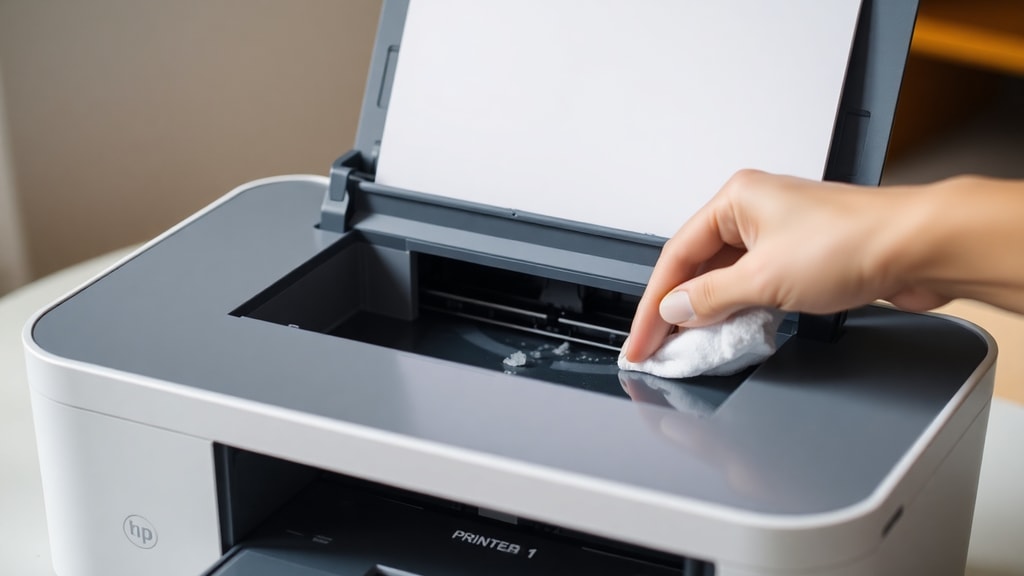
Najpogostejši vzrok za slabo kakovost tiskanja so zamašene tiskalne glave. Pri brizgalnih tiskalnikih jih lahko očistite z mehko palčko, navlaženo z destilirano vodo ali izopropilnim alkoholom. Palčko nežno podrsajte po šobah, vendar ne pritiskajte premočno. Po čiščenju počakajte, da se glava popolnoma posuši, preden vstavite kartuše. Valji za podajanje papirja prav tako potrebujejo redno pozornost. Z njih odstranite nabrano umazanijo z rahlo vlažno krpo ali alkoholom, kar preprečuje zdrs papirja in nastanek prog. Pazite pa, da se ne dotikate prenosnih (sponge) valjev, saj so ti namenjeni nanašanju črnila. Pri laserskih tiskalnikih je postopek drugačen – uporabite suho krpo brez vlaken in mehko krtačo za odstranjevanje prahu in razlitega tonerja. Za sesanje tonerja je obvezen sesalnik s HEPA filtrom, saj običajni sesalniki lahko drobne delce razpršijo v zrak. Lenovo v svojem vodniku svetuje, da redno preverjate tudi notranje senzorje in jih nežno obrišete, če so vidno umazani.
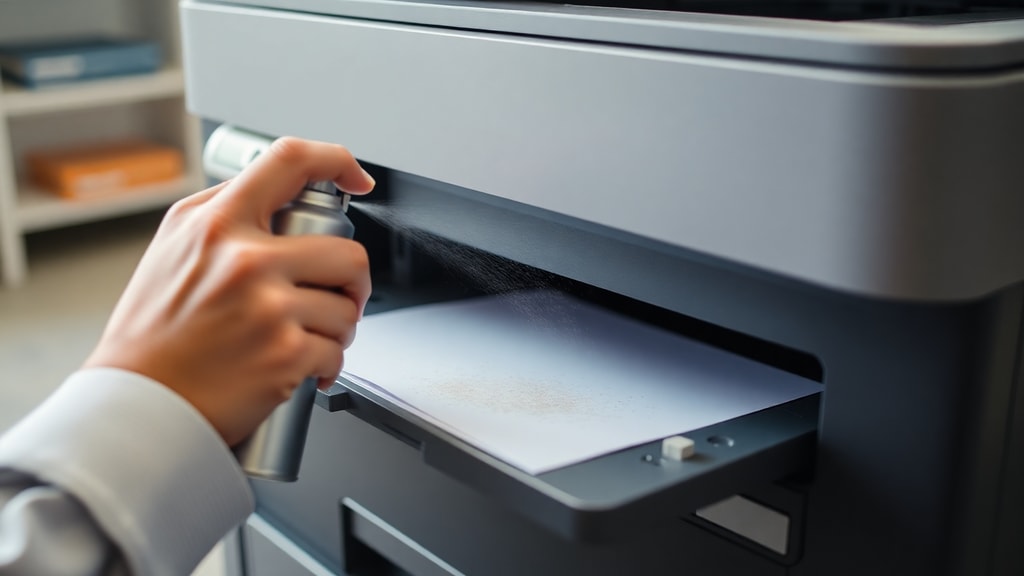
Seznam priporočenih pripomočkov za čiščenje
Da bo čiščenje potekalo brez težav, si pripravite naslednje pripomočke:
- Krpa iz mikrovlaken (brez vlaken)
- Izopropilni alkohol (70 % ali več)
- Destilirana voda
- Mehke palčke (npr. vatirane palčke brez ohlapnega materiala)
- Sesalnik s HEPA filtrom (za laserske tiskalnike)
- Mehka krtača (po možnosti antistatična)
- Suhe krpe za vpijanje tonerja
Primerjava pristopov: brizgalni vs. laserski tiskalnik
Bistvena razlika med čiščenjem brizgalnih in laserskih tiskalnikov je v občutljivosti komponent in uporabljenih materialih. Spodnja tabela prikazuje ključne razlike.
| Komponenta / postopek | Brizgalni tiskalnik | Laserski tiskalnik |
|---|---|---|
| Tiskalna glava / boben | Čiščenje z alkoholom ali destilirano vodo; možno programsko čiščenje | Nikoli ne čistite bobna; uporaba suhe krpe za odstranitev tonerja |
| Valji | Vlažna krpa z alkoholom | Suha krpa ali sesalnik s HEPA filtrom |
| Toner / črnilo | Vpijanje s suho krpo; izogibajte se vodi | Sesanje s HEPA sesalnikom; nikoli ne uporabljajte tekočin |
| Pogostost | Po vsaki zamenjavi kartuše ali ob prvih znakih slabega tiska | Ob menjavi tonerja ali vsakih nekaj mesecev, odvisno od uporabe |
Nasveti za dolgoročno brezhibno delovanje
Poleg rednega čiščenja lahko z nekaj preprostimi navadami preprečite številne težave. Tiskalnik vedno postavite na čisto, suho mesto, stran od neposredne sončne svetlobe in virov toplote. Redno uporabljajte tiskalnik – tudi če ne tiskate pogosto, zaženite testni tisk vsaj enkrat na teden, da preprečite izsušitev črnila. Pri laserskih tiskalnikih preverjajte nivo tonerja in zamenjajte kartuše, preden popolnoma zmanjka, saj lahko prazen toner poškoduje boben. HP na svoji strani priporoča tudi uporabo kakovostnega papirja, saj slabši papir pušča več vlaken in prahu.
Če opazite proge, madeže ali neenakomerno tiskanje, ne odlašajte s čiščenjem. Večino težav lahko odpravite sami brez strokovne pomoči. Pri brizgalnih tiskalnikih pogosto pomaga že programsko čiščenje glave, ki ga najdete v nastavitvah. Če to ne pomaga, se lotite ročnega čiščenja. Preden posežete po kemikalijah, vedno preizkusite najprej destilirano vodo. Za laserske tiskalnike velja pravilo: manj je več. Pretirano brisanje lahko poškoduje občutljive dele.
Pomembno je tudi, da redno praznite odpadni zbiralnik črnila ali tonerja, če ga tiskalnik ima. Zamašen zbiralnik lahko povzroči puščanje in madeže na tiskanju. Upoštevajte navodila proizvajalca za dostop do teh delov – nekateri tiskalniki zahtevajo odstranitev kartuš ali pokrovov.
Pogoste napake pri čiščenju in kako se jim izogniti
Uporabniki pogosto uporabljajo preveč tekočine ali nepravilne materiale. Nikoli ne uporabljajte papirnatih brisač, saj puščajo vlakna. Prav tako se izogibajte bombažnim krpam, ki lahko pustijo kosme. Izopropilni alkohol je odličen, vendar ga ne uporabljajte na gumijastih delih, kot so valji – lahko jih uniči. Pri laserskih tiskalnikih je največja napaka uporaba navadnega sesalnika, ki toner razprši po prostoru. Vedno uporabite HEPA sesalnik ali pa toner odstranite s krtačo in krpo. Prav tako ne pozabite, da se bobna in ogledal nikoli ne dotikate s prsti – naravna olja s kože pustijo sledi, ki se kažejo kot madeži na tiskanju.
Če niste prepričani, kako očistiti določen model, vedno preverite priročnik ali spletno stran proizvajalca. Veliko blagovnih znamk ponuja video vodiče, ki so lahko v veliko pomoč. S pravilnim pristopom boste tiskalnik ohranili v odličnem stanju več let.
Pogostost čiščenja glede na uporabo
Tiskalniki, ki so v redni uporabi (večkrat na dan), potrebujejo čiščenje vsaj enkrat na mesec. Če tiskate le občasno, zadostuje čiščenje vsaka dva do tri mesece. Seveda pa je treba takoj ukrepati, ko opazite kakršne koli nepravilnosti. V naslednjem razdelku so navedeni viri, ki smo jih uporabili za pripravo teh nasvetov.
Reference in viri
Red River Paper. (2024). How to Clean and Maintain Your Inkjet Printer. Pridobljeno s https://www.redrivercatalog.com/infocenter/how-to-clean-and-maintain-your-inkjet-printer.html
HP. (2023). Extend Your Printer’s Life. Pridobljeno s https://www.hp.com/us-en/shop/tech-takes/extend-your-printers-life.html
Office Depot. (2024). Printer Maintenance. Pridobljeno s https://www.officedepot.com/l/ideas-center/find-solutions/printer-maintenance
Xerox. (2023). How to Clean Printers. Pridobljeno s https://www.xerox.com/en-us/about/how-to-clean-printers
Lenovo. (2024). How to Clean a Printer Head. Pridobljeno s https://www.lenovo.com/us/en/glossary/how-to-clean-a-printer-head/





