Zakaj je redno čiščenje tiskalnika pomembno
Tiskalnik je naprava, ki jo uporabljamo vsakodnevno, a pogosto pozabimo na njegovo vzdrževanje. Kopičenje prahu, ostankov papirja in strjenega črnila lahko povzroči slabšo kakovost tiska, zamašene šobe ali celo trajno poškodbo komponent. Redno čiščenje tiskalnika ne le podaljša njegovo življenjsko dobo, ampak tudi prihrani denar za draga popravila. Ne glede na to, ali uporabljate brizgalni ali laserski tiskalnik, so osnovni koraki čiščenja podobni, vendar je pomembno upoštevati posebnosti posameznega tipa. V tem članku vam bomo predstavili učinkovit način, kako hitro in varno očistiti svoj tiskalnik.

Priprava tiskalnika na čiščenje
Preden začnete s čiščenjem, je ključnega pomena, da tiskalnik pravilno pripravite. Najprej ga izključite iz električnega omrežja – s tem preprečite nevarnost električnega udara in poškodbe elektronskih komponent. Počakajte nekaj minut, da se notranji deli ohladijo, še posebej pri laserskih modelih, kjer se lahko toner segreje. Nato odstranite vse kartuše s črnilom ali tonerje. Pri brizgalnih tiskalnikih kartuše položite na čisto, ravno površino, zaščiteno pred svetlobo. Pri laserskih tiskalnikih tonerje shranite v temni vrečki, da preprečite izpostavljenost sončni svetlobi.
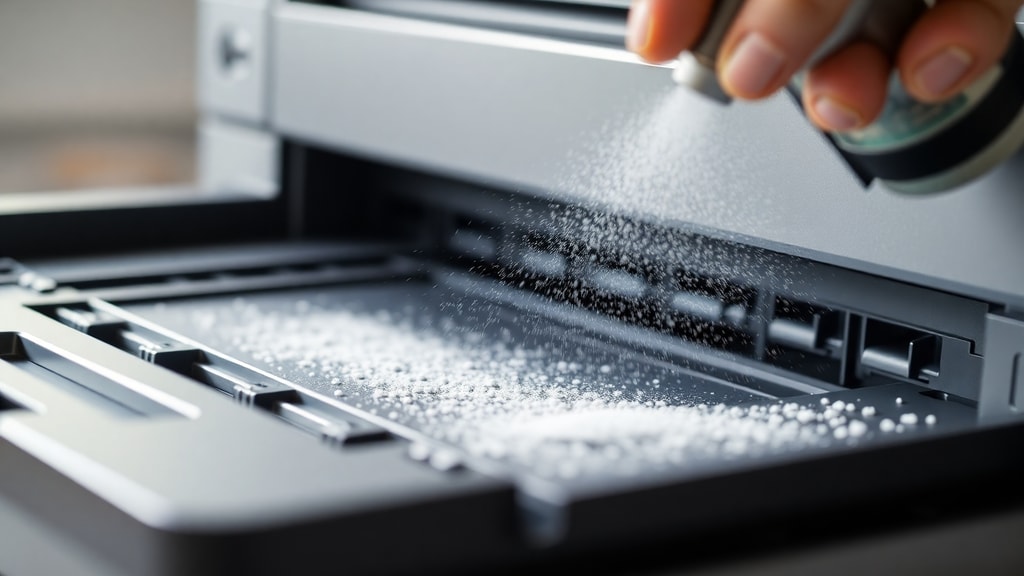
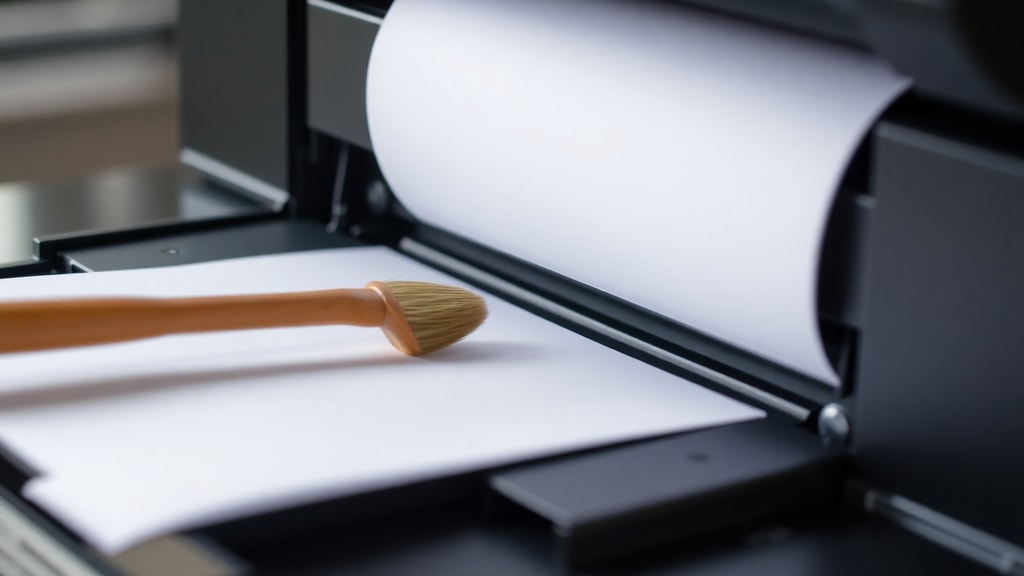
Naslednji korak je odstranitev vseh papirnih listov iz vhoda in izhodnega pladnja. Preverite tudi, če v notranjosti ni zataknjenih kosov papirja – ti so pogosto vzrok za težave pri podajanju. Uporabite mehko krtačo ali sesalnik s šobo za fino čiščenje, da odstranite prah s pladnjev in okoliških površin. Pomembno: nikoli ne uporabljajte sesalnika neposredno na elektronskih delih, saj lahko ustvarite statično elektriko. Raje uporabite pločevinko stisnjenega zraka, ki je varna za občutljive komponente.
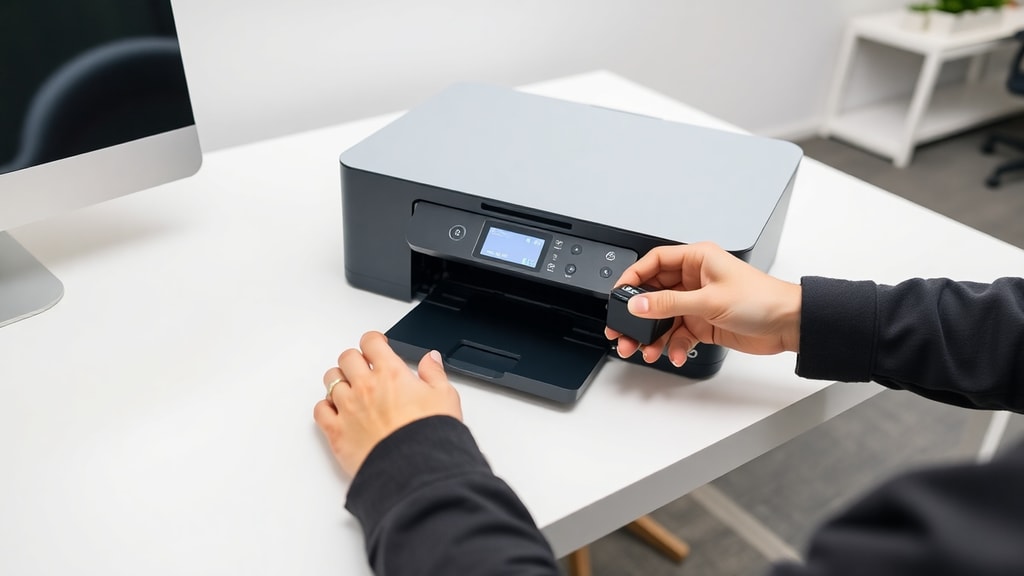
Spodaj so povzeti glavni koraki priprave:
- Izključite tiskalnik in počakajte, da se ohladi.
- Odstranite kartuše ali tonerje in jih shranite na varno mesto.
- Odstranite ves papir iz vhoda in izhodnega pladnja.
- Preverite, ali so v notranjosti zataknjeni kosi papirja.
- Pripravite čisto krpo, izopropilni alkohol (70 % ali več) in stisnjen zrak.
Notranje čiščenje brizgalnega tiskalnika
Notranjost tiskalnika je pogosto najbolj umazana. Pri brizgalnih modelih se črnilo lahko strdi na glavi tiskalnika in šobah. Za odstranjevanje prahu in ostankov uporabite pločevinko stisnjenega zraka, usmerjeno proti odprtinam in režam. Pri tem držite pločevinko pokonci in ne pretresajte, da ne izpustite tekočine. Po odstranitvi večjih delcev vzemite krpo iz mikrovlaken, ki ne pušča vlaken. Krpo rahlo navlažite z raztopino izopropilnega alkohola in destilirane vode v razmerju 1:1. Previdno obrišite okolico glave tiskalnika, pazite, da se ne dotaknete samih šob. Za globlje čiščenje glave lahko uporabite programsko orodje – v večini gonilnikov je na voljo funkcija čiščenja glave, ki s črnilom izpira zamašene šobe. Vendar ta postopek porabi veliko črnila, zato ga uporabite le po potrebi. Priporočamo, da vedno najprej preverite šobe s testnim tiskom, kot je opisano v nadaljevanju. Upoštevajte navodila proizvajalca – na primer Epson priročnik priporoča uporabo stisnjenega zraka in rahlo vlažne krpe za notranje površine.
Čiščenje valjev pri laserskih tiskalnikih
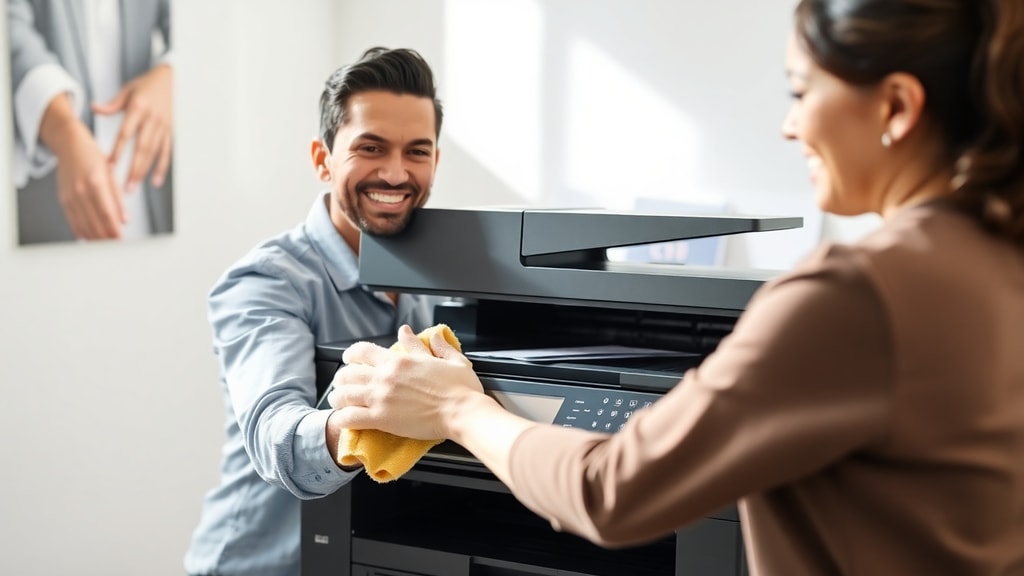
Laserski tiskalniki imajo gumijaste valje, ki prenašajo toner na papir. Ti valji se sčasoma prekrijejo s prahom in ostanki tonerja, kar povzroči madeže na tisku ali slabo oprijemljivost. Za čiščenje valjev uporabite mehko, nepuščajočo krpo, rahlo navlaženo z destilirano vodo. V nobenem primeru ne uporabljajte alkohola ali topil, saj lahko poškodujete gumijasto površino. Valje obrišite s krpo v eni smeri in jih nato osušite s suho krpo. Pomembno je, da so popolnoma suhi, preden tiskalnik ponovno vključite – vlaga lahko povzroči kratke stike ali slabo kakovost tiska. Priporočljivo je tudi očistiti odvečni toner iz notranjosti s pomočjo sesalnika z nastavkom za fino čiščenje, vendar vedno izključite tiskalnik in počakajte, da se toner ohladi. Vir HP navaja: vodilo za čiščenje glave in valjev poudarja pomen sušenja po vlažnem čiščenju.
Za lažjo primerjavo brizgalnega in laserskega čiščenja smo pripravili preglednico:
| Tip tiskalnika | Notranje čiščenje | Čiščenje glave/valjev | Pogostost |
|---|---|---|---|
| Brizgalni | Stisnjen zrak, krpa z izopropilnim alkoholom | Programska funkcija čiščenja glave, ročno brisanje | Ob zmanjšani kakovosti tiska ali vsakih 6 mesecev |
| Laserski | Sesalnik s finim nastavkom (paziti na toner) | Vlažna krpa za valje, nato sušenje | Ob menjavi tonerja ali vsakih 2 leti |
Preverjanje šob in kakovosti tiskanja
Ko ste končali s fizičnim čiščenjem, je čas za preverjanje delovanja. Večina tiskalnikov ima vgrajeno funkcijo preverjanja šob. V gonilniku tiskalnika (običajno v meniju Vzdrževanje ali Orodja) izberite možnost »Preverjanje šob« ali »Testni tisk«. Tiskalnik bo natisnil vzorec, ki prikaže stanje vsake šobe. Če opazite prekinjene črte ali beline, so šobe delno zamašene. V tem primeru zaženite funkcijo čiščenja glave – ponovite postopek do trikrat, nato ponovno preverite. Če težava vztraja, boste morda potrebovali globinsko čiščenje ali zamenjavo kartuše. Pomembno: nikoli ne uporabljajte ostrih predmetov za čiščenje šob, saj jih lahko trajno poškodujete. Postopek preverjanja šob je opisan tudi v Epsonovem gonilniku.
Varnostni ukrepi in pogoste napake
Pri čiščenju tiskalnika je varnost na prvem mestu. Uporaba napačnih kemikalij lahko povzroči nepopravljivo škodo. Nikoli ne uporabljajte acetona, bencina, močnih topil ali čistil na osnovi amoniaka. Te snovi raztopijo plastične dele in poškodujejo gumijaste valje ter brizgalne glave. Prav tako se izogibajte uporabi vate ali robčkov, ki puščajo vlakna – ta se lahko ujamejo v mehanizem in povzročijo zamašitev. Vedno uporabite krpo iz mikrovlaken ali posebne robčke za tiskalnike. Če uporabljate sesalnik, ne sme biti premočan in imeti mora antistatični nastavek. Priporočamo uporabo stisnjenega zraka v pločevinkah, ki so namenjene elektronski opremi. Ne pozabite: pred ponovnim vklopom mora biti tiskalnik popolnoma suh – počakajte vsaj 15 minut po čiščenju z vlažno krpo.
Priporočena pogostost čiščenja
Kako pogosto čistiti tiskalnik, je odvisno od intenzivnosti uporabe. Če tiskalnik uporabljate dnevno ali večkrat na teden, ga očistite vsakih šest mesecev. S tem preprečite nabiranje prahu in strjevanje črnila. Pri redkih uporabnikih, ki tiskalnik vklopijo le nekajkrat na leto, je dovolj, da ga očistijo vsaki dve leti ali ob vsaki menjavi tonerja oziroma kartuše. Prav tako je priporočljivo izvesti hitro čiščenje, če opazite poslabšanje kakovosti tiska – na primer črte, madeže ali bledi tisk. V tem primeru ne čakajte na redni termin, ampak takoj preverite šobe in po potrebi očistite notranjost. Načrtno vzdrževanje vam bo prihranilo denar za nove kartuše in podaljšalo življenjsko dobo tiskalnika.
Reference
1. Epson Support – Priprava na čiščenje in notranje čiščenje: https://download4.epson.biz/sec_pubs/l4260_series/useg/pt/GUID-FC5ACEF2-3185-4594-ADC8-7E820B569164.htm
2. Epson Manual – Notranje čiščenje z alkoholom in stisnjenim zrakom: https://download4.epson.biz/sec_pubs/l14150_series/useg/pt/GUID-BAE799A9-0930-4A3F-8AA9-BE90103CE2BE.htm
3. HP Guide – Čiščenje valjev in glav: https://www.hp.com/br-pt/shop/tech-takes/como-limpar-uma-cabeca-de-impressao-para-melhorar-a-eficiencia-da-tinta
4. Femacke Informática – Priporočena pogostost čiščenja: https://femackeinformatica.com.br/impressoras/limpar-impressora/
5. TecMundo – Varnostni nasveti in prepovedana sredstva: https://www.tecmundo.com.br/impressora/12689-como-limpar-uma-impressora-video-.htm





