Kako preveriti vsebino svoje SIM kartice
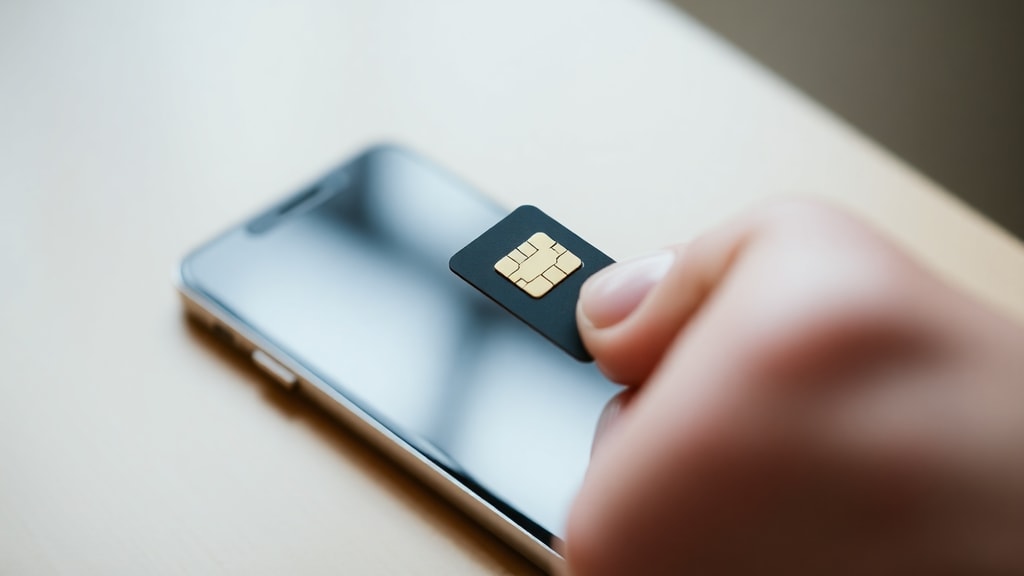
SIM kartica je majhen čip, ki ga uporabljamo v mobilnih napravah za identifikacijo v omrežju operaterja. Mnogi uporabniki ne vedo, da SIM kartica poleg osnovnih podatkov za povezavo shranjuje tudi določene uporabniške podatke, kot so kontakti in kratka sporočila. Preverjanje vsebine SIM kartice je lahko koristno, kadar želite prenesti kontakte na nov telefon, preveriti shranjena sporočila ali pa se preprosto prepričati, da na kartici ni ničesar nepotrebnega. V tem članku bomo podrobno opisali vse načine, kako lahko vpogledate v shranjene podatke na SIM kartici, ne glede na to, ali uporabljate Android, iPhone ali drugo napravo.
Kaj sploh shranjuje SIM kartica?
SIM kartica je zasnovana predvsem za avtentikacijo uporabnika v mobilnem omrežju, vendar ima tudi omejen prostor za shranjevanje določenih uporabniških podatkov. Običajno lahko na SIM kartico shranite do 250 kontaktov ter nekaj kratkih sporočil SMS. Kapaciteta pomnilnika je zelo majhna, običajno od 8 KB do 256 KB, kar pomeni, da na njej ni prostora za fotografije, aplikacije ali zgodovino brskanja. Če želite izvedeti, kaj se nahaja na vaši SIM kartici, je pomembno razumeti, da so podatki omejeni na kontakte in SMS sporočila, ki ste jih namensko shranili na kartico. Veliko sodobnih telefonov privzeto shranjuje kontakte v notranji pomnilnik ali v oblak, zato je vsebina SIM kartice pogosto prazna ali pa vsebuje le stare podatke.
Preverjanje vsebine SIM kartice v napravah Android
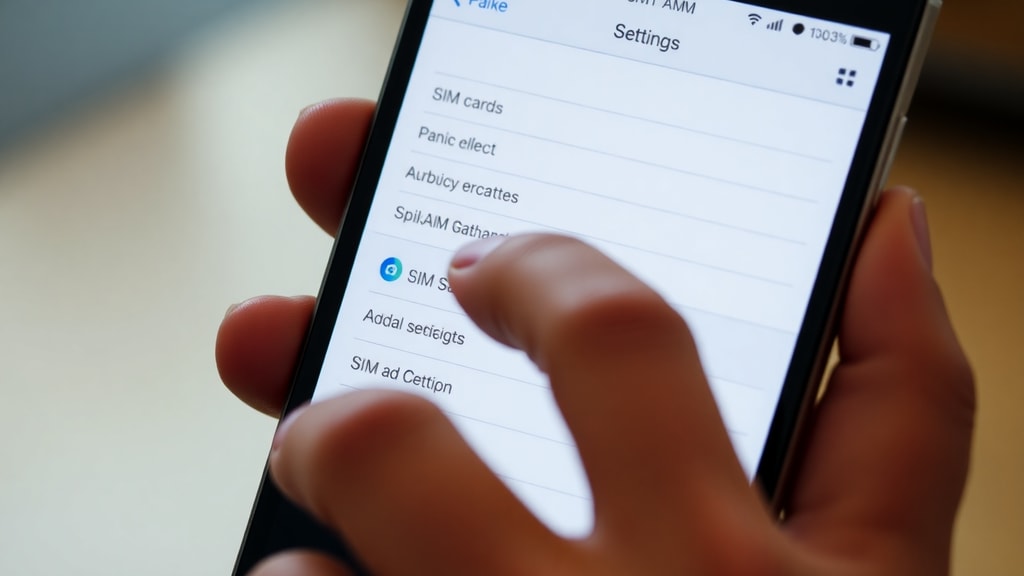
V napravah Android lahko do podatkov na SIM kartici dostopate prek sistemskih nastavitev ali prek aplikacije za kontakte. Običajno je najpreprostejši način ta, da odprete nastavitve telefona in poiščete meni za upravljanje SIM kartice. Na večini naprav z Androidom sledite poti: Nastavitve > Povezave > Upravitelj SIM kartic (ali Nastavitve > SIM kartice). Nato izberite aktivno SIM kartico in tapnite možnost "Pokaži kontakte SIM" ali "Sporočila SIM". Če ta možnost ni na voljo, jo lahko najdete v aplikaciji Kontakti.
V aplikaciji Kontakti (imenovani tudi Stiki ali Imenik) odprite meni (običajno tri pike ali tri črte) in izberite "Upravljanje kontaktov" ali "Nastavitve". Nato tapnite "Uvozi iz SIM kartice" ali "Prikaži kontakte s SIM kartice". S tem boste videli vse shranjene kontakte na SIM kartici. Če želite preveriti sporočila, je postopek podoben: v aplikaciji za SMS odprite meni in poiščite možnost "Sporočila SIM", "Prikaži sporočila s kartice" ali podobno. Nekateri proizvajalci (Samsung, Xiaomi, Huawei) imajo te možnosti nekoliko skrite, zato je priporočljivo, da v nastavitvah poiščete besedo "SIM".
Pomembno je vedeti, da vse naprave Android ne omogočajo neposrednega pregledovanja vsebine SIM kartice. Včasih je treba kontakte najprej uvoziti v notranji pomnilnik, šele nato jih lahko vidite. Informacije o postopkih so dostopne na spletu. Na primer, portal Roamless opisuje, da na Androidu odprete Nastavitve > Povezave > Upravitelj SIM kartic, nato izberete SIM in tapnete "Ogled kontaktov SIM". Če so podatki podprti, jih lahko prenesete v notranji pomnilnik ali sinhronizirate z računom.
Preverjanje vsebine SIM kartice v napravah iPhone
Pri napravah iPhone je dostop do SIM kartice nekoliko drugačen. Apple je zasnoval iOS tako, da SIM kartica služi predvsem za omrežno povezavo, uporabniški podatki pa se večinoma shranjujejo v iCloud ali na telefon sam. Kljub temu lahko kontakte s SIM kartice uvozite v napravo in jih nato pregledate. Odprite Nastavitve > Telefon > Kontakti > Uvozi kontakte SIM. S tem se kopirajo vsi kontakti s SIM kartice v iCloud ali lokalni pomnilnik. Nato odprite aplikacijo Kontakti in preverite uvožene podatke. Neposrednega ogleda sporočil SMS, shranjenih na SIM kartici, iPhone ne omogoča, saj iOS privzeto ne bere SMS iz SIM pomnilnika. Če želite preveriti sporočila, je edina možnost, da uporabite napravo Android ali namenski bralnik SIM kartic.
Na iPhonu torej ni možnosti, da bi v meniju nastavitev videli seznam shranjenih stikov na SIM, ne da bi jih prej uvozili. Priporočamo, da pred menjavo telefona vedno uvozite kontakte iz SIM v iCloud, da jih ne izgubite. Več podrobnosti najdete na spletu, na primer na portalu TecnoBits.
Seznam postopkov za preverjanje vsebine SIM kartice
Spodaj je seznam glavnih metod, ki jih lahko uporabite za pregled podatkov na SIM kartici:
- V napravah Android: Pojdite v Nastavitve > Povezave > Upravitelj SIM kartic in izberite ogled kontaktov ali sporočil.
- V aplikaciji Kontakti v Androidu: Odprite meni, izberite Upravljanje kontaktov in nato Uvozi iz SIM kartice ali Prikaži kontakte SIM.
- V iPhonu: Odprite Nastavitve > Telefon > Kontakti > Uvozi kontakte SIM, nato preverite v aplikaciji Kontakti.
- Uporaba fizičnega bralnika SIM: Če telefon ne omogoča dostopa, vstavite SIM kartico v USB bralnik in priključite na računalnik. S programsko opremo lahko preberete vse kontakte in sporočila.
- Preverjanje prek storitve operaterja: Nekateri operaterji ponujajo spletni portal ali aplikacijo, kjer lahko vidite shranjene podatke na SIM kartici.
Preglednica primerjave metod
Spodnja preglednica prikazuje, katere metode so najprimernejše za različne tipe podatkov in naprav.
| Metoda | Primerno za Android | Primerno za iPhone | Prikaz kontaktov | Prikaz SMS |
|---|---|---|---|---|
| Nastavitve telefona | Da | Delno (samo uvoz) | Da | Včasih |
| Aplikacija Kontakti | Da | Da (po uvozu) | Da | Ne |
| Fizični bralnik SIM | Da | Da | Da | Da |
| Spletni portal operaterja | Odvisno | Odvisno | Da | Redko |
Omejitve in kaj SIM kartica ne shranjuje
Pomembno je razumeti, da SIM kartica ni namenjena shranjevanju velike količine podatkov. Kapaciteta je izjemno majhna – običajno med 8 KB in 256 KB. To pomeni, da lahko hrani le nekaj sto kontaktov in nekaj deset kratkih sporočil. SIM kartica ne shranjuje fotografij, videoposnetkov, dokumentov, zgodovine klicev, aplikacij ali podatkov o brskanju po internetu. Če želite preveriti, ali so na SIM kartici kakšni stari kontakti, je to najbolje storiti s pomočjo zgoraj opisanih metod. Če na kartici ni shranjenih nobenih kontaktov ali sporočil, boste ob pregledu videli prazen seznam.
Prav tako velja opozoriti, da nekateri operaterji uporabljajo naprednejše SIM kartice, ki lahko hranijo dodatne informacije (na primer podatke za mobilno plačevanje), vendar te običajno niso dostopne uporabniku prek običajnih menijev. Za dostop do takih podatkov so potrebna posebna orodja.
Napredna metoda: uporaba fizičnega bralnika SIM kartic
Če vam vse zgoraj navedene metode ne delujejo ali če želite natančno prebrati vse podatke s SIM kartice, lahko uporabite fizični bralnik SIM kartic. To je majhna naprava, ki jo priključite na računalnik prek USB vhoda. Vanjo vstavite SIM kartico in s pomočjo programske opreme (na primer SIM Card Reader ali SIM Manager) lahko preberete kontakte in sporočila. Ta metoda je uporabna predvsem, če SIM kartica prihaja iz starejšega telefona, ki ne podpira sodobnih načinov uvoza. Na spletu so na voljo cenovno ugodni bralniki, ki jih lahko kupite in uporabite. Postopek je preprost: vstavite SIM v bralnik, priključite na računalnik, zaženite program in izberite možnost "Read SIM data" ali "Export contacts".
Kako preveriti, ali je na SIM kartici sploh kaj shranjeno?
Preden začnete z iskanjem, se vprašajte, ali ste kdaj namenoma shranili kontakte ali sporočila na SIM kartico. V sodobnih pametnih telefonih se podatki privzeto shranjujejo v notranji pomnilnik ali v oblak, zato je verjetnost, da je SIM kartica polna, majhna. Kljub temu pa lahko hitro preverite tako, da v nastavitvah telefona poiščete možnost "Pokaži podatke SIM" ali "Informacije o SIM". Če v telefonu vidite možnost "Uvozi kontakte SIM" in ko tapnete nanjo, se nič ne zgodi, to pomeni, da so podatki prazni. Na iPhonu boste po uvozu videli, ali so se dodali novi stiki. Če se ne dodajo, SIM kartica ne vsebuje nobenih kontaktov.
Pogoste težave pri pregledovanju vsebine SIM
Uporabniki pogosto poročajo o težavah, da ne najdejo možnosti za ogled SIM kartice. To je pogosto posledica tega, da proizvajalci telefonov odstranijo ali skrijejo meni, saj večina ljudi ne uporablja shranjevanja na SIM. Pri starejših telefonih (Android 9 ali starejši) je ta možnost pogosto prisotna, pri novejših pa jo je treba poiskati. Priporočamo uporabo iskalnega polja v nastavitvah – vnesite "SIM" ali "kartica" in poiščite ustrezne možnosti. Če neuspešno, poskusite z aplikacijo Kontakti. Na iPhonu je težava predvsem v tem, da iOS ne prikazuje SIM sporočil, zato je edina rešitev uporaba druge naprave ali bralnika.
Nasveti za shranjevanje in varnost
Če želite podatke s SIM kartice prenesti v nov telefon, je najbolje, da jih najprej uvozite v svoj račun (Google ali iCloud), saj boste tako imeli varnostno kopijo. Prav tako priporočamo, da pred menjavo SIM kartice preverite, ali so na njej shranjena pomembna sporočila, in jih po potrebi shranite v telefonski pomnilnik. SIM kartice so fizično občutljive – ne upogibajte jih in ne izpostavljajte visoki temperaturi. Če kartico zavržete, uničite podatke tako, da jo fizično poškodujete (npr. prerežete).
Dodatne informacije
Več o zmožnostih SIM kartic in njihovi vsebini lahko preberete na naslednjih povezavah. Priporočamo, da si ogledate članek na portalu Roamless o shranjenih informacijah na SIM kartici (v portugalščini, vendar so informacije uporabne). Prav tako je koristen vodnik na TecnoBits o pregledu vsebine SIM kartice (prav tako v portugalščini). Oba vira vsebujeta podrobne navodila za različne operacijske sisteme.
Reference
Pri pripravi tega članka smo upoštevali naslednje vire:
Roamless (2024). "Quais informações estão armazenadas em um cartão SIM". Dostopno na: https://roamless.com/pt/blog/quais-informacoes-estao-armazenadas-em-um-cartao-sim
TecnoBits (2024). "Como ver o conteúdo do meu SIM card". Dostopno na: https://tecnobits.com/pt/como-ver-o-conteudo-do-meu-sim-card
Reddit (2022). "How do I find if I have data saved on my SIM card - Google Pixel". Dostopno na: https://www.reddit.com/r/GooglePixel/comments/yhe36p/how_do_i_find_if_i_have_data_saved_on_my_sim_card