Prečo sledovať čas strávený pri obrazovke počítača?
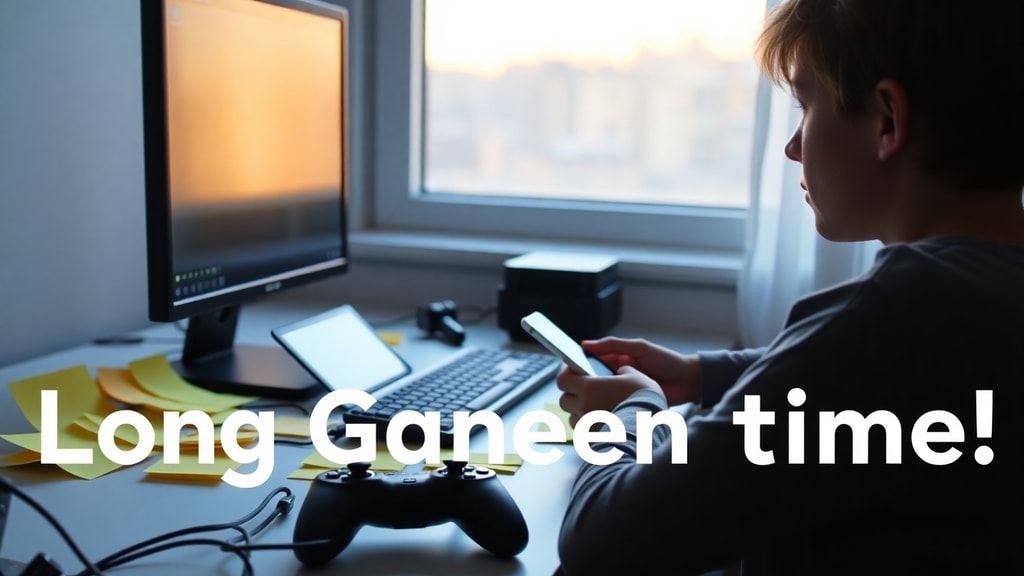
Sledovanie času, ktorý denne strávime pred obrazovkou počítača, sa stáva v modernej dobe čoraz dôležitejšie. Mnoho ľudí trávi pri práci, štúdiu alebo zábave niekoľko hodín denne za monitorom, pričom si neuvedomujú, aký vplyv to má na ich zdravie. Výskumy ukazujú, že priemerný používateľ v rozvinutých krajinách strávi pred obrazovkami viac ako deväť hodín denne. Tento čas zahŕňa nielen počítač, ale aj mobilný telefón a televíziu. Dlhodobé sedenie a namáhanie očí môže viesť k únave, suchým očiam, bolestiam hlavy a problémom s držaním tela. Preto je dôležité vedieť, ako získať presné údaje o svojom čase na PC, a vedome ho regulovať. Operačný systém Windows ponúka niekoľko vstavaných nástrojov, ktoré vám pomôžu získať prehľad o vašich návykoch.

Natívne nástroje v systéme Windows na meranie času
Spoločnosť Microsoft integrovala do svojich operačných systémov funkcie, ktoré umožňujú sledovať, ako dlho počítač pracuje a ktoré aplikácie spotrebúvajú najviac času. V systéme Windows 11 nájdete prehľad o aktívnom čase obrazovky v časti Nastavenia. Tieto údaje sú dostupné najmä pre notebooky a zariadenia s batériou, pretože sú spojené so spotrebou energie. V systéme Windows 10 je možné nastaviť rodinnú bezpečnosť, ktorá poskytuje podrobné denné a týždenné správy o používaní zariadení pre jednotlivých členov rodiny. Okrem toho môžete použiť aj Správcu úloh alebo príkazový riadok na zistenie času od posledného spustenia systému. Každá z týchto metód má svoje výhody a hodí sa na iný účel.
Ako získať prehľad v systéme Windows 11
Ak používate Windows 11, najjednoduchší spôsob, ako zistiť čas používania obrazovky, je cez nastavenia batérie. Postupujte podľa týchto krokov:
- Otvorte ponuku Štart a kliknite na ikonu Nastavenia.
- Prejdite do časti Systém a potom vyberte položku Napájanie a batéria.
- Kliknite na odkaz Využitie batérie, ktorý sa nachádza pod grafom spotreby.
- Zobrazí sa zoznam aplikácií s údajmi o čase, počas ktorého boli aktívne na pozadí aj v popredí za posledných 24 hodín alebo 7 dní.
- V hornej časti stránky uvidíte celkový čas od posledného úplného nabitia, čo zahŕňa aj dobu, kedy bola obrazovka zapnutá.
Tento prehľad vám ukáže, ktoré programy najviac zaťažujú systém a ako dlho ste s nimi pracovali. Je dôležité si uvedomiť, že zobrazuje čas aktívneho používania, nie celkovú dobu, počas ktorej bol počítač zapnutý bez pohybu. Pre presnejšie údaje o čase, kedy bola obrazovka skutočne rozsvietená, môžete v rovnakej časti skontrolovať aj grafy spotreby energie. Táto funkcia je obzvlášť užitočná pre používateľov notebookov, ktorí chcú optimalizovať výdrž batérie a zároveň sledovať svoje pracovné návyky.
Windows 10 a rodinná bezpečnosť
V staršom systéme Windows 10 je možné dosiahnuť podrobnejšie monitorovanie pomocou funkcie Rodinná bezpečnosť. Táto metóda vyžaduje, aby ste si vytvorili účet Microsoft a nastavili ho pre seba alebo pre deti. Postup je nasledovný:
Prejdite do Nastavenia, vyberte účty a potom časť Rodina a ďalší používatelia. Kliknite na možnosť Pridať člena rodiny a postupujte podľa pokynov na vytvorenie detského účtu. Po nastavení môžete na stránke account.microsoft.com/family sledovať denné správy o aktivite vrátane času stráveného na jednotlivých aplikáciách a webových stránkach. Tento nástroj je výborný pre rodičov, ktorí chcú kontrolovať, ako dlho ich deti používajú počítač. Umožňuje tiež nastaviť denné limity, po ktorých sa účet automaticky uzamkne. Pre dospelých, ktorí chcú sledovať svoj vlastný čas, je však praktickejšie použiť metódu z Windows 11 alebo alternatívne nástroje.
Použitie Správcu úloh a PowerShell
Ak potrebujete rýchlo zistiť, ako dlho je počítač v prevádzke od posledného reštartu, môžete použiť Správcu úloh. Stlačte klávesy Ctrl + Shift + Esc, prejdite na kartu Výkon a vyberte možnosť Procesor. V pravej dolnej časti uvidíte položku Doba činnosti, ktorá zobrazuje čas od posledného spustenia systému. Tento čas však nie je priamo časom používania obrazovky, pretože zahŕňa aj dobu, kedy bol počítač v režime spánku alebo s vypnutým monitorom. Presnejší údaj získate pomocou PowerShell príkazu. Otvorte PowerShell ako správca a zadajte príkaz: (get-date) – (gwmi Win32_OperatingSystem).LastBootUpTime. Tento príkaz vám vráti presný čas v dňoch, hodinách a minútach od posledného bootovania. Pre skutočné sledovanie aktívneho času obrazovky je však vhodnejšie použiť natívny prehľad z Windows 11 alebo externé aplikácie tretích strán.
Odporúčané limity pre deti a dospelých
Odborníci na zdravie očí a ergonómiu odporúčajú dodržiavať určité denné limity pre prácu s obrazovkou. Pre dospelých nie je stanovený presný maximálny čas, ale dlhodobé sedenie bez prestávok sa neodporúča. Ideálne je robiť si každých 20 minút krátku prestávku a pozerať sa do diaľky. Pre deti a dospievajúcich sú odporúčania prísnejšie. Nižšie uvádzam prehľad vekových kategórií a odporúčaných denných limitov podľa svetových zdravotníckych organizácií:
| Vek | Odporúčaný denný limit | Poznámky |
|---|---|---|
| Do 2 rokov | 0 hodín | Výnimku tvoria videohovory s rodinou. Inak sa odporúča vyhýbať akýmkoľvek obrazovkám. |
| 2 až 5 rokov | 1 hodina | Kvalitný obsah pod dohľadom rodiča. Ideálne rozdelené na kratšie úseky. |
| 6 až 18 rokov | 2 hodiny | Okrem školských úloh. Dôležité je podporovať aj pohybové aktivity a spánok. |
| Dospelí (19+ ) | Pravidelné prestávky | Nie je určený presný limit, ale odporúča sa po 2 hodinách súvislej práce urobiť aspoň 15-minútovú prestávku. |
Je dôležité si uvedomiť, že tieto limity sú orientačné a mali by sa prispôsobiť individuálnym potrebám. Pri dlhodobej práci na počítači je kľúčová ergonómia pracovného miesta a pravidelný pohyb. Sledovanie času vám pomôže uvedomovať si, či tieto odporúčania dodržiavate.
Tipy na efektívne riadenie času pri obrazovke
Okrem samotného monitorovania je dôležité aj aktívne riadenie času stráveného na PC. Prvým krokom je nastaviť si denný limit a používať budík alebo pripomienky. V systéme Windows môžete využiť aplikáciu Hodiny, ktorá obsahuje časovač a budík. Ďalším tipom je používať režim nočného svetla, ktorý znižuje modré svetlo a pomáha očiam počas večerných hodín. Ak zistíte, že trávite príliš veľa času na sociálnych sieťach alebo hrách, skúste si nainštalovať blokovač webových stránok. Windows ponúka aj možnosť nastaviť časové limity pre aplikácie v rodinných nastaveniach, čo môžete využiť aj na vlastnom účte. Dôležité je tiež dodržiavať pravidlo 20-20-20: každých 20 minút sa na 20 sekúnd pozerať na vzdialenosť aspoň 20 stôp (približne 6 metrov). Pre hlbšie pochopenie problematiky odporúčam prečítať si oficiálnu dokumentáciu k rodinnej bezpečnosti na stránke Microsoft Learn, kde nájdete podrobné návody na nastavenie limitov. Ďalšie zaujímavé štatistiky a zdravotné odporúčania nájdete v článku o únave očí na portáli Mondevi, ktorý sa venuje vplyvu obrazoviek na zrak.
Záverečné zhrnutie
Zistiť čas používania obrazovky na PC je v dnešnej dobe pomerne jednoduché, vďaka vstavaným funkciám systému Windows. Či už používate Windows 10 alebo 11, máte k dispozícii nástroje, ktoré vám poskytnú prehľad o vašich návykoch. Pre rýchlu kontrolu stačí pozrieť do Správcu úloh alebo použiť príkaz v PowerShelli. Pre dlhodobejšie monitorovanie a nastavenie limitov je vhodné využiť rodinnú