Čo je Rasterbator a ako funguje
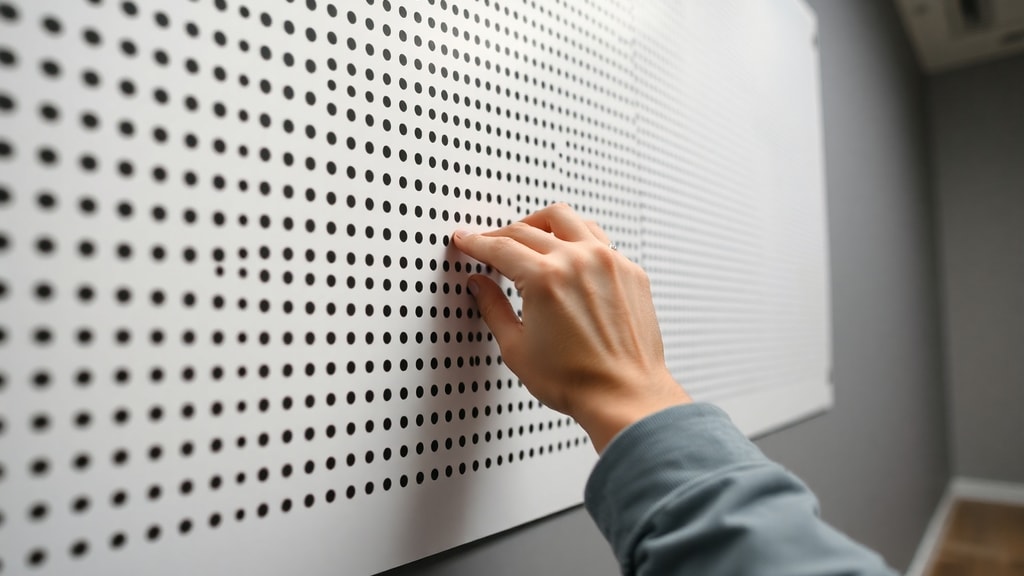
Rasterbator je bezplatná webová aplikácia, ktorá umožňuje každému používateľovi premeniť obyčajný digitálny obrázok na obrovský nástenný plagát. Tento nástroj funguje na princípe takzvaného rastrovania, čo je technika prevodu obrazu na mriežku bodov. Každý bod má inú veľkosť v závislosti od svetlosti pôvodného pixelu. Tmavé oblasti sú tvorené veľkými bodmi, zatiaľ čo svetlé oblasti pozostávajú z malých bodov. Výsledkom je optická ilúzia, ktorá pripomína novinové fotografie alebo komiksové kresby. Celý proces prebieha priamo v prehliadači, takže nie je potrebné sťahovať žiadny softvér. Stačí nahrať obrázok, nastaviť požadovanú veľkosť a Rasterbator vygeneruje súbor PDF alebo archív ZIP s jednotlivými dlaždicami. Tieto dlaždice potom stačí vytlačiť na bežnej domácej tlačiarni a zlepiť dohromady. Výsledný plagát môže dosahovať dĺžku až 20 metrov, čo je viac než dosť na pokrytie celej steny v miestnosti.
História a vznik nástroja
Rasterbator vznikol v roku 2004 ako univerzitný projekt fínskeho vývojára Matiasa Ärjeho. Pôvodne išlo o samostatnú aplikáciu pre operačný systém Windows, ktorá si rýchlo získala popularitu medzi študentmi a umelcami. V priebehu rokov prešiel nástroj niekoľkými aktualizáciami a v súčasnosti je k dispozícii najmä vo webovej verzii. Táto verzia je úplne bezplatná, nevyžaduje registráciu a neobsahuje žiadne vodoznaky. Všetky výpočty prebiehajú lokálne v prehliadači, čo znamená, že obrázky nie sú odosielané na externý server. To zaručuje nielen rýchlosť, ale aj súkromie používateľa. Hoci pôvodná desktopová verzia je stále k dispozícii na stiahnutie, webová verzia je dnes preferovanou voľbou vďaka svojej jednoduchosti a kompatibilite so všetkými modernými operačnými systémami.

Hlavné funkcie a možnosti nastavenia
Rasterbator ponúka jedenásť rôznych režimov vykresľovania, ktoré ovplyvňujú výsledný vzhľad plagátu. Medzi najobľúbenejšie patria klasický čiernobiely režim, farebný režim, vysokokontrastný režim a režim obyčajných dlaždíc. Každý režim je vhodný pre iný typ obrázka a iný štýl dekorácie. Používateľ si tiež môže zvoliť tvar bodov, ktoré tvoria výsledný obraz. K dispozícii sú okrúhle, štvorcové, diamantové a iné tvary. Ďalšou dôležitou funkciou je možnosť nastaviť veľkosť výsledného plagátu. Používateľ zadá požadovanú šírku a výšku v centimetroch alebo v počte listov papiera. Nástroj automaticky vypočíta, koľko listov formátu A4 alebo A3 bude potrebných. Výstupom je buď jeden súbor PDF s vektorovou grafikou, alebo archív ZIP s jednotlivými obrázkami vo formáte JPG. Vektorový formát je vhodný pre tlač na profesionálnych zariadeniach, zatiaľ čo JPG dlaždice sú ideálne pre domáce tlačiarne.
Výhody používania Rasterbatora
Hlavnou výhodou Rasterbatora je jeho dostupnosť. Nástroj je úplne zadarmo a nevyžaduje žiadne technické znalosti. Stačí mať po ruke obrázok a prístup na internet. Ďalšou výhodou je flexibilita. Používateľ si môže vytvoriť plagát akejkoľvek veľkosti, od malého formátu A3 až po obrovskú nástennú maľbu. Všetky nastavenia sú intuitívne a výsledok je možné okamžite stiahnuť. Rasterbator je tiež ideálny nástroj pre školy, komunitné centrá a umelecké dielne, kde je potrebné vytvárať veľkoformátové plagáty bez nákladných investícií do profesionálneho vybavenia. V neposlednom rade je dôležité spomenúť, že nástroj podporuje širokú škálu obrazových formátov vrátane JPEG, PNG, BMP a GIF. To znamená, že používateľ nie je obmedzený len na fotografie, ale môže použiť aj ilustrácie, logá alebo textové obrázky.
Postup krok za krokom
Vytvorenie plagátu pomocou Rasterbatora je veľmi jednoduché. Postupujte podľa týchto krokov:
- Otvorte webovú stránku Rasterbator.org v ľubovoľnom modernom prehliadači.
- Kliknite na tlačidlo Vybrať obrázok a nahrajte fotografiu alebo ilustráciu z počítača.
- V ďalšom kroku nastavte požadovanú veľkosť plagátu. Môžete zadať rozmery v centimetroch alebo počet listov papiera.
- Vyberte režim vykresľovania. Pre začiatočníkov odporúčame klasický čiernobiely režim.
- Nastavte tvar bodov a prípadne aj farebnú paletu, ak používate farebný režim.
- Kliknite na tlačidlo Rasterbovať a počkajte, kým nástroj spracuje obrázok.
- Po dokončení si stiahnite vygenerovaný súbor PDF alebo archív ZIP.
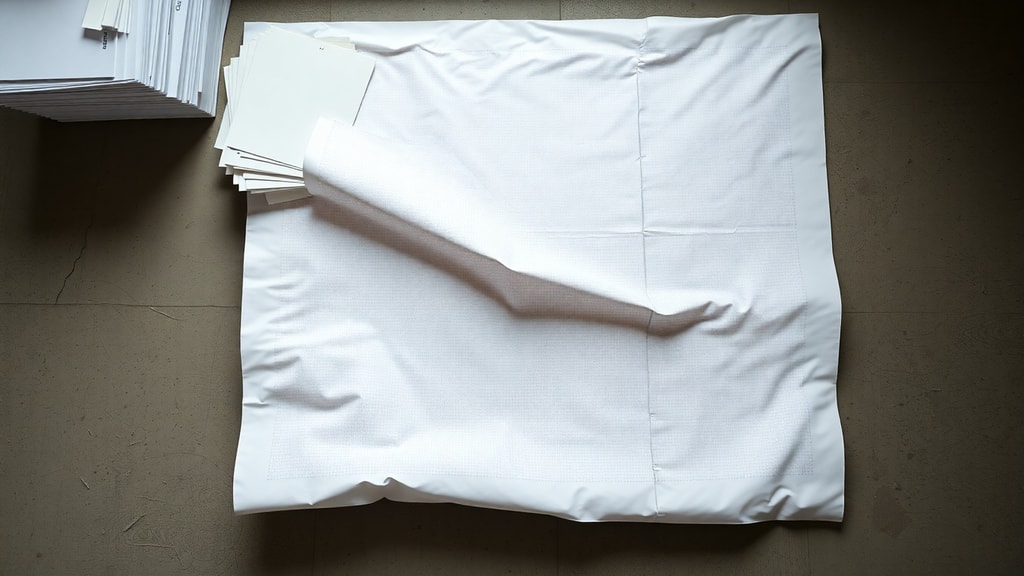
- Vytlačte jednotlivé strany na bežnej tlačiarni. Uistite sa, že tlačiareň je nastavená na okraje 0 mm, aby sa dlaždice presne prekrývali.
- Vystrihnite okraje a zlepte jednotlivé listy dohromady pomocou lepidla alebo lepiacej pásky.
- Hotový plagát pripevnite na stenu pomocou obojstrannej pásky alebo rámčeka.
Porovnanie režimov vykresľovania
Pre lepšiu predstavu o možnostiach Rasterbatora uvádzame prehľad najpoužívanejších režimov vykresľovania a ich charakteristík.
| Režim | Popis | Vhodný pre |
|---|---|---|
| Klasický | Čiernobiele body, jednoduchý vzhľad | Fotografie, portréty |
| Farebný | Farebné body, zachováva pôvodné farby | Ilustrácie, plagáty s logami |
| Vysoký kontrast | Výrazné rozdiely medzi svetlými a tmavými oblasťami | Abstraktné obrázky, texty |
| Obyčajné dlaždice | Bez bodov, iba rozrezanie na dlaždice | Veľké fotografie bez efektu |
Každý režim ponúka iný vizuálny zážitok. Klasický režim je najobľúbenejší, pretože vytvára nostalgický vzhľad pripomínajúci staré noviny. Farebný režim je vhodný pre moderné interiéry, kde chcete zachovať pôvodné farby obrázka. Vysokokontrastný režim je ideálny pre výrazné a dramatické plagáty. Obyčajné dlaždice sú praktické, ak chcete vytlačiť veľkú fotografiu bez akéhokoľvek umeleckého efektu.
Tipy pre dosiahnutie najlepších výsledkov
Aby váš plagát vyzeral čo najlepšie, odporúčame dodržiavať niekoľko jednoduchých rád. Po prvé, vyberte si obrázok s vysokým rozlíšením. Čím viac pixelov obrázok obsahuje, tým detailnejší bude výsledný plagát. Po druhé, pred nahrávaním obrázok upravte. Zvýšte kontrast a ostrosť, aby boli detaily výraznejšie. Po tretie, experimentujte s rôznymi režimami a tvarmi bodov. Nie každý obrázok vyzerá dobre v každom režime. Po štvrté, pri tlači používajte kvalitný papier. Matný papier s gramážou aspoň 120 g/m2 je ideálny. Po piate, dbajte na presné zarovnanie dlaždíc. Pri lepení používajte pravítko a ostrý nôž na presné orezanie okrajov. Ak plánujete plagát vystaviť v ráme, nechajte si ho vytlačiť v profesionálnom copycentre, ktoré disponuje veľkoformátovou tlačiarňou.
Alternatívy a podobné nástroje
Hoci je Rasterbator najznámejším nástrojom na vytváranie rastrovaných plagátov, existujú aj alternatívy. Niektoré programy ponúkajú podobné funkcie, ale s inými možnosťami. Napríklad nástroj Block Posters funguje na podobnom princípe, ale neponúka toľko režimov vykresľovania. Ďalšou alternatívou je PosteRazor, ktorý je k dispozícii ako desktopová aplikácia. Tento nástroj je vhodný pre používateľov, ktorí chcú mať väčšiu kontrolu nad procesom tlače. Pre profesionálne použitie odporúčame programy ako Adobe Photoshop alebo GIMP, ktoré umožňujú manuálne vytvoriť rastrovaný efekt. Tieto programy sú však zložitejšie a vyžadujú určité znalosti. Rasterbator zostáva najjednoduchšou a najdostupnejšou voľbou pre bežných používateľov.
Praktické využitie v domácnosti a škole
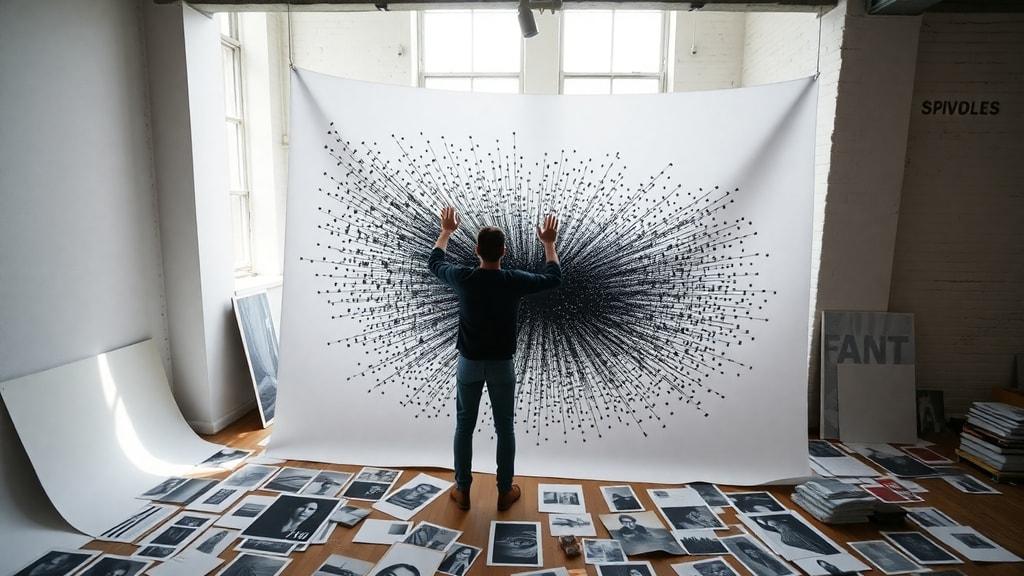
Rasterbator má široké spektrum využitia. V domácnosti ho môžete použiť na vytvorenie originálnej dekorácie do obývačky, spálne alebo detskej izby. Stačí si vybrať obľúbenú fotografiu, portrét alebo krajinku a premeniť ju na umelecké dielo. V škole je Rasterbator skvelým nástrojom na výtvarnú výchovu. Žiaci sa môžu naučiť základy rastrovania a tlače. Učitelia môžu vytvárať veľké náučné plagáty s mapami, grafmi alebo chemickými vzorcami. V komunitných centrách a knižniciach sa Rasterbator používa na propagáciu podujatí a vytváranie informačných tabúľ. V neposlednom rade je obľúbený medzi umelcami, ktorí ho využívajú na tvorbu inštalácií a výstavných diel. Všetky tieto príklady ukazujú, že Rasterbator je univerzálny nástroj, ktorý si nájde uplatnenie v rôznych oblastiach.
Technické detaily a kompatibilita
Rasterbator je webová aplikácia, ktorá funguje vo všetkých moderných prehliadačoch vrátane Google Chrome, Mozilla Firefox, Safari a Microsoft Edge. Pre správne fungovanie je potrebné mať povolený JavaScript. Aplikácia nevyžaduje žiadne doplnky ani zásuvné moduly. Všetky výpočty prebiehajú v prehliadači pomocou technológie HTML5 a Canvas. To znamená, že obrázky nie sú odosielané na server, čo zaručuje rýchlosť a bezpečnosť. Maximálna veľkosť nahraného obrázka je obmedzená len kapacitou pamäte prehliadača. Pre bežné použitie postačuje obrázok s rozlíšením 10 až 20 megapixelov. Výstupný súbor PDF je vektorový, čo znamená, že ho možno tlačiť v ľubovoľnom rozlíšení bez straty kvality. Archív ZIP obsahuje jednotlivé dlaždice vo formáte JPG s nastaviteľnou kvalitou kompresie.
Časté otázky a riešenia problémov
Mnoho používateľov sa pýta, či je Rasterbator skutočne zadarmo. Odpoveď je áno, je úplne zadarmo a bez akýchkoľvek skrytých poplatkov. Ďalšou častou otázkou je, či je možné použiť obrázky z internetu. Áno, ale odporúčame používať len obrázky, ktoré máte právo používať. Niektorí používatelia sa stretávajú s problémom, že im tlačiareň nechce tlačiť bez okrajov. V takom prípade je potrebné v nastaveniach tlače zvoliť možnosť tlač bez okrajov alebo zmenšiť veľkosť dlaždíc o niekoľko milimetrov. Ak sa vám zdá výsledný plagát príliš svetlý, skúste pred nahrávaním zvýšiť kontrast obrázka. Ak je naopak príliš tmavý, znížte kontrast. V prípade akýchkoľvek technických problémov odporúčame navštíviť oficiálnu stránku Rasterbator.org, kde nájdete podrobnú dokumentáciu a často kladené otázky.
Záver a odporúčanie
Rasterbator je výnimočný nástroj, ktorý demokratizuje tvorbu veľkoformátových plagátov. Vďaka svojej jednoduchosti, dostupnosti a nulovým nákladom si získal milióny používateľov po celom svete. Či už ste študent, učiteľ, umelec





