Slúchadlá zrazu prestali hrať? Identifikujte bežné príčiny
Stalo sa vám niekedy, že ste si pokojne počúvali hudbu alebo podcast a slúchadlá zrazu úplne stíchli? Tento nepríjemný moment dokáže vyviesť z miery každého, od príležitostného poslucháča až po náruživého audiovizuálneho nadšenca. Hoci sa to môže zdať ako katastrofa, vo väčšine prípadov ide o jednoduchý problém, ktorý viete vyriešiť sami bez návštevy servisu. V tomto článku sa pozrieme na najčastejšie dôvody, prečo slúchadlá prestanú hrať, a ponúkneme vám konkrétne riešenia, ako zvuk opäť obnoviť.
Problém s náhlym výpadkom zvuku môže mať množstvo príčin. Niektoré súvisia s nastavením vášho zariadenia, iné s hardvérom samotných slúchadiel. Dôležité je pristupovať k problému systematicky a vylúčiť najjednoduchšie možnosti ako prvé. Často sa stáva, že používatelia panikária a okamžite hľadajú zložité technické riešenia, pričom skutočná príčina je triviálna – napríklad stlmený zvuk v systéme alebo nečistota v konektore. Preto si najskôr prejdeme základnú kontrolu, ktorá vám môže ušetriť veľa času a nervov.

Skontrolujte pripojenie Bluetooth a výstup zvuku
Jednou z najčastejších príčin náhleho ticha pri bezdrôtových slúchadlách je problém s pripojením Bluetooth. Vaše zariadenie – či už je to smartfón, tablet alebo počítač – môže byť stále spárované so slúchadlami, no zvuk sa do nich jednoducho nesmeruje. Skontrolujte preto najskôr nastavenia Bluetooth vo svojom zariadení. Otvorte panel rýchlych nastavení alebo ponuku Bluetooth a overte, či sú vaše slúchadlá uvedené ako pripojené. Často sa stáva, že sa automaticky prepnú na iné zariadenie, napríklad ak sú slúchadlá spárované s viacerými zariadeniami naraz. V takom prípade ich jednoducho odpojte a znova pripojte k preferovanému zariadeniu.
Ďalším častým úskalím je nesprávne nastavenie zvukového výstupu. Niektoré operačné systémy, najmä Windows a Android, umožňujú samostatne nastaviť výstup pre rôzne typy médií. Je možné, že vaše slúchadlá sú pripojené, no zvuk sa stále prehráva cez reproduktory zariadenia. Prejdite do nastavení zvuku a skontrolujte, či sú slúchadlá vybraté ako primárny výstup. V systéme Android skontrolujte aj možnosť „Media Audio“ v nastaveniach Bluetooth pre konkrétne zariadenie, ktorá musí byť zapnutá. Apple podporuje túto funkciu vo svojich návodoch na riešenie problémov, kde odporúča skontrolovať, či je zariadenie nastavené na prehrávanie zvuku cez Bluetooth.
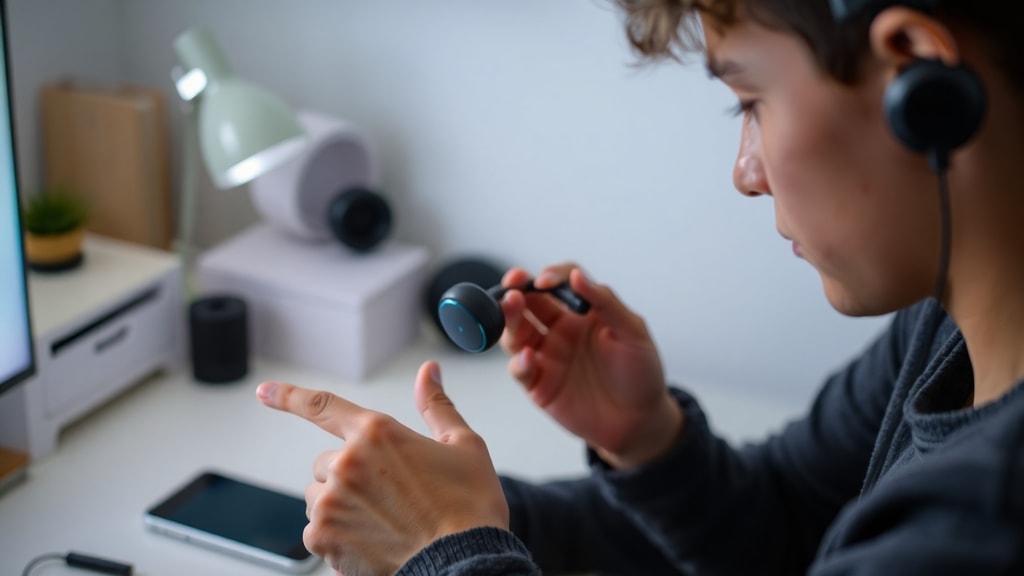
Skontrolujte fyzické poškodenie a nečistoty
Ak máte drôtové slúchadlá, fyzické poškodenie kábla je jedným z najpravdepodobnejších vinníkov. Vnútorné vodiče sa môžu časom zlomiť, a to najmä v miestach, kde je kábel najviac namáhaný – pri konektore alebo pri samotných slúchadlách. Toto poškodenie nie je vždy viditeľné voľným okom, ale prejaví sa práve náhlym výpadkom zvuku na jednom alebo oboch kanáloch. Skúste jemne ohýbať kábel v rôznych miestach a sledujte, či sa zvuk občas objaví. Ak áno, je vysoká pravdepodobnosť, že ide práve o tento problém.
Nezabúdajte ani na nečistoty. Slúchadlá, najmä tie do uší, sú náchylné na zanášanie ušným mazom a prachom. Tieto nečistoty môžu upchať jemnú mriežku reproduktora a úplne zablokovať prechod zvuku. Rovnako sa môže stať, že sa do konektora vášho zariadenia dostanú drobné čiastočky, ktoré narušia kontakt. Skontrolujte preto očami aj hmatom, či nie sú otvory slúchadiel alebo konektor znečistené. Na čistenie použite suchú, mäkkú kefku alebo stlačený vzduch. Vyhnite sa ostrým predmetom, ktoré by mohli sieťku poškodiť.
Riešenie problémov s bezdrôtovými slúchadlami: reset a aktualizácia
Bezdrôtové slúchadlá sú zložité elektronické zariadenia, ktoré bežia na vlastnom firmvéri. Rovnako ako váš počítač alebo telefón, aj ony môžu trpieť softvérovými chybami, ktoré vedú k strate zvuku. V takom prípade je prvým krokom resetovanie slúchadiel. Každý výrobca má svoj vlastný postup, ale vo všeobecnosti platí, že slúchadlá vložíte do nabíjacej krabičky, podržíte tlačidlo na krabičke po dobu 10–15 sekúnd, kým nezačne blikať kontrolka, a potom ich znova spárujete so zariadením. Tento postup často vyrieši aj problémy s pripojením a obnoví normálnu funkčnosť.
Ďalším dôležitým krokom je skontrolovať, či je firmvér vašich slúchadiel aktuálny. Výrobcovia pravidelne vydávajú aktualizácie, ktoré opravujú známe chyby a zlepšujú stabilitu. Aktualizáciu zvyčajne vykonáte cez oficiálnu aplikáciu výrobcu v smartfóne. Ak ste dlhšie neaktualizovali, môže to byť dôvod, prečo slúchadlá zrazu prestali hrať. Po aktualizácii firmvéru nezabudnite slúchadlá reštartovať a znova spárovať so zariadením. Tento proces je bezpečný a nemal by vymazať žiadne vaše osobné nastavenia.
Kontrola systémových nastavení hlasitosti
Možno sa to zdá samozrejmé, ale mnoho používateľov si neuvedomuje, že majú stlmený zvuk v rámci operačného systému. Skontrolujte všetky úrovne hlasitosti – nielen tú hlavnú, ale aj hlasitosť pre médiá, upozornenia a aplikácie. V systéme Windows kliknite na ikonku reproduktora v systémovej lište a uistite sa, že posuvník nie je úplne dole a že nie je začiarknuté políčko „Stlmiť“. V systéme Android aj iOS skontrolujte fyzické tlačidlá hlasitosti na boku zariadenia a posuňte ju na maximum.
Okrem toho sa môže stať, že konkrétna aplikácia, v ktorej počúvate, má vlastné nastavenie hlasitosti. Napríklad Spotify, YouTube alebo iné prehrávače médií majú často samostatný posuvník, ktorý môže byť stlmený. Skúste spustiť prehrávanie v inej aplikácii, aby ste zistili, či problém súvisí len s jedným programom. Ak zvuk funguje v inej aplikácii, problém je v nastavení pôvodnej aplikácie. V neposlednom rade skontrolujte, či nie je aktivovaný režim „Nerušiť“ alebo „Tichý režim“, ktorý môže blokovať všetky zvukové signály.
Základné riešenia v prehľadnej tabuľke
Pre rýchlu orientáciu sme pre vás pripravili prehľadnú tabuľku najčastejších príčin a ich riešení. Táto tabuľka vám pomôže systematicky prejsť všetky možné problémy a nájsť ten správny postup bez zbytočného hĺbania v nastaveniach.
| Príčina | Riešenie |
|---|---|
| Nesprávne pripojenie Bluetooth | Odpojte a znova spárujte slúchadlá; skontrolujte, či sú nastavené ako zvukový výstup. |
| Poškodený kábel alebo konektor | Skúste jemne pohnúť káblom; ak sa zvuk vracia, kábel je poškodený a treba ho vymeniť. |
| Nečistoty v mriežke alebo konektore | Vyčistite suchou kefkou alebo stlačeným vzduchom; nepoužívajte ostré nástroje. |
| Zastaraný firmvér | Aktualizujte firmvér cez oficiálnu aplikáciu výrobcu. |
| Stlmený zvuk v systéme | Skontrolujte všetky úrovne hlasitosti a vypnite tichý režim. |
| Softvérová chyba slúchadiel | Vykonajte reset slúchadiel podľa návodu výrobcu. |
Čo robiť, keď nič nepomáha – zoznam pokročilých krokov
Ak ste vyskúšali všetky základné riešenia a slúchadlá stále nehrajú, je čas na dôkladnejšie kroky. Niekedy je problém hlbší a vyžaduje si trochu viac trpezlivosti. Tu je niekoľko pokročilých tipov, ktoré by ste mali vyskúšať predtým, ako slúchadlá definitívne odpíšete.
- Vyskúšajte slúchadlá na inom zariadení. Pripojte ich k inému telefónu, tabletu alebo počítaču. Ak na inom zariadení fungujú, problém je v pôvodnom zariadení, nie v slúchadlách. Ak nefungujú ani na inom zariadení, je vysoká pravdepodobnosť hardvérovej poruchy.
- Skontrolujte nastavenia kodekov. Niektoré zariadenia podporujú rôzne Bluetooth kodeky (napr. SBC, AAC, aptX). Skúste v nastaveniach vývojára zmeniť kodek a zistiť, či to pomôže.
- Aktualizujte ovládače v počítači. V systéme Windows môže byť problém so starými alebo poškodenými ovládačmi Bluetooth. Prejdite do Správcu zariadení, nájdite Bluetooth adaptér, kliknite pravým tlačidlom a vyberte „Aktualizovať ovládač“.
- Vyčistite systémovú pamäť zariadenia. Reštartujte telefón alebo počítač. Niekedy stačí jednoduchý reštart na odstránenie dočasných softvérových chýb, ktoré blokujú zvuk.
- Odstráňte a znova spárujte slúchadlá. V nastaveniach Bluetooth nájdite svoje slúchadlá, vyberte možnosť „Zabudnúť“ alebo „Odstrániť“, a potom ich znova spárujte ako nové zariadenie. Tento krok často vyrieši problémy s autentifikáciou.
Profesionálna oprava alebo výmena
Ak ani jeden z vyššie uvedených krokov nepriniesol žiadne zlepšenie, je vysoká pravdepodobnosť, že ide o vážnejšiu hardvérovú poruchu. V takom prípade máte niekoľko možností. Ak sú slúchadlá ešte v záruke, neváhajte kontaktovať autorizovaný servis výrobcu. Záruka sa vzťahuje na výrobné chyby, ktoré nie sú spôsobené nesprávnym používaním. Výrobca by mal slúchadlá opraviť alebo vymeniť bezplatne.
V prípade starších slúchadiel, ktoré už nie sú v záruke, môžete zvážiť opravu v nezávislom servisnom stredisku. Cena opravy by však nemala presiahnuť polovicu ceny nových slúchadiel, inak sa investícia neoplatí. Ak sú slúchadlá lacnejšie, alebo ak ide o model, ktorý sa už nevyrába, často je ekonomickejšie kúpiť nové. Pri rozhodovaní zvážte aj svoju pripútanosť ku konkrétnemu modelu – niektorí používatelia sú ochotní zaplatiť za opravu svojich obľúbených slúchadiel viac, pretože sa im páči ich zvukový prejav a pohodlie.
Pokiaľ sa rozhodnete pre kúpu nových slúchadiel, odporúčame si pred nákupom dôkladne preštudovať recenzie a vybrať model, ktorý je známy svojou odolnosťou a spoľahlivosťou. Vyhnete sa tak opakovaniu rovnakého problému v budúcnosti. Pri bezdrôtových slúchadlách dávajte pozor na kvalitu batérie a dostupnosť náhradných dielov. Pri drôtových slúchadlách sa oplatí investovať do modelov s odnímateľným káblom, ktorý mô





