Retroiluminácia klávesnice: výhody a nastavenie
Retroiluminácia klávesnice je funkcia, ktorá v posledných rokoch prešla z luxusného doplnku na takmer štandardnú výbavu mnohých notebookov a externých klávesníc. Táto technológia umožňuje osvetlenie symbolov a písmen na klávesoch zvnútra, čo výrazne zlepšuje použiteľnosť v prostredí so slabým osvetlením. V tomto článku sa pozrieme na to, čo retroiluminácia vlastne je, ako funguje, aké sú jej hlavné výhody a ako ju môžete nastaviť na rôznych zariadeniach. Okrem toho si ukážeme aj praktické porovnanie rôznych typov podsvietenia a niekoľko tipov na efektívne používanie.
Čo je retroiluminácia klávesnice
Retroiluminácia klávesnice, často označovaná aj ako backlight, je technológia, pri ktorej sú pod jednotlivými klávesmi umiestnené malé zdroje svetla – najčastejšie LED diódy. Svetlo z týchto diód prechádza cez priesvitné alebo polopriesvitné materiály klávesov a osvetľuje znaky a symboly na ich povrchu. Vďaka tomu sú písmená a číslice čitateľné aj v úplnej tme alebo pri slabom osvetlení miestnosti. Ako uvádza Lenovo, ide o funkciu, ktorá výrazne zvyšuje komfort pri práci v noci alebo v prostredí s nedostatkom svetla. Zdroj

Ako retroiluminácia funguje
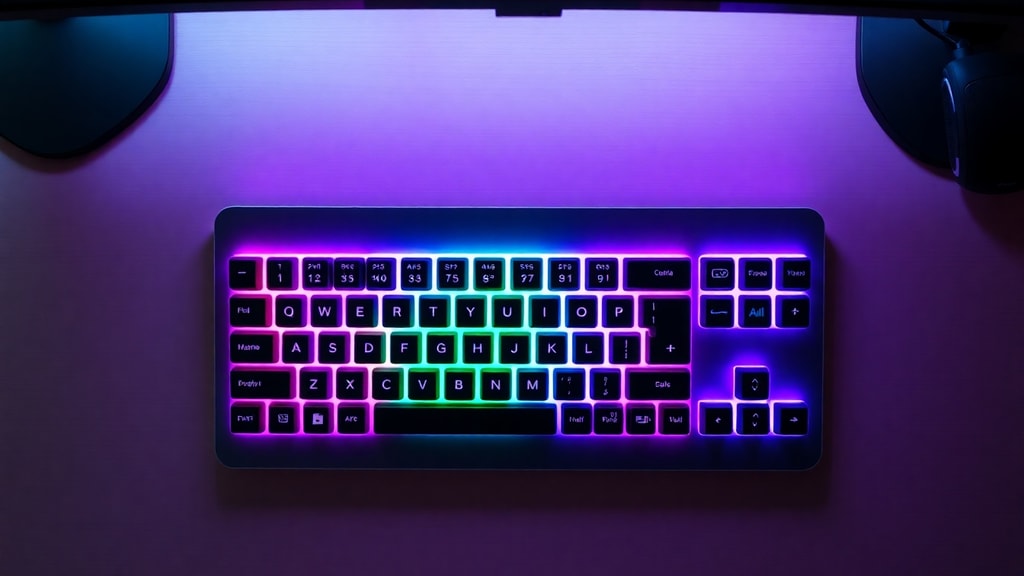
Technológia retroiluminácie je založená na princípe podsvietenia zospodu. V klávesnici sú integrované LED diódy, ktoré môžu byť umiestnené pod každým klávesom alebo pozdĺž celého rámu. Svetlo sa potom šíri cez priehľadné plastové vrstvy a osvetľuje len tie časti klávesov, ktoré sú navrhnuté tak, aby prepúšťali svetlo – zvyčajne sú to písmená, číslice a symboly. Niektoré klávesnice majú podsvietenie v jednej farbe, napríklad bielej alebo modrej, iné ponúkajú plnú RGB paletu s možnosťou prispôsobenia každej klávesy. Ako vysvetľuje HP, moderné retroiluminované klávesnice dokážu vytvárať aj dynamické svetelné efekty, čo ocenia nielen hráči, ale aj profesionáli, ktorí chcú mať svoj pracovný priestor vizuálne príjemný. Zdroj
Hlavné výhody retroiluminácie
Používanie klávesnice s retroilumináciou prináša niekoľko praktických výhod. Tu je zoznam tých najdôležitejších:
- Zlepšenie viditeľnosti v tme alebo pri slabom osvetlení – umožňuje písať bez namáhania očí.
- Vyššia presnosť písania – vďaka osvetleným znakom robíte menej chýb.
- Estetický vzhľad – podsvietená klávesnica pôsobí moderne a profesionálne.
- Možnosť prispôsobenia – pri RGB verziách si môžete nastaviť farby a efekty podľa nálady.
- Uľahčenie práce v tmavom prostredí – napríklad pri sledovaní filmov alebo prezentácií.
- Zvýšenie produktivity – nepotrebujete dodatočné osvetlenie stola.
- Lepšia orientácia pre začiatočníkov – pomáha pri učení sa písať všetkými desiatimi.
- Možnosť vypnutia – keď nepotrebujete svetlo, môžete ho jednoducho deaktivovať a šetriť batériu.
Tieto výhody robia z retroiluminácie praktický nástroj pre študentov, profesionálov aj bežných používateľov.
Ako aktivovať retroilumináciu na Macu
Na počítačoch Mac je nastavenie retroiluminácie jednoduché a intuitívne. Prejdite do systémových nastavení, kliknite na Teclado a potom na Brilho do teclado. Posuvníkom nastavte požadovanú úroveň jasu. Ak chcete podsvietenie úplne vypnúť, posuňte posuvník úplne doľava. Na niektorých modeloch MacBookov sú k dispozícii aj vyhradené klávesy na ovládanie jasu podsvietenia – zvyčajne ide o kombináciu klávesu Fn a jednej z funkčných kláves. Tieto klávesy majú ikonu lúča alebo slnka. Apple Support odporúča skontrolovať, či máte v nastaveniach povolenú možnosť automatického prispôsobenia jasu podsvietenia podľa okolitého svetla. Táto funkcia je užitočná, pretože šetrí batériu a zároveň zabezpečuje optimálnu viditeľnosť.
Ako aktivovať retroilumináciu na PC a notebookoch s Windowsom
Na notebookoch s operačným systémom Windows je aktivácia retroiluminácie rovnako jednoduchá, ale postup sa môže mierne líšiť v závislosti od výrobcu. Vo väčšine prípadov stačí stlačiť kombináciu klávesov Fn a príslušnej klávesy s ikonou podsvietenia – najčastejšie ide o klávesy F7, F10 alebo F3/F4. Pri niektorých modeloch, napríklad od Dellu, sa podsvietenie zapína a vypína opakovaným stláčaním tejto kombinácie. Dell vo svojej podpore uvádza, že ak podsvietenie nereaguje, môže byť potrebné aktualizovať ovládače alebo skontrolovať nastavenia v systéme BIOS. ASUS zasa odporúča overiť, či má notebook fyzicky podsvietené klávesy – ikona sa zvyčajne nachádza na klávese F5, F6 alebo na šípke doprava. Pri externých klávesniciach s retroilumináciou je aktivácia často riešená pomocou vlastného tlačidla na klávesnici alebo softvéru od výrobcu.
Porovnanie typov retroiluminácie
Rôzne typy podsvietenia klávesníc ponúkajú odlišné možnosti a funkcie. Nižšie uvedená tabuľka poskytuje prehľad najbežnejších typov a ich charakteristík.
| Typ podsvietenia | Farba | Možnosti prispôsobenia | Typické použitie |
|---|---|---|---|
| Jednofarebné biele | Biela | Len zapnutie/vypnutie, úprava jasu | Kancelárska práca, bežné používanie |
| Jednofarebné modré | Modrá | Len zapnutie/vypnutie, úprava jasu | Hranie hier, štýlový vzhľad |
| RGB s pevnými zónami | Viacfarebné (vopred rozdelené zóny) | Výber farby pre každú zónu | Hranie hier, streamovanie |
| RGB s individuálnymi klávesmi | Viacfarebné (každý kláves samostatne) | Plné prispôsobenie farieb a efektov | Profesionálni hráči, programátori |
Z tabuľky je zrejmé, že výber závisí od vašich potrieb a rozpočtu. Pre bežného používateľa je jednofarebné biele podsvietenie viac než dostačujúce, zatiaľ čo hráči a kreatívci siahnu skôr po RGB variantoch.
Ako identifikovať, či má vaša klávesnica retroilumináciu
Ak si nie ste istí, či vaša klávesnica alebo notebook podporuje retroilumináciu, existuje niekoľko spôsobov, ako to zistiť. Najjednoduchším je vizuálna kontrola – pozrite sa na funkčné klávesy, zvyčajne v hornej časti. Ak sa na niektorej z nich nachádza ikona lúča, slnka alebo malej klávesnice so svetlom, ide o indikátor, že klávesnica je podsvietená. Ďalšou možnosťou je pozrieť sa do systémových nastavení. V systéme Windows nájdete možnosť podsvietenia v časti Ovládací panel alebo v nastaveniach klávesnice. Na Macu je to v Aplikácii Systémové nastavenia v sekcii Klávesnica. Môžete tiež navštíviť webovú stránku výrobcu a skontrolovať technické špecifikácie vášho modelu. Niektoré notebooky majú podsvietenie len pri vybraných konfiguráciách, takže je dobré overiť si to priamo podľa modelového čísla.
Tipy na efektívne používanie retroiluminácie
Aby ste z retroiluminácie vyťažili maximum, odporúčame niekoľko praktických rád. Nastavte si jas podsvietenia tak, aby bol dostatočný na čítanie, ale nie príliš vysoký – šetríte tým batériu predovšetkým pri notebookoch. Ak pracujete v prostredí s kolísavým osvetlením, využite funkciu automatického nastavenia, ak ju vaše zariadenie podporuje. Pri RGB klávesniciach si vytvorte profily pre rôzne činnosti – napríklad pre písanie, hranie hier alebo sledovanie filmov. Nezabúdajte, že podsvietenie môžete kedykoľvek vypnúť, čo je užitočné najmä vtedy, keď je v miestnosti dostatok svetla. Pri externých klávesniciach dbajte na to, aby ste ich pripájali cez port, ktorý poskytuje dostatok energie pre všetky LED diódy. V opačnom prípade môže dôjsť k blikaniu alebo nerovnomernému svetlu.
Možné problémy a ich riešenia
Aj keď je retroiluminácia spoľahlivá technológia, občas sa môžu vyskytnúť problémy. Najčastejším je, že podsvietenie vôbec nereaguje. V takom prípade najprv skontrolujte, či je funkcia aktivovaná v systéme. Ak áno, skúste reštartovať zariadenie. Pri notebookoch môže byť príčinou vybitá batéria – niektoré modely automaticky vypínajú podsvietenie pri nízkom stave batérie. Ak problém pretrváva, skontrolujte, či sú nainštalované najnovšie ovládače. Pri RGB klávesniciach občas pomôže resetovanie softvérového profilu. V ojedinelých prípadoch môže dôjsť k poruche samotných LED diód – vtedy je potrebný servis. Pri externých klávesniciach sa uistite, že kábel je správne zapojený a že port USB poskytuje dostatok energie.
Záver
Retroiluminácia klávesnice je praktická funkcia, ktorá zvyšuje komfort a efektivitu práce v rôznych svetelných podmienkach. Či už používate Mac, PC notebook alebo externú klávesnicu, správne nastavenie a pochopenie tejto technológie vám pomôže využiť jej plný potenciál. Od jednoduchého bieleho podsvietenia až po komplexné RGB systémy – každý si nájde niečo, čo mu vyhovuje. Dúfame, že vám tento článok poskytol užitočné informácie a že si budete môcť nastaviť svoju klávesnicu presne podľa svojich predstáv.
Zdroje a referencie
Informácie v tomto článku boli čerpané z oficiálnych zdrojov výrobcov a technickej dokumentácie. Konkrétne boli použité nasledujúce zdroje: Lenovo – O que é um teclado com luz de fundo, Apple Support – Como ativar/desativar retroiluminação no Mac, Dell – Como ligar/desligar teclado retroiluminado, ASUS – Como ativar teclado retroiluminado a HP – Por que preciso de um notebook com teclado retroiluminado. Tieto zdroje poskytujú podrobné a overené informácie o technológii a nastavení retroiluminácie a odporúčame ich ako ďalšie čítanie pre záujemcov o hlbšie pochopenie problematiky.





