Fastboot po reštarte telefónu: prečo sa zobrazuje a ako to vyriešiť
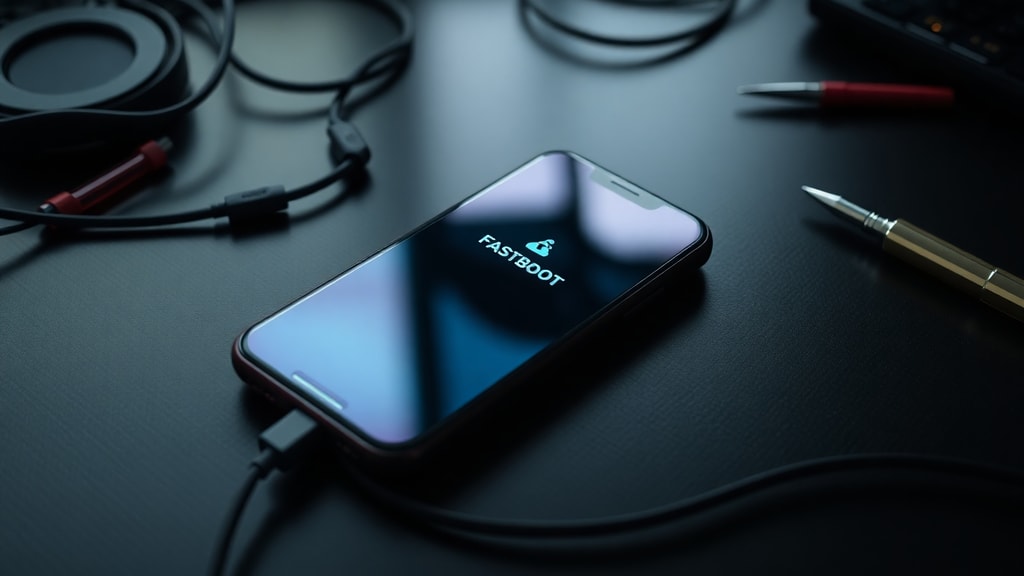
Stretli ste sa s tým, že po reštarte vášho smartfónu sa na obrazovke objaví slovo Fastboot, prípadne čierna obrazovka s logom Fastboot a niekoľkými možnosťami? Tento stav dokáže poriadne vystrašiť, najmä ak sa telefón nechce vrátiť do normálneho režimu. Fastboot je v skutočnosti špeciálny režim systému Android, ktorý slúži na pokročilú diagnostiku, flashovanie firmvéru alebo úpravy systému. Bežný používateľ sa do neho dostáva najčastejšie náhodou, no niekedy za tým stoja aj závažnejšie technické problémy. V tomto článku si podrobne vysvetlíme, prečo sa Fastboot objavuje po reštarte, aké sú najčastejšie príčiny a hlavne – ako sa z neho dostať späť do normálneho prostredia.
Čo je Fastboot a prečo existuje
Fastboot je protokol, ktorý umožňuje komunikáciu medzi počítačom a mobilným zariadením na úrovni bootloadera. Na rozdiel od režimu obnovy (Recovery) nie je Fastboot súčasťou systému Android, ale beží ešte pred jeho načítaním. Výrobcovia ho používajú na aktualizáciu firmvéru, odomykanie bootloadera, inštaláciu vlastných ROM alebo opravy systému. Pre bežného používateľa je to však cudzie prostredie. Keď sa telefón po reštarte zasekne v režime Fastboot, znamená to, že sa systém Android z nejakého dôvodu nespustil a zariadenie zostalo v tomto nízkom stupni. Môže ísť o dočasný problém, ktorý sa dá ľahko vyriešiť, ale aj o signál vážnejšej poruchy.

Najčastejšie príčiny zobrazenia Fastbootu po reštarte
Existuje niekoľko scenárov, ktoré vedú k tomu, že sa telefón po reštarte objaví v režime Fastboot. Niektoré sú spôsobené nechceným stlačením tlačidiel, iné technickými chybami. Tu sú hlavné dôvody:
- Náhodné stlačenie kombinácie tlačidiel: Najbežnejšia príčina. Pri reštarte môže telefón v kapse, v aute na držiaku alebo pri neopatrnom držaní zaregistrovať súčasné stlačenie tlačidla Power a Volume – (niekedy aj Volume +). Táto kombinácia je priamo určená na vstup do Fastbootu. Podľa portálu SmartOutlets stačí, aby sa tlačidlá stlačili na zlomok sekundy počas spúšťania, a telefón sa namiesto normálneho štartu prepne do tohto režimu.
- Prerušená alebo neúspešná aktualizácia systému: Ak sa počas sťahovania bezpečnostnej opravy alebo veľkej aktualizácie Androidu vybije batéria, stratí sa pripojenie na internet alebo sa aktualizácia z akéhokoľvek dôvodu preruší, firmvér môže zostať v nekonzistentnom stave. Telefón sa potom pri ďalšom reštarte automaticky prepne do Fastbootu ako ochrana pred spustením poškodeného systému. Ako uvádza CelularPonto, ide o bezpečnostný mechanizmus, ktorý má zabrániť väčším škodám.
- Nesprávne vykonaný root alebo inštalácia nekompatibilnej ROM: Používatelia, ktorí sa pokúšajú o rootovanie zariadenia alebo inštaláciu vlastnej ROM (napríklad LineageOS, Pixel Experience), môžu naraziť na problém, keď zvolia nesprávnu verziu firmvéru pre svoj model. Ak bootloader nie je správne odomknutý alebo ROM nie je kompatibilná so zariadením, telefón po reštarte uviazne v Fastboote. Tenorshare vo svojom návode upozorňuje, že aj malá chyba v príkaze flashovania môže spôsobiť, že systém už nie je bootovateľný.
- Chybný hardvér – najmä tlačidlá a pamäť: Mechanické poškodenie tlačidla Volume alebo Power môže spôsobiť, že telefón po reštarte neustále registruje stlačenie a prepne sa do Fastbootu. Rovnako aj fyzická porucha internej pamäte (NAND flash) môže narušiť čítanie bootovacích údajov. TechTudo opisuje prípady, keď výmena chybného tlačidla vyriešila opakujúce sa vstupy do Fastbootu.
- Chyby v systéme Android alebo prítomnosť malvéru: Zriedkavejšie, ale možné. Nestabilná verzia systému, nekompatibilná aplikácia, prípadne škodlivý softvér, ktorý narúša zavádzanie systému, môžu telefón poslať do Fastbootu. OqueAssistir vo svojom článku spomína, že niektoré vírusy sa snažia zablokovať normálne spustenie, aby získali kontrolu nad zariadením.
Porovnanie príčin a možných riešení
Pre rýchlu orientáciu uvádzame prehľad príčin a základných krokov, ktoré môžete vyskúšať. Tabuľka vám pomôže identifikovať, do ktorej kategórie váš problém spadá.
| Príčina | Typické správanie | Riešenie |
|---|---|---|
| Náhodné stlačenie tlačidiel | Fastboot sa objaví len občas, po opätovnom reštarte zmizne | Podržte tlačidlo Power 10–15 sekúnd; ak to nepomôže, vyberte batériu (ak je vyberateľná) alebo počkajte na vybitie |
| Prerušená aktualizácia | Fastboot sa objaví po neúspešnej aktualizácii, telefón sa nespúšťa | Vyskúšajte reštart podržaním Power; ak to nezaberá, pripojte telefón k počítaču a použite ADB príkaz adb reboot |
| Nesprávny root/ROM | Fastboot sa objaví po flashovaní, zariadenie nereaguje na normálne tlačidlá | Preflashujte správnu ROM pomocou nástrojov ako Mi Flash Tool (pre Xiaomi) alebo Fastboot príkazov |
| Hardvérová chyba (tlačidla) | Fastboot sa opakuje pri každom reštarte, bez ohľadu na softvér | Skontrolujte tlačidlá mechanicky; ak sú zaseknuté, vyčistite ich alebo vymeňte; pri podozrení na poškodenú pamäť je potrebný servis |
| Systémová chyba/malvér | Fastboot sa objaví nepravidelne, telefón sa niekedy predtým zasekáva | Spustite obnovenie továrenského nastavenia z režimu Recovery (ak je dostupný); použite bezpečnostný softvér |
Ako sa dostať z režimu Fastboot
Bez ohľadu na príčinu existuje niekoľko overených spôsobov, ako sa pokúsiť vrátiť telefón do normálneho režimu. V prvom rade skúste jednoduché riešenie: podržte tlačidlo Power stlačené približne 10 až 15 sekúnd. Toto prinúti zariadenie vykonať tvrdý reštart. Ak ste sa do Fastbootu dostali náhodným stlačením kombinácie tlačidiel, tento krok by mal pomôcť a telefón sa spustí normálne.
Ak tvrdý reštart nezaberá, môžete skúsiť priamo z obrazovky Fastboot vybrať možnosť Reboot (pomocou tlačidiel hlasitosti na navigáciu a tlačidla Power na potvrdenie). Niekedy sa zobrazuje ako Reboot bootloader, Normal reboot alebo jednoducho Reboot. Vyberte ju a telefón by sa mal reštartovať.

Ďalšou možnosťou je použitie počítača. Ak je telefón rozpoznateľný v režime Fastboot, pripojte ho k počítaču pomocou USB kábla. Následne otvorte príkazový riadok (Windows) alebo terminál (Linux/macOS) a zadajte príkaz adb reboot. Tento príkaz odošle zariadeniu príkaz na normálny reštart. Pripomíname, že na počítači musíte mať nainštalované ADB a Fastboot nástroje.
Ak ani tieto metódy nepomôžu, pravdepodobne stojíte pred závažnejším problémom. V prípade prerušenej aktualizácie alebo nekompatibilnej ROM budete musieť preflashovať firmvér. Na to sú potrebné presné nástroje výrobcu (napríklad Xiaomi Flash Tool, Samsung Odin) a správna verzia firmvéru pre váš model. Odporúčame vyhľadať návod špecifický pre vašu značku a model, pretože postup sa líši.
Pri hardvérových chybách, ako je zaseknuté tlačidlo, pomôže fyzická kontrola a prípadne čistenie. Ak máte podozrenie na chybnú pamäť, obráťte sa na autorizovaný servis, pretože výmena pamäťového čipu si vyžaduje profesionálne vybavenie.
Súvislosť s reputovateľnými zdrojmi
Počas písania tohto článku sme sa opierali o overené informácie z viacerých technologických portálov. Napríklad SmartOutlets podrobne opisuje, ako sa dá náhodnému spusteniu Fastbootu predísť a ako ho rýchlo opustiť. Pre tých, ktorí sa pokúšajú o rootovanie, odporúčame prečítať si návod od Tenorshare, ktorý vysvetľuje špecifiká riešenia problémov po neúspešnej inštalácii ROM.
Zhrnutie a prevencia
Režim Fastboot nie je dôvod na paniku, ak sa objaví po reštarte. V drvivej väčšine prípadov ho spôsobí nechcené stlačenie tlačidiel a stačí jednoduchý reštart. Aby ste sa vyhli opakovaniu, dbajte na to, aby ste telefón počas reštartovania nedržali za boky s tlačidlami, nenechávali ho v tesnom vrecku a vyhýbali sa používaniu ochranných púzdier, ktoré môžu tlačidlá neustále stláčať.
Ak sa Fastboot objavuje opakovane, je vhodné skontrolovať, či nie je naplánovaná aktualizácia systému a či ste ju nedávno neprerušili. Pri nadšencov, ktorí si upravujú systém, odporúčame vždy overiť kompatibilitu ROM a postupovať podľa oficiálnych návodov. A v neposlednom rade, pravidelne zálohujte svoje dáta, aby ste v prípade potreby preflashovania neprišli o dôležité súbory.
Referencie
Zdroj informácií o náhodnom stlačení tlačidiel a riešení:
SmartOutlets – smartoutlets.com.br/2025/11/26/modo-fastboot-xiaomi-como-sair-e-por-que-aparece/
Zdroj informácií o prerušenej aktualizácii a jej dôsledkoch:
CelularPonto – celularponto.com.br/fastboot-no-celular-guia-completo-para-solucionar-o-problema/
Zdroj informácií o rootovaní a nekompatibilných ROM:
Tenorshare – esperto.rtacabz.com/android-preso-no-modo-fastboot-como-resolver-tenorshare/
Zdroj informácií o hardvérových problémoch vrátane chybných tlačidiel:
TechTudo – www.techtudo.com.br/guia/2023/08/como-sair-do-fastboot-xiaomi-saiba-o-que-e-o-modo-no-celular-da-marca-edmobile.ghtml
Zdroj informácií o systémových chybách a malvéri:
OqueAssistir – oqueassistir.com.br/o-que-significa-fastboot-e-quando-ele-aparece-no-celular/





