Dá sa rozšíriť grafická karta v notebooku?
Notebooky sa v posledných rokoch stali neoddeliteľnou súčasťou nášho každodenného života. Či už ich používame na prácu, štúdium, zábavu alebo hranie hier, výkon grafickej karty hrá kľúčovú úlohu pri plynulom chode aplikácií a hier. Mnohí používatelia sa preto skôr či neskôr pýtajú, či je možné grafickú kartu v notebooku rozšíriť alebo vymeniť za výkonnejšiu. Odpoveď nie je jednoznačná, pretože závisí od konkrétneho modelu notebooku, jeho technických špecifikácií a v neposlednom rade aj od vašich očakávaní. V tomto článku sa podrobne pozrieme na všetky možnosti, ktoré máte k dispozícii, a vysvetlíme, prečo nie je možné jednoducho vymeniť grafickú kartu v notebooku ako v stolovom počítači.
Prečo je interná grafická karta v notebooku neexpandovateľná
Väčšina notebookov, ktoré sú dnes na trhu, používa grafický procesor (GPU) integrovaný priamo na základnej doske. Tento spôsob výroby je bežný najmä z dôvodov úspory miesta, energetickej efektivity a nákladov. GPU je totiž prispájkovaný na dosku a nie je určený na výmenu. Ako uvádza diskusia na Reddit, interná grafická karta je v drvivej väčšine notebookov neexpandovateľná. To platí pre bežné notebooky, ultrabooky, ale aj pre mnohé herné modely. Výnimkou sú iba niektoré staršie modely s MXM slotom, no tie sú dnes už pomerne zriedkavé.
Prečo výrobcovia notebookov volia práve toto riešenie? Dôvodov je niekoľko. Po prvé, prispájkovanie GPU šetrí miesto na základnej doske, čo umožňuje tenší a ľahší dizajn notebooku. Po druhé, znižuje sa spotreba energie a tvorba tepla, pretože integrované riešenie je efektívnejšie. Po tretie, výrobcovia tak majú väčšiu kontrolu nad celkovým systémom a môžu ho optimalizovať pre konkrétnu konfiguráciu. Z týchto dôvodov je výmena internej grafickej karty v notebooku takmer nemožná.

Ďalším dôležitým faktom je, že nie je možné zvýšiť množstvo VRAM (videopamäte) internej grafickej karty. VRAM je fyzicky súčasťou GPU a nedá sa rozšíriť softvérovo ani úpravou BIOSu. Ak teda váš notebook trpí nedostatkom videopamäte, jediným riešením je výmena celého zariadenia. Tento fakt potvrdzuje aj článok na MAX Turbos, ktorý vysvetľuje, že VRAM je pevne daná hardvérom a nie je možné ju upgradovať. Okrem toho, aj keby ste teoreticky mohli vymeniť GPU, narazili by ste na problémy s chladením a napájaním, pretože výkonnejšie karty vyžadujú viac energie a produkujú viac tepla, na čo notebook nie je dimenzovaný.
Externá grafická karta (eGPU) – jediná reálna možnosť
Ak chcete zvýšiť grafický výkon svojho notebooku bez toho, aby ste museli kupovať nový, najschodnejšou cestou je použitie externej grafickej karty, známej ako eGPU. Toto riešenie spočíva v pripojení grafickej karty stolového typu k notebooku prostredníctvom vysokorýchlostného portu. Ako uvádza TecMundo, eGPU je jediná reálna možnosť rozšírenia grafickej karty v notebooku. Externá grafická karta sa umiestni do špeciálneho docku, ktorý sa pripojí k notebooku cez Thunderbolt 3, Thunderbolt 4 alebo USB-C s podporou PCIe.
Výhody eGPU sú značné. Získate prakticky rovnaký výkon ako v stolovom počítači s danou grafickou kartou, pričom notebook si zachováva svoju prenosnosť. Toto riešenie je obzvlášť výhodné pre hráčov, ktorí chcú hrať aj náročné hry v rozlíšení 4K alebo s vysokými detailmi, a pre profesionálov pracujúcich s grafikou, videom alebo 3D modelovaním. Na trhu je množstvo eGPU dockov od výrobcov ako Razer, ASUS, Gigabyte alebo Sonnet, ktoré ponúkajú rôzne úrovne výkonu a ceny. Niektoré docky dokonca umožňujú aj nabíjanie notebooku, čo znižuje počet káblov na stole.
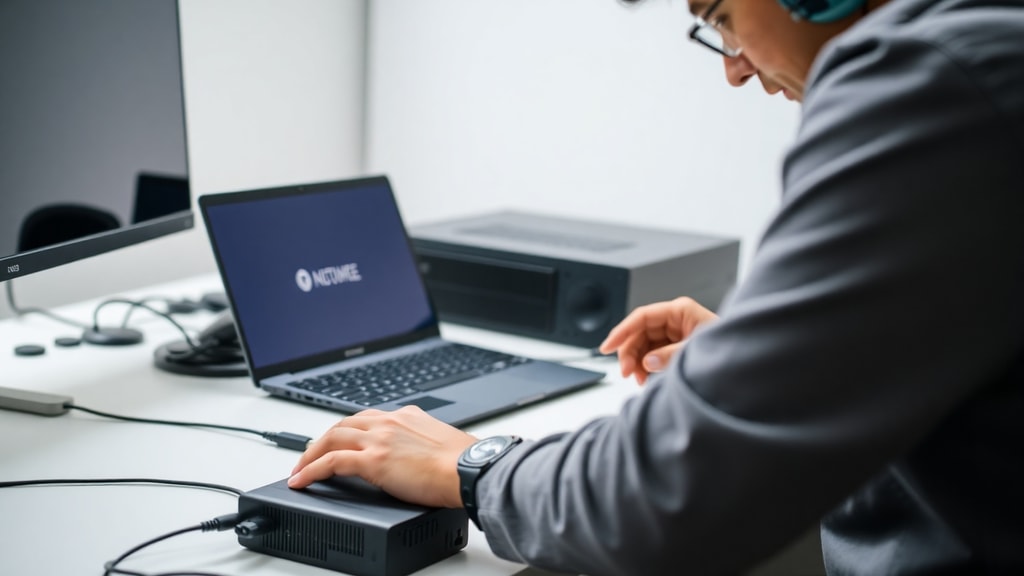
Nevýhodou eGPU je cena – kvalitný eGPU dock stojí od 200 do 500 eur a grafická karta je ďalšia investícia v hodnote niekoľkých stoviek eur. Okrem toho musíte počítať s tým, že eGPU nie je prenosné riešenie v pravom zmysle slova, pretože dock je pomerne veľký a ťažký. Výkon eGPU môže byť tiež mierne nižší ako pri priamom zapojení do stolového počítača kvôli obmedzenej šírke pásma rozhrania Thunderbolt. V praxi je však rozdiel minimálny a pre väčšinu používateľov nepostrehnuteľný.
Požiadavky na kompatibilitu eGPU – čo musí váš notebook spĺňať
Nie každý notebook podporuje pripojenie externej grafickej karty. Pre úspešnú prevádzku eGPU musíte splniť niekoľko dôležitých podmienok. Tu sú najdôležitejšie z nich:
- Thunderbolt 3 alebo Thunderbolt 4: Toto rozhranie ponúka šírku pásma 40 Gb/s a podporu PCIe, čo je ideálne pre eGPU. Väčšina moderných notebookov s Thunderbolt portom je kompatibilná. Thunderbolt 4 je spätne kompatibilný s Thunderbolt 3, takže staršie docky fungujú aj s novšími notebookmi.
- USB-C s podporou PCIe: Niektoré notebooky s USB-C portom podporujú režim PCIe, ktorý umožňuje pripojenie eGPU, ale šírka pásma je nižšia (zvyčajne 16 až 32 Gb/s). To môže obmedziť výkon, najmä pri špičkových kartách. Je dôležité overiť, či váš USB-C port podporuje tento režim, pretože nie všetky USB-C porty sú rovnaké.
- Dostatočné napájanie: Externý dock musí byť napájaný samostatne a mnohé modely dokážu zároveň nabíjať notebook. Je dôležité skontrolovať, či váš notebook podporuje napájanie cez Thunderbolt alebo USB-C. Niektoré notebooky vyžadujú samostatné napájanie, čo znamená viac káblov.
- Softvérová podpora: Operačný systém Windows podporuje eGPU od verzie 10, no je potrebné nainštalovať správne ovládače pre grafickú kartu. Niektoré notebooky môžu vyžadovať aktualizáciu BIOSu alebo špecifické nastavenia v systéme. MacBooky s procesormi Intel tiež podporujú eGPU, no modely s Apple Silicon túto možnosť nemajú.
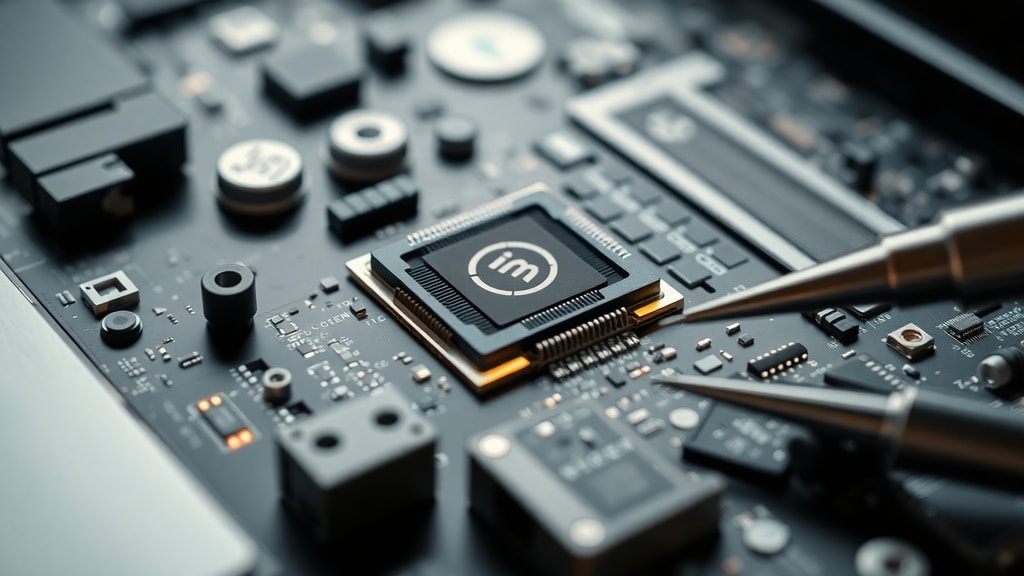
Podľa TopGadget bez Thunderbolt 3 alebo USB-C s PCIe podporou eGPU nebude fungovať. Výrobcovia notebookov tieto informácie uvádzajú v technických špecifikáciách, preto si pred kúpou dôkladne preštudujte parametre svojho zariadenia. Ak váš notebook nemá potrebný port, eGPU nie je možné použiť a musíte zvážiť iné alternatívy.
Porovnanie možností: interná GPU, eGPU a nový notebook
Pre lepšie pochopenie rozdielov medzi jednotlivými možnosťami uvádzame nasledujúcu tabuľku, ktorá porovnáva kľúčové aspekty každej z nich. Táto tabuľka vám pomôže pri rozhodovaní, ktorá cesta je pre vás najvhodnejšia.
+---------------------------+-------------------+-------------------+-------------------+
| Možnosť | Výkon | Cena | Zložitosť |
+---------------------------+-------------------+-------------------+-------------------+
| Interná GPU (v notebooku) | Obmedzený | Nízka (súčasť NB) | Žiadna |
| eGPU | Vysoký | Stredná až vysoká | Stredná |
| Nový notebook | Veľmi vysoký | Vysoká | Nízka (kúpa a predaj) |
+---------------------------+-------------------+-------------------+-------------------+
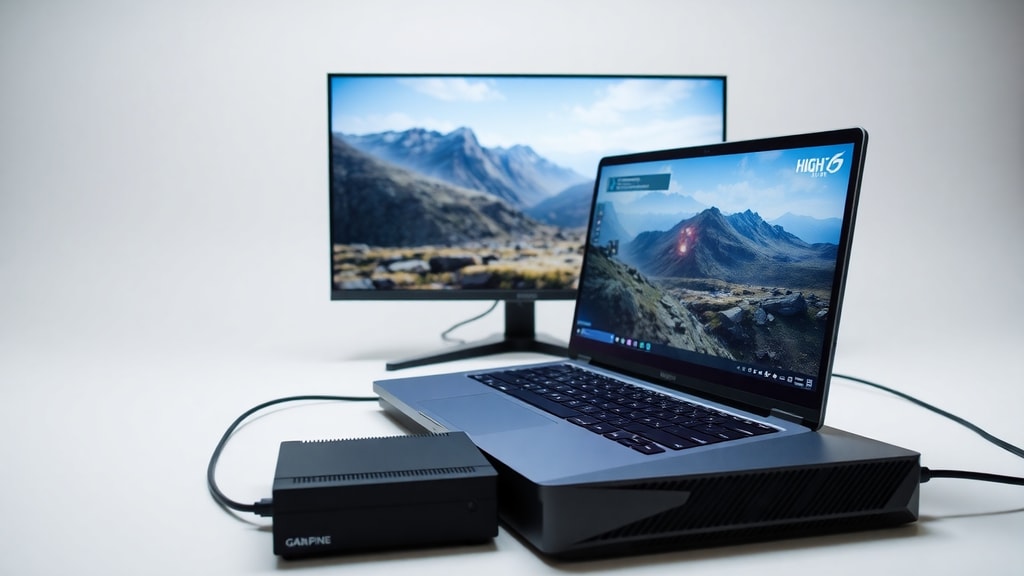
Z tabuľky vyplýva, že eGPU predstavuje rozumný kompromis medzi výkonom a cenou, zatiaľ čo kúpa nového notebooku je najjednoduchším, ale najdrahším riešením. Interná GPU je vo väčšine prípadov neexpandovateľná, takže ak potrebujete výrazne zvýšiť výkon, musíte siahnuť po eGPU alebo novom notebooku. Pri rozhodovaní zvážte nielen cenu, ale aj to, či ste ochotní nosiť so sebou externý dock a aký výkon skutočne potrebujete pre svoje aplikácie a hry.
Alternatívy k rozšíreniu grafickej karty
Ak váš notebook nepodporuje eGPU a výmena internej karty nie je možná, existujú aj iné alternatívy, ako dosiahnuť lepší grafický výkon. Jednou z najpopulárnejších je cloudové hranie. Služby ako GeForce Now, Xbox Cloud Gaming, PlayStation Now alebo Amazon Luna umožňujú hrať aj náročné hry na menej výkonných notebookoch, pretože grafické spracovanie prebieha na vzdialených serveroch. Výhodou je, že nepotrebujete výkonný hardvér, stačí stabilné internetové pripojenie s rýchlosťou aspoň 15 Mb/s a nízkou latenciou. Nevýhodou je, že cloudové hranie nie je vhodné pre hry vyžadujúce rýchle reakcie, ako sú kompetitívne online hry, a že kvalita závisí od kvality internetového pripojenia.
Ďalšou možnosťou je použitie externého adaptéru, ktorý sa pripája k internému slotu notebooku, napríklad cez M.2 alebo mini PCIe. Tieto adaptéry umožňujú pripojiť stolovú grafickú kartu, no sú technicky náročné na inštaláciu a vyžadujú zásah do hardvéru notebooku. Navyše nie sú oficiálne podporované výrobcami a môžu spôsobiť problémy s kompatibilitou, prehrievaním alebo stratou záruky. Preto sa toto riešenie odporúča skôr pre skúsených používateľov, ktorí sú ochotní riskovať a majú technické znalosti.
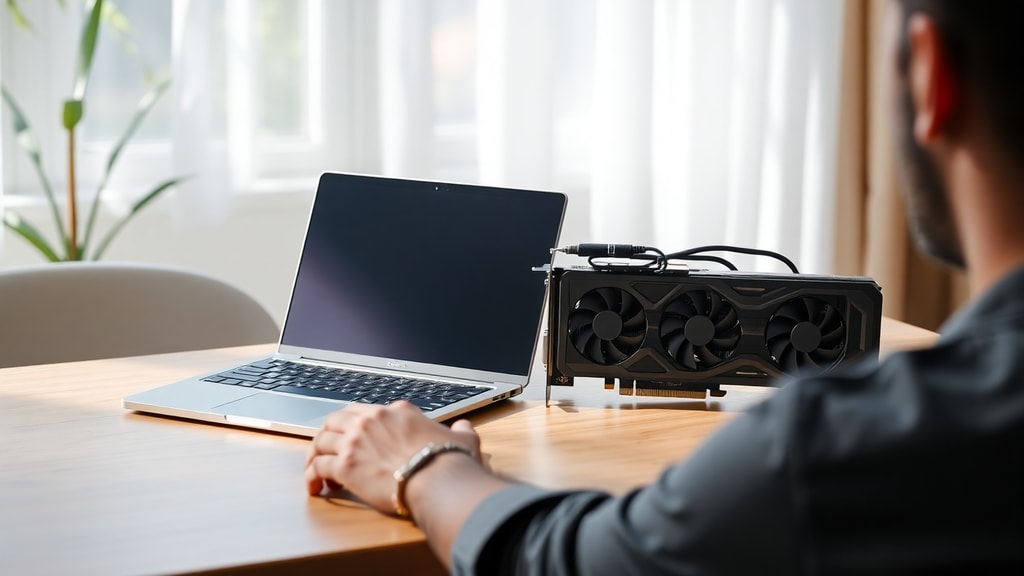
V konečnom dôsledku, ak ani jedna z týchto alternatív nie je pre vás vhodná, najpraktickejším riešením je predať starý notebook a kúpiť nový s výkonnejšou grafikou. Ako uvádza video na YouTube, toto je často jediná reálna cesta k výraznému zvýšeniu grafického výkonu. Pri kúpe nového notebooku si dôkladne preverte, akú grafickú kartu ponúka, aký typ portov má a či spĺňa vaše budúce požiadavky. Investícia do nového zariadenia sa môže oplatiť, ak plánujete notebook používať niekoľko rokov a potrebujete spoľahlivý výkon pre prácu alebo zábavu.
Záver
Rozšírenie grafickej karty v notebooku je možné len v obmedzenej miere. Interná grafická karta je takmer vždy neexpandovateľná kvôli prispájkovaniu na základnú dosku a nemožnosti zvýšiť VRAM. Jedinou reálnou možnosťou je použitie externej grafickej karty (eGPU) prostredníctvom Thunderbolt 3 alebo USB-C s podporou PCIe. Toto riešenie však vyžaduje kompatibilný notebook a dodatočné investície do docku a grafickej karty. Ak váš notebook eGPU nepodporuje a iné alternatívy, ako cloudové hranie alebo adaptéry, nie sú vhodné, jedinou efektívnou možnosťou je kúpa nového notebooku s výkonnejšou grafikou. Dúfame, že vám tento článok pomohol zorientovať sa v možnostiach rozšírenia grafickej karty a že si viete vybrať riešenie, ktoré najlepšie vyhovuje vašim potrebám a rozpočtu.
Referencie
1. Reddit – "posso mudar a placa de vídeo do meu notebook?" – https://www.reddit.com/r/computadores/comments/1ko33qu/posso_mudar_a_placa_de_v%C3%ADdeo_do_meu_notebook/
2. TecMundo – "É possível instalar uma placa de vídeo no notebook para rodar jogos?" – https://www.tecmundo.com.br/produto/119316-possivel-instalar-placa-video-notebook-rodar-jogos.htm
3. TopGadget – "Como instalar uma placa de vídeo de PC no notebook?" – https://www.topgadget.com.br/howto/tech/colocando-placa-grafica-do-pc-no-notebook.htm
4. MAX Turbos – "Pode mudar placa de video de notebook?" – https://maxturbos.com.br/pode-mudar-placa-de-video-de-notebook/
5. YouTube – "Posso instalar placa de vídeo no notebook?" – https://www.youtube.com/watch?v=UjO-8_uIt0Y





