Čo je predvolený prehliadač a prečo by ste ho mali zmeniť
Predvolený prehliadač je webový prehliadač, ktorý operačný systém automaticky spustí, keď kliknete na hypertextový odkaz, otvoríte HTML súbor alebo vykonáte webovú úlohu bez toho, aby ste výslovne vybrali inú aplikáciu. Tento prehliadač je kľúčový pre každodennú prácu s počítačom, pretože spracúva systémové integrácie, kam patrí smerovanie odkazov http a https z e-mailových klientov, komunikačných nástrojov ako Slack, ale aj z PDF dokumentov. Okrem toho sa stará o automatické vypĺňanie formulárov, synchronizáciu hesiel a správanie sa pri prepojení na webové aplikácie. Mnoho používateľov si neuvedomuje, že zmena predvoleného prehliadača môže výrazne ovplyvniť ich produktivitu, bezpečnosť aj celkový zážitok z prehliadania internetu. V systéme Windows je od verzie 10 ako predvolený prehliadač nastavený Microsoft Edge, čo je logický krok od spoločnosti Microsoft, no nemusí to vyhovovať každému. Používatelia, ktorí uprednostňujú Google Chrome, Mozilla Firefox alebo iné alternatívy, často potrebujú vedieť, ako tento predvolený prehliadač zmeniť, aby mali prístup k funkciám, na ktoré sú zvyknutí, ako je rozšírená knižnica doplnkov, lepšia správa kariet alebo rýchlejšie načítavanie stránok. Výber predvoleného prehliadača nie je len otázkou pohodlia, ale aj výkonu, pretože operačný systém dokáže optimalizovať sieťové pripojenie a urýchliť načítavanie stránok len pre ten prehliadač, ktorý je nastavený ako predvolený. Podľa niektorých analýz môže takéto systémové vyladenie znížiť oneskorenie pri načítavaní stránok až o 22 percent v porovnaní s alternatívami, ktoré túto optimalizáciu nedostávajú. Preto je dôležité venovať tejto zmene pozornosť a vykonať ju správne, aby ste dosiahli čo najlepší výsledok.

Ako zmeniť predvolený prehliadač v systéme Windows 10 a Windows 11
Proces zmeny predvoleného prehliadača v systéme Windows sa líši v závislosti od verzie operačného systému, ale základný princíp je podobný. V systéme Windows 10 aj Windows 11 musíte vstúpiť do nastavení systému, konkrétne do časti Aplikácie a potom Vybrat predvolené aplikácie. Pre Windows 10 postupujte takto: otvorte Ponuka Štart, kliknite na ikonu Nastavenia, vyberte Aplikácie, potom Predvolené aplikácie a v časti Webový prehliadač kliknite na aktuálne nastavený prehliadač, napríklad Microsoft Edge. Zobrazí sa zoznam nainštalovaných prehliadačov, z ktorého si vyberiete ten, ktorý chcete nastaviť ako predvolený. Ak váš preferovaný prehliadač nie je v zozname, musíte ho najprv stiahnuť a nainštalovať z oficiálnej webovej stránky. V systéme Windows 11 je postup mierne odlišný, pretože spoločnosť Microsoft vylepšila používateľské rozhranie. Po otvorení Nastavenia prejdite do Aplikácie, kliknite na Predvolené aplikácie a v zozname vyhľadajte svoj prehliadač. Následne pri každom type súboru alebo protokolu, ako sú HTTP, HTTPS, HTML, HTM, PDF a ďalšie, musíte manuálne nastaviť, že sa majú otvárať vaším vybratým prehliadačom. Tento krok sa môže zdať zdĺhavý, ale zabezpečuje, že všetky webové prepojenia budú smerovať do správneho prehliadača. Dôležité je poznamenať, že niektoré aplikácie v systéme Windows, ako sú e-mailové klienti alebo aplikácie pre novinky, môžu používať vlastné pravidlá, a preto sa odporúča po zmene predvoleného prehliadača reštartovať počítač, aby sa všetky zmeny prejavili. Ak narazíte na problém, že systém stále otvára odkazy v starom prehliadači, skontrolujte, či ste uložili všetky zmeny, prípadne sa obráťte na oficiálnu dokumentáciu vášho prehliadača.

Prehľad najpopulárnejších prehliadačov a ich výhod
Pri výbere predvoleného prehliadača je dôležité zvážiť, ktorý z nich najlepšie vyhovuje vašim potrebám. Na trhu existuje niekoľko dominantných prehliadačov, ktoré sa líšia v rýchlosti, bezpečnosti, funkciách a podpore rozšírení. Google Chrome je v súčasnosti najpoužívanejší prehliadač na svete s približne 69-percentným podielom na trhu naprieč všetkými zariadeniami. Jeho popularita pramení z rýchleho výkonu, širokej knižnice rozšírení a tesnej integrácie so službami Google, ako sú Gmail, Disk Google a YouTube. Na druhom mieste je Apple Safari, ktorý dominuje v ekosystéme Apple s približne 16-percentným podielom, pričom je optimalizovaný pre macOS a iOS. Microsoft Edge, ktorý je predinštalovaný v systéme Windows, získava čoraz väčšiu obľubu vďaka svojej rýchlosti založenej na rovnakej technológii Chromium ako Chrome, no ponúka lepšiu integráciu s Windows a funkcie ako vertikálne karty alebo kolekcie. Mozilla Firefox je dlhoročnou alternatívou s dôrazom na súkromie a bezpečnosť, pričom jeho podiel na trhu klesol na približne 2 percentá, no stále je obľúbený medzi používateľmi, ktorí chcú minimalizovať sledovanie. Pre lepšiu predstavu uvádzame porovnanie kľúčových vlastností týchto prehliadačov:
| Prehliadač | Podiel na trhu (2026) | Operačný systém (predvolený) | Hlavné výhody |
|---|---|---|---|
| Google Chrome | 69 % | Android, Windows, macOS, Linux | Rýchlosť, rozšírenia, integrácia s Google |
| Apple Safari | 16 % | macOS, iOS | Optimalizácia pre Apple zariadenia, nízka spotreba energie |
| Microsoft Edge | 5 % | Windows 10/11 | Integrácia s Windows, vertikálne karty, výkon |
| Mozilla Firefox | 2 % | Windows, macOS, Linux, Android | Súkromie, bezpečnosť, prispôsobiteľnosť |
Kroky na nastavenie predvoleného prehliadača v systéme Windows
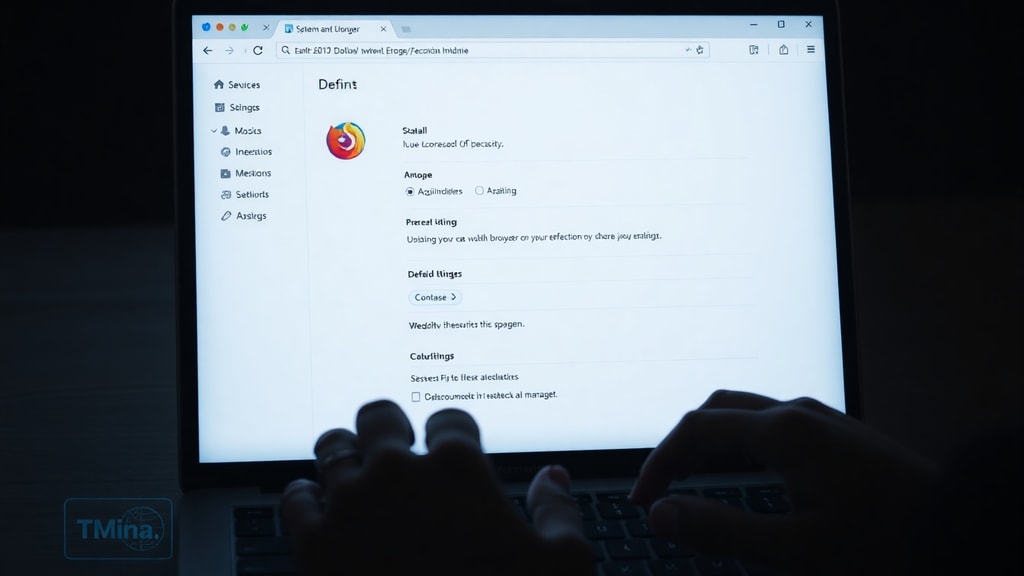
Ak ste sa rozhodli zmeniť predvolený prehliadač v systéme Windows, postupujte podľa týchto krokov. Prvým krokom je otvoriť Ponuka Štart a kliknúť na ikonu Nastavenia, ktorá vyzerá ako ozubené koliesko. V okne Nastavenia vyberte položku Aplikácie a potom kliknite na Predvolené aplikácie. V zozname typov aplikácií nájdite kategóriu Webový prehliadač a kliknite na ikonu aktuálneho prehliadača. Zobrazí sa zoznam všetkých prehliadačov nainštalovaných v počítači. Vyberte ten, ktorý chcete nastaviť ako predvolený, a kliknite na tlačidlo Nastaviť predvolený. V systéme Windows 11 je postup podobný, no musíte prejsť do časti Predvolené aplikácie, v zozname nájsť prehliadač a manuálne priradiť prípony a protokoly, ako je http a https. Tento krok je dôležitý, pretože zabezpečuje, že všetky odkazy sa budú otvárať vo vašom vybratom prehliadači. Ak používate prehliadač ako Chrome alebo Firefox, často vám počas inštalácie ponúkne možnosť nastaviť sa ako predvolený. V takom prípade stačí túto ponuku potvrdiť. Ak ste túto možnosť zmeškali, môžete ju nájsť v nastaveniach samotného prehliadača, zvyčajne v časti s názvom Predvolený prehliadač. Okrem toho odporúčame skontrolovať, či ste v nastaveniach prehliadača povolili možnosť, ktorá mu umožňuje kontrolovať, či je predvolený. Táto funkcia vás upozorní, ak sa predvolený prehliadač zmení bez vášho vedomia.
Hlavné dôvody, prečo si zmeniť predvolený prehliadač
Existuje niekoľko dôvodov, prečo by ste mali zvážiť zmenu predvoleného prehliadača v systéme Windows. Prvým dôvodom je rýchlosť a výkon. Niektoré prehliadače, ako Google Chrome alebo Microsoft Edge, sú postavené na rovnakej technológii Chromium, čo im umožňuje rýchlejšie načítavať stránky a lepšie spravovať pamäť. Druhým dôvodom je bezpečnosť a súkromie. Ak používate prehliadač Mozilla Firefox, získate vylepšenú ochranu proti sledovaniu a blokovanie nebezpečných stránok. Tretím dôvodom je integrácia s ďalšími službami. Ak ste zvyknutí na ekosystém Google, Chrome je ideálna voľba, pretože synchronizuje heslá, záložky a históriu s vaším účtom Google. Na druhej strane, ak používate Microsoft služby ako Outlook alebo OneDrive, Edge ponúka plynulú integráciu. Okrem toho, niektoré prehliadače ponúkajú špeciálne funkcie, ktoré vám môžu uľahčiť prácu. Napríklad Edge má vstavaný režim čítania, ktorý odstráni rušivé prvky z webových stránok, alebo vertikálne karty, ktoré uľahčujú správu viacerých otvorených stránok. Pre tých, ktorí pracujú s vývojom webových aplikácií, je dôležité mať možnosť testovať stránky v rôznych prehliadačoch, a preto môžete ľahko prepínať medzi predvoleným a alternatívnym prehliadačom. V neposlednom rade, zmena predvoleného prehliadača môže byť jednoduchým spôsobom, ako sa zbaviť nežiaduceho softvéru, ktorý sa nastavil ako predvolený bez vášho súhlasu, čo je bežné pri inštalácii niektorých programov.

Zoznam najčastejších chýb pri zmene predvoleného prehliadača
Pri zmene predvoleného prehliadača v systéme Windows používatelia často robia chyby, ktoré môžu viesť k nefunkčnosti odkazov alebo k frustrácii. Tu je zoznam najčastejších chýb a ako sa im vyhnúť:
- Nepripravenie prehliadača na zmenu: Pred nastavením nového predvoleného prehliadača sa uistite, že je správne nainštalovaný a aktualizovaný na najnovšiu verziu. Staršie verzie môžu mať problémy s kompatibilitou.
- Ignorovanie systémových upozornení: Po zmene predvoleného prehliadača systém Windows môže zobraziť upozornenie, že odporúča ponechať Microsoft Edge. Toto upozornenie môžete ignorovať a pokračovať vo svojom výbere.
- Nepriradenie všetkých typov súborov: V systéme Windows 11 je potrebné manuálne priradiť protokoly HTTP a HTTPS k novému prehliadaču. Ak to neurobíte, niektoré odkazy sa budú stále otvárať v starom prehliadači.
- Zabudnutie reštartovať počítač: Po vykonaní zmien odporúčame reštartovať počítač, aby sa všetky systémové nastavenia aktualizovali. Bez reštartu sa môžu niektoré aplikácie správať nepredvídateľne.
- Používanie neoverených metód: Niektorí používatelia sa pokúšajú zmeniť predvolený prehliadač pomocou tretích strán alebo editorov registrov. Tieto metódy môžu byť nebezpečné a môžu poškodiť systém. Vždy používajte oficiálne nastavenia systému Windows.
- Nepravidelná kontrola nastavení: Po inštalácii nových programov sa môže predvolený prehliadač zmeniť bez vášho vedomia. Pravidelne kontrolujte svoje nastavenia, najmä po aktualizáciách systému.
Bezpečnostné aspekty a výkon pri výbere predvoleného prehliadača
Výber predvoleného prehliadača neovplyvňuje len používateľský komfort, ale aj bezpečnosť a výkon vášho počítača. Operačný systém Windows vykonáva optimalizácie na úrovni jadra, ktoré sú aktívne len pre predvolený prehliadač. Patrí medzi ne predbežné načítanie sieťových zásobníkov a zrýchlená DNS, čo môže skrátiť čas načítavania stránok o približne 22





