Ako napísať otazník na klávesnici: kompletný návod pre slovenské rozloženie
Otazník je jedným z najpoužívanejších interpunkčných znamienok v slovenskom jazyku. Bez neho by sme ťažko formulovali otázky v písomnej komunikácii. Mnoho používateľov, najmä tí, ktorí prechádzajú na nový notebook alebo kompaktnú klávesnicu, sa stretáva s problémom, ako ho správne napísať. Tento článok poskytuje prehľadný a praktický návod na písanie otazníka na rôznych zariadeniach a rozloženiach klávesnice. Dozviete sa, aké klávesové skratky fungujú v systéme Windows, macOS, na mobilných zariadeniach aj v situáciách, keď nie je k dispozícii samostatný kláves. Vysvetlíme aj rozdiel medzi bežným a obráteným otazníkom. Článok je určený pre bežných používateľov, študentov aj profesionálov, ktorí potrebujú rýchlo a spoľahlivo vložiť otazník do textu.
Štandardné rozloženie klávesnice a základná skratka
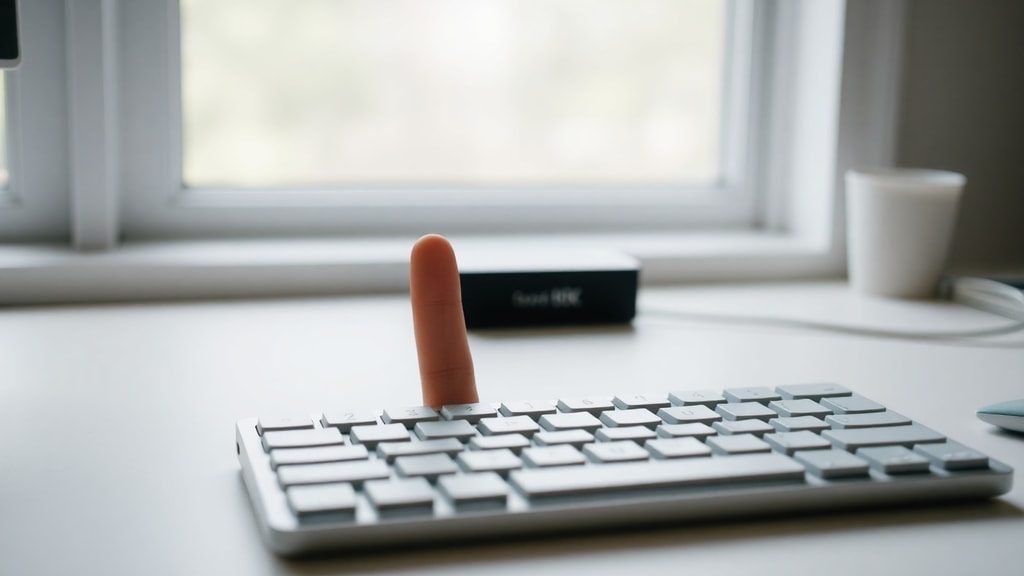
Na slovenských klávesniciach, ktoré používajú rozloženie QWERTZ, je otazník umiestnený na klávese s číslicou sedem v hornom rade. Tento kláves je zdieľaný s lomítkom a čiarkou. Na získanie otazníka stačí stlačiť kláves Shift a súčasne kláves sedem. Táto kombinácia funguje na všetkých štandardných desktopových klávesniciach aj na väčšine notebookov s plnohodnotným rozložením. Je to najjednoduchší a najrýchlejší spôsob. Používatelia, ktorí pracujú s anglickým rozložením QWERTY, nájdu otazník na klávese v pravom dolnom rohu, vedľa klávesu Shift. V tom prípade stačí stlačiť Shift a kláves s lomítkom. Tieto dve rozloženia sú najbežnejšie a pokrývajú drvivú väčšinu prípadov.

Ako napísať otazník na notebooku alebo kompaktnej klávesnici
Notebooky a kompaktné klávesnice často nemajú samostatný kláves pre otazník. Ušetrenie miesta vedie k tomu, že otazník je prístupný iba cez kombináciu s klávesom Alt Gr alebo Fn. Na mnohých notebookoch značiek Lenovo, HP, Dell a Acer stačí stlačiť Alt Gr a kláves W. Táto kombinácia je veľmi častá na modeloch s medzinárodným rozložením. Ak Alt Gr a W nefunguje, vyskúšajte súčasné stlačenie Ctrl a Alt a potom kláves W. Táto metóda je univerzálna a funguje aj na starších notebookoch. V prípade, že ani jeden z týchto postupov neprináša výsledok, skontrolujte nastavenie jazyka klávesnice v operačnom systéme. Niekedy je potrebné prepnúť rozloženie na slovenské alebo české. Používatelia, ktorí majú notebook s numerickou klávesnicou, môžu využiť aj postup s podržaním klávesu Alt a napísaním číselného kódu 0063 na numerickom bloku. Tento spôsob je spoľahlivý, ale vyžaduje aktívny Num Lock.
Metódy v systéme Windows: od skratiek po ASCII kód
Systém Windows ponúka viacero spôsobov, ako vložiť otazník. Najčastejšie používaným je kombinácia Shift + sedem na slovenskom rozložení. Pre používateľov, ktorí majú anglické rozloženie, platí Shift + lomítko. Ak sa nachádzate v situácii, keď klávesnica nie je fyzicky dostupná alebo nefunguje správne, môžete použiť virtuálnu klávesnicu. Otvoríte ju cez Štart a napíšete virtuálna klávesnica. Potom stačí kliknúť na príslušný kláves so stlačeným Shiftom. Ďalšou možnosťou je použitie ASCII kódu. Podržte ľavý Alt, na numerickom bloku napíšte 63 a pustite Alt. Objaví sa otazník. Tento kód funguje vo všetkých verziách Windowsu. Pre používateľov, ktorí preferujú anglické rozloženie, je kód 63 rovnaký. V niektorých programoch, ako je Microsoft Word, môžete použiť vloženie symbolu z ponuky. Všetky tieto metódy sú uvedené v prehľadnej tabuľke nižšie.

Postupy pre systém macOS
Na počítačoch Apple s operačným systémom macOS je otazník prístupný veľmi podobne ako v systéme Windows. Pri slovenskom rozložení klávesnice stačí stlačiť Shift a číslicu sedem. Pri anglickom rozložení použite Shift a lomítko. Ak používate rozloženie, ktoré nie je štandardné, môžete skúsiť kombináciu Option (Alt) a Shift a lomítko. Táto kombinácia však väčšinou produkuje obrátený otazník. V prípade problémov odporúčame skontrolovať nastavenie klávesnice v Systémových nastaveniach. V sekcii Klávesnica a Vstupné zdroje môžete pridať slovenské rozloženie. Na MacBookoch bez numerickej klávesnice nie je možné použiť Alt kód, preto sa spoliehajte na klávesové skratky. Virtuálnu klávesnicu aktivujete kliknutím na ikonu vstupného zdroja v lište a výberom Zobraziť prehliadač klávesnice. Potom už len kliknete na príslušný kláves so Shiftom.
Písanie otazníka na mobilných zariadeniach a tabletoch
Na smartfónoch a tabletoch s operačným systémom Android aj iOS je otazník ľahko dostupný. Pri písaní textu stačí prepnúť na numerickú klávesnicu. Zvyčajne je to tlačidlo s nápisom 123 alebo ?1#. V tejto vrstve nájdete otazník priamo na jednom z klávesov. Na väčšine virtuálnych klávesníc stačí na klávese s otazníkom podržať prst a zobrazia sa vám alternatívne varianty, ako je obrátený otazník. V systéme Android môžete použiť aj rýchle gesto potiahnutia prsta z klávesu s otazníkom. Na iPhone a iPade je postup rovnaký. Pre používateľov, ktorí používajú fyzickú klávesnicu pripojenú k tabletu, platia rovnaké pravidlá ako pre notebooky. Ak máte problém s rozložením, skontrolujte nastavenie jazyka v systémovej lište.

Rozdiel medzi bežným a obráteným otazníkom
V slovenčine a v drvivej väčšine jazykov sa používa bežný otazník v tvare ?. Je to symbol, ktorý ukončuje priamu otázku. Obrátený otazník ¿ sa používa v španielčine na začiatku otázky. Na slovenskej klávesnici nie je bežne dostupný, ale môžete ho vložiť pomocou špeciálnych kódov. V systéme Windows podržte Alt a napíšte 0191 na numerickom bloku. V macOS použite Option + Shift + ?. Na mobilných zariadeniach podržte kláves s otazníkom a zvoľte obrátenú variantu. Tento rozdiel je dôležitý najmä pre prekladateľov a jazykovedcov. V bežnej slovenskej komunikácii sa s obráteným otazníkom nestretnete.
Prehľad najčastejších klávesových skratiek
Pre rýchlu orientáciu uvádzame zoznam najpoužívanejších kombinácií na písanie otazníka na rôznych rozloženiach a zariadeniach.

- Slovenské rozloženie QWERTZ: Shift + 7
- Anglické rozloženie QWERTY: Shift + lomítko (kláves vedľa pravého Shiftu)
- Notebooky s Alt Gr: Alt Gr + W
- Windows univerzálny kód: Alt + 63 (na numerickom bloku)
- macOS slovenské: Shift + 7
- macOS anglické: Shift + lomítko
- Virtuálna klávesnica Windows: Shift + príslušný kláves
- Mobilné zariadenia: prepnutie na numerickú vrstvu a kliknutie na ?
Porovnávacia tabuľka metód podľa operačného systému
Pre lepšiu prehľadnosť uvádzame tabuľku, ktorá sumarizuje jednotlivé spôsoby písania otazníka podľa operačného systému a typu zariadenia.
| Operačný systém | Štandardná skratka | Alternatívna metóda | Poznámka |
|---|---|---|---|
| Windows | Shift + 7 (slov. rozloženie) | Alt + 63 na numerickom bloku | Funguje aj Alt Gr + W na notebookoch |
| macOS | Shift + 7 | Option + Shift + lomítko | Option kombinácia vytvára obrátený otazník |
| Android | Klik na ? v numerickej vrstve | Podržanie klávesu pre varianty | Funguje aj s fyzickou klávesnicou |
| iOS | Klik na ? v numerickej vrstve | Podržanie klávesu pre varianty | Podobné ako Android |
| Linux | Shift + 7 | Ctrl + Shift + u + 003F | Unicode vstup v niektorých prostrediach |
Riešenie problémov: čo robiť, keď otazník nefunguje
Ak sa vám nedarí napísať otazník ani jednou z uvedených metód, pravdepodobne ide o problém s nastavením klávesnice alebo o hardvérovú poruchu. Najskôr skontrolujte, aké rozloženie klávesnice máte aktívne. V systéme Windows kliknite na indikátor jazyka v paneli úloh a prepnite na slovenčinu alebo angličtinu. Ak to nepomôže, otvorte Nastavenia, vyberte Čas a jazyk a potom klávesnica. Skontrolujte, či je pridané správne rozloženie. V macOS prejdite do Systémových nastavení a v časti Klávesnica skontrolujte vstupné zdroje. Ak používate fyzickú klávesnicu, otestujte ju na inom počítači. Niektoré mechanické klávesnice majú možnosť prepínania režimov, ktorá môže blokovať niektoré klávesy. V takom prípade si prečítajte manuál. Ak problém pretrváva, skúste použiť obrazovkovú klávesnicu alebo alternatívnu metódu, ako je Alt kód. V krajnom prípade môže ísť o chybu ovládača. Aktualizujte ovládač klávesnice cez Správcu zariadení vo Windows.
Tipy pre efektívnejšie písanie otazníka
Pre používateľov, ktorí píšu veľa textu, odporúčame naučiť sa klávesovú skratku naspamäť. Je to najrýchlejšia cesta. Ak často prepínate medzi slovenským a anglickým rozložením, zvážte naučenie sa oboch kombinácií. Na notebooku si môžete upraviť nastavenia tak, aby Alt Gr kombinácia fungovala spoľahlivo. V niektorých značkách je potrebné aktivovať túto funkciu v BIOSe alebo v softvéri od výrobcu. Pre programátorov a pisateľov, ktorí potrebujú písať otazník v kóde, je dôležité vedieť, že na väčšine programovacích jazykov sa otazník používa ako operátor. Preto je presné a rýchle zadávanie nevyhnutné. Mobilní používatelia môžu využiť funkciu automatickej opravy, ktorá niekedy dokáže nahradiť iný znak za otazník, no táto funkcia nie je spoľahlivá. Odporúčame radšej manuálne vloženie.
Špecifické situácie: otazník v rôznych jazykoch a rozloženiach
Používatelia, ktorí pracujú s viacerými jazykmi, často narazia na rozdiely v umiestnení otazníka. Na francúzskom rozložení AZERTY je otazník na klávese s číslicou 8. Na nemeckom rozložení QWERTZ je rovnako ako na slovenskom na klávese 7. Španielske rozloženie má otazník na klávese vedľa pravého Shiftu, podobne ako anglické. Tieto rozdiely môžu byť mätúce, najmä ak používate prenosný počítač s iným rozložením, ako ste zvyknutí. Riešením je pridať si do operačného systému všetky rozloženia, ktoré pravidelne používate, a prepínať medzi nimi. V systéme Windows to urobíte cez Nastavenia a Jazyk. V macOS cez Systémové nastavenia a Vstupné zdroje. Na mobilných zariadeniach môžete pridať viacero jazykov klávesnice a prepínať ich potiahnutím po medzerníku. Tento spôsob je rýchly a efektívny.
Záverečné zhrnutie a odporúčania
Písanie otazníka na klávesnici je v podstate jednoduchá úloha, ak poznáte správ





