Čo znamená výraz GIF do Vegas a prečo sa s ním stretávame
Pri hľadaní frázy GIF do Vegas mnohí používatelia narazia na nejasnosti. Tento výraz nie je oficiálnym názvom žiadneho produktu, služby ani udalosti. Ide s najväčšou pravdepodobnosťou o preklep alebo nesprávne pochopenie pôvodného zámeru. V praxi sa pod týmto spojením môžu skrývať dve odlišné témy. Prvou sú animované obrázky, teda GIFy, ktoré zobrazujú mesto Las Vegas, jeho známe pamiatky a nočný život. Druhou témou je technický postup vkladania GIF súborov do editačného softvéru Vegas Pro, ktorý používajú videotvorcovia na strih a úpravu videa. Obe tieto oblasti majú svoje miesto a v nasledujúcich častiach si ich rozoberieme podrobne.
Slovenskí používatelia sa často pýtajú, ako správne pracovať s GIF súbormi v profesionálnych nástrojoch. Vegas Pro je jedným z najobľúbenejších programov na editáciu videa medzi slovenskými a českými tvorcami. Preto nie je prekvapením, že otázka vkladania animovaných obrázkov do tohto softvéru patrí k častým vyhľadávaniam. Zároveň sú animácie z Las Vegas populárne na sociálnych sieťach a v komunikačných aplikáciách. V nasledujúcom texte sa preto zameriame na oba významy – poskytneme návod na prácu s Vegas Pro a zároveň vysvetlíme, kde hľadať kvalitné GIFy s tematikou Las Vegas.
Čo sú to GIFy Las Vegas a kde ich nájsť
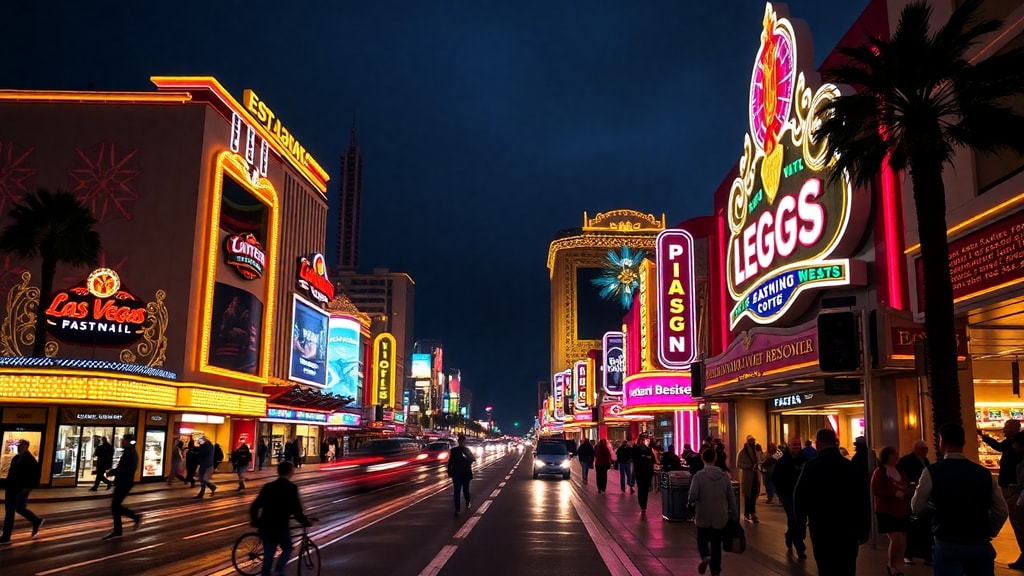
Animované obrázky, bežne označované ako GIFy, sú krátke slučky bez zvuku, ktoré zachytávajú jeden moment alebo krátku scénu. Las Vegas je jedným z najčastejšie zobrazovaných miest v tejto forme. Dôvod je jednoduchý – mesto je plné farebných neónov, pohybujúcich sa svetiel, fontán a ikonických budov. Práve pohyb a dynamika sú pre formát GIF ideálne. Na platformách ako GIPHY nájdete tisíce animácií z Las Vegas. Patria sem zábery zobrazujúce Strip, hotely ako Excalibur alebo Golden Gate, repliku Eiffelovej veže, ale aj známe pouličné vystúpenia a kasínové scény.
Okrem GIPHY existujú aj ďalšie zdroje. YouTube ponúka množstvo videí, ktoré môžete jednoducho skonvertovať na GIF pomocou bezplatných nástrojov. Veľa kanálov sa špecializuje na zostrihy zaujímavostí a zábavných faktov o Las Vegas. Tieto videá často obsahujú krátke sekvencie, ktoré sú ako stvorené na vytvorenie vlastného GIFu. Ak teda hľadáte animované obrázky na spríjemnenie konverzácie alebo na použitie v prezentácii, Las Vegas je jednou z najbohatších tém, aké môžete zvoliť.

Ako vytvoriť vlastný GIF z Las Vegas
Vytvorenie vlastného animovaného obrázku nie je zložité. Stačí si vybrať krátke video, napríklad z dovolenky, alebo použiť verejne dostupný záznam. Pre tvorbu GIFov existuje niekoľko bezplatných programov, medzi ktorými vyniká GIMP. Tento open-source editor ponúka funkcie na import videa a export do formátu GIF. Ak dávate prednosť online nástrojom, môžete využiť priamo stránky ako GIPHY, kde nájdete aj možnosť vytvoriť GIF z URL adresy videa.
Postup je jednoduchý: vyberiete video, orezáte ho na požadovanú dĺžku (ideálne 2 až 5 sekúnd), nastavíte veľkosť a počet snímok za sekundu. Výsledný súbor potom môžete uložiť a použiť kdekoľvek. Pre tých, ktorí chcú tvoriť profesionálnejšie animácie, odporúčame sledovať návody na YouTube, napríklad na kanáli Sony Vegas Tutorial, kde nájdete podrobné postupy pre rôzne editačné nástroje.
Ako vložiť GIF do Vegas Pro – praktický návod
Vegas Pro je výkonný softvér na strih videa, ktorý podporuje import rôznych formátov vrátane animovaných obrázkov. Vloženie GIFu do projektu je možné niekoľkými spôsobmi. Nižšie uvádzame zoznam krokov, ktoré vám pomôžu dosiahnuť požadovaný výsledok.
- Otvorte Vegas Pro a vytvorte nový projekt alebo otvorte existujúci.
- Presuňte GIF súbor priamo z prieskumníka do okna časovej osi (timeline).
- Ak sa GIF nezobrazí správne, skontrolujte, či je formát súboru podporovaný. Niektoré staršie verzie Vegas Pro môžu mať problémy s modernými kodekmi.
- Ak GIF nefunguje ako animácia, skonvertujte ho najprv na video formát, napríklad MP4, pomocou bezplatného konvertora.
- Po vložení môžete s animáciou pracovať ako s každým iným videoklipom – meniť dĺžku, pridať efekty alebo upraviť priehľadnosť.
- Pre lepšiu kontrolu odporúčame použiť funkciu „Insert Video Track“ a umiestniť GIF na samostatnú stopu.
Tento postup funguje vo väčšine verzií Vegas Pro od 15 vyššie. Ak používate staršiu verziu, odporúčame skontrolovať aktualizácie alebo zvážiť konverziu GIFu na video. V každom prípade je práca s animovanými obrázkami v tomto softvéri pomerne intuitívna a po pár pokusoch ju zvládne každý.
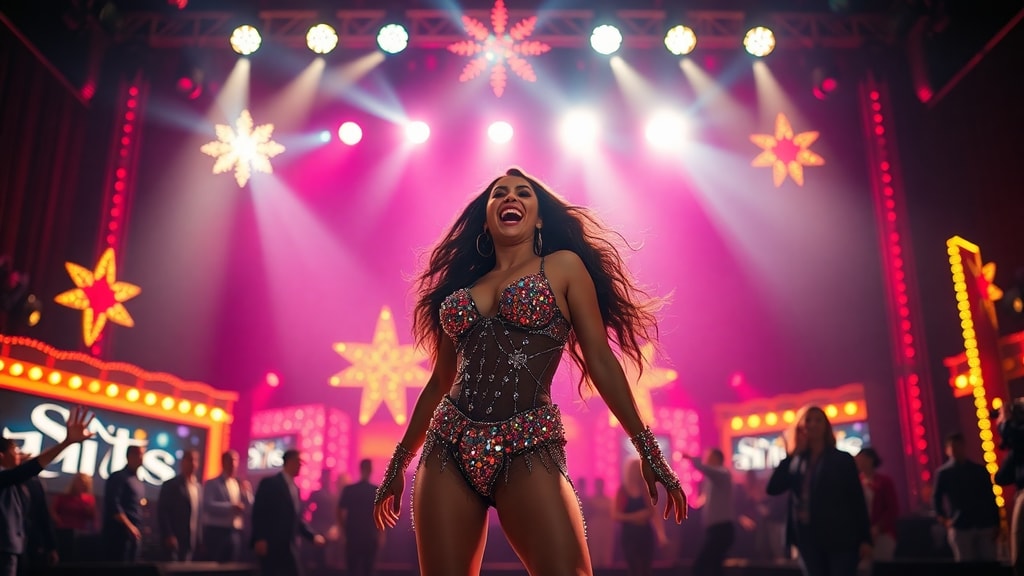
Porovnanie formátov pre animácie v editácii videa
Pri práci s animáciami sa stretnete s rôznymi formátmi. Každý z nich má svoje výhody a nevýhody. Pre prehľad sme pripravili jednoduchú tabuľku, ktorá vám pomôže rozhodnúť sa, ktorý formát zvoliť pre váš projekt vo Vegas Pro.
| Formát | Výhody | Nevýhody | Odporúčané použitie |
|---|---|---|---|
| GIF | Jednoduchá tvorba, podpora vo všetkých prehliadačoch, malá veľkosť pri krátkych sekvenciách | Obmedzená farebná paleta (256 farieb), bez zvuku, horšia kvalita pri dlhších animáciách | Krátke slučky, ikony, emotívne reakcie |
| MP4 | Vysoká kvalita, podpora zvuku, kompatibilita s Vegas Pro | Vyššia veľkosť súboru, potreba konverzie z GIF | Profesionálne videoprojekty, prezentácie |
| WebP | Lepšia kompresia ako GIF, podpora priehľadnosti, moderný formát | Nie všetky staršie verzie Vegas Pro ho podporujú | Webové stránky, moderné editačné nástroje |
Ako vidíte, pre prácu vo Vegas Pro je najspoľahlivejšie použiť formát MP4, najmä ak plánujete s animáciou ďalej pracovať. GIF je vhodný skôr na rýchle vloženie alebo na použitie v prezentáciách, kde nepotrebujete vysokú kvalitu. Ak narazíte na problémy s kompatibilitou, konverzia medzi formátmi je vždy riešením.
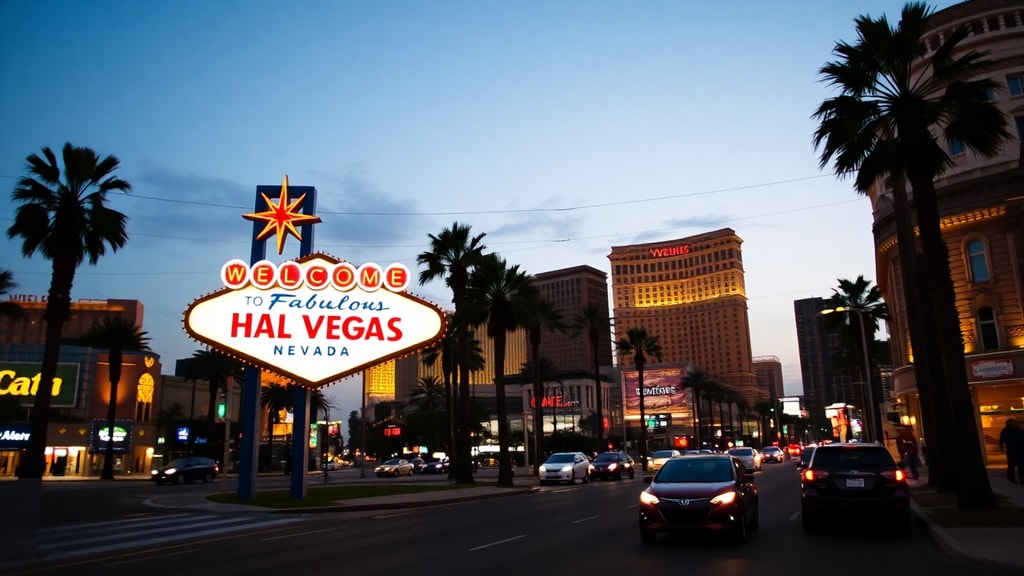
Časté problémy pri vkladaní GIFov do Vegas Pro a ich riešenia
Aj keď je postup vkladania GIFov pomerne priamočiary, niektorí používatelia sa stretávajú s ťažkosťami. Najčastejším problémom je, že animovaný obrázok sa na časovej osi zobrazí ako statický obrázok. V takom prípade odporúčame skontrolovať, či je súbor skutočne vo formáte GIF a nie iba premenovaný. Ďalším dôvodom môže byť chýbajúci kodek v systéme – riešením je nainštalovať balík kodekov, napríklad K-Lite Codec Pack.
Iným častým problémom je pomalé načítanie alebo zamrznutie programu pri práci s dlhšími animáciami. Tu platí jednoduché pravidlo – GIFy by mali byť čo najkratšie a najmenšie. Ak potrebujete dlhšiu animáciu, vždy je lepšie previesť ju na video. Vegas Pro je optimalizovaný na prácu s video formátmi, nie s GIFmi. Preto ak plánujete animáciu použiť vo finálnom projekte, odporúčame ju importovať ako video už od začiatku.
Kde nájsť kvalitné zdroje a inšpiráciu
Ak hľadáte hotové animácie z Las Vegas, najväčšou knižnicou je GIPHY. Stačí zadať do vyhľadávača na tejto platforme výraz Las Vegas a zobrazí sa vám tisíce GIFov. Nájdete tam všetko od ikonických záberov na Strip až po vtipné momenty z kasín. Pre tých, ktorí preferujú videonávody a konverziu, odporúčame YouTube, kde kanály zamerané na Las Vegas ponúkajú zaujímavý obsah vhodný na tvorbu vlastných animácií.
Pre tvorcov, ktorí chcú ísť ešte ďalej, je k dispozícii množstvo videonávodov, ktoré vysvetľujú, ako vytvoriť GIF z videa krok za krokom. Jeden z najlepších nájdete na kanáli Sony Vegas Tutorial, ktorý sa venuje aj editácii v profesionálnych nástrojoch. Tento kanál je vynikajúcim zdrojom pre začiatočníkov aj pokročilých.
Praktické tipy na záver
Pri práci s GIFmi v akomkoľvek editačnom programe platí niekoľko zásad. Vždy používajte čo najkratšie animácie, ideálne do piatich sekúnd. Dbajte na to, aby farebná paleta nebola príliš zložitá – GIF má obmedzenie na 256 farieb, takže pri zložitých scénach môže dôjsť k strate detailov. Ak potrebujete vyššiu kvalitu, siahnite po formáte MP4.
Nezabúdajte ani na autorské práva. Pri použití cudzích GIFov, najmä ak ich plánujete zverejniť, sa uistite, že máte povolenie od autora. Mnohé GIFy na GIPHY sú voľne dostupné na osobné použitie, no pri komerčných projektoch radšej siahnite po vlastnej tvorbe alebo licencovaných zdrojoch. Vlastnoručne vytvorený GIF z videa, ktoré ste sami natočili, je vždy najbezpečnejšou voľbou.
Referencie a zdroje
Pri tvorbe tohto článku sme čerpali z verejne dostupných informácií a overených zdrojov. Ak sa chcete dozvedieť viac o GIFoch z Las Vegas, odporúčame navštíviť oficiálnu zbierku na GIPHY: https://giphy.com/explore/las-vegas. Pre videonávody zamerané na editáciu a tvorbu animácií odporúčame kanál Sony Vegas Tutorial na YouTube: https://www.youtube.com/watch?v=DLC07kLYBnY. Užitočné fakty o Las Vegas sme čerpali z portálu The Family Vacation Guide – https://www.thefamilyvacationguide.com/nevada/fun-facts-about-las-vegas/.