Preco je pravidelné cistenie tlačiarne dôležité
Kazdá tlačiareň, bez ohladu na to, či ide o atramentovú alebo laserovú, potrebuje pravidelne čistenie. Bez údržby sa na vnútorných súčiastkach usadzuje prach, papierovy prach a zvyšky tonera či atramentu. Tieto nečistoty spôsobujú, že tlačiareň tlačí pruhy, stiera farby alebo dokonca nesprávne podáva papier. Pravidelné čistenie nielen zlepsuje kvalitu tlače, ale aj predlzuje zivotnosť zariadenia. Ak si chcete usetriť peniaze za opravy alebo novú tlačiareň, venujte jej raz za mesiac niekolko minut. Správna starostlivosť je pritom jednoduchsia, ako si myslíte. V nasledujúcich riadkoch vám ukážem, ako na to bezpečne a efektívne.

Bezpecnosť na prvom mieste: co treba vedieť pred cistením
Než začnete s akoukoľvek údržbou, tlačiareň musí byť vypnutá a odpojená od elektrickej siete. Vysoké napätie v niektorých modeloch, najmä v laserových, predstavuje riziko úrazu. Dajte jej cas vychladnúť, pretože vnútorné časti, ako fixačná jednotka, môzu byť horúce aj po vypnutí. Nikdy nepouzívajte teplú alebo horúcu vodu na čistenie tonera – atramentová hmota sa pri vysokých teplotách roztaví a natrvalo poskodi mechanizmus. Rovnako sa nedotýkajte valca v laserovej tlačiarni, pretoze oleje z pokozky ho pocúrajú a zanechajú na tlaci viditelné stopy. Pri práci s vnútornými časťami používajte len jemné materiály, napríklad mikrovláknovú utierku. Ak potrebujete viac informácií o bezpečnosti, pozrite si návod od HP, ktorý vysvetluje, ako predísť poskodeniu tlačiarne.
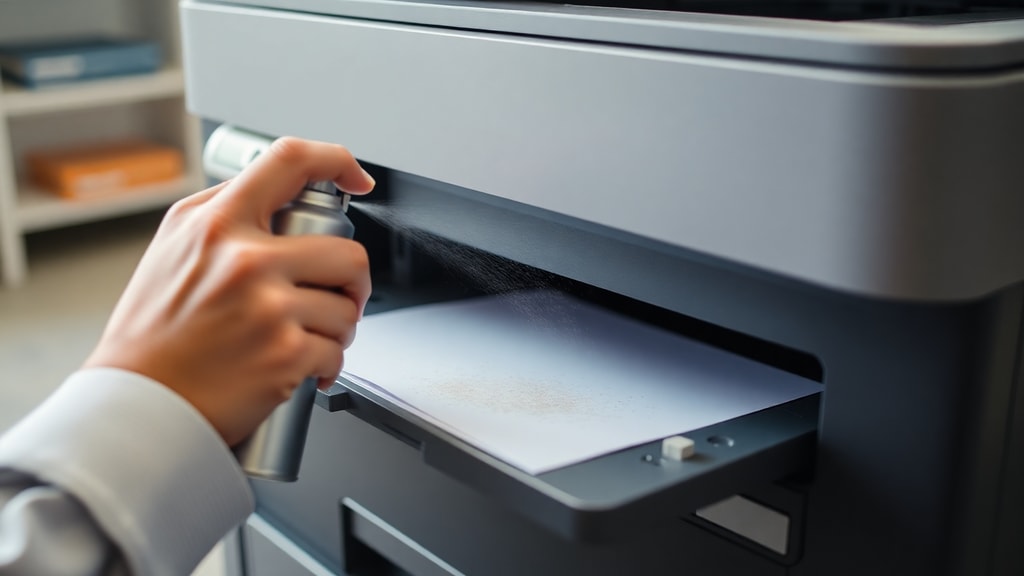
Cistenie vonkajsej casti tlačiarne
Vonkajšie plochy tlačiarne sú najviac vystavené prachu a mastnote. Pouzite suchú alebo mierne navlhčenú mikrovláknovú utierku. Nikdy nestriekajte cistiace prostriedky priamo na zariadenie, aby kvapalina nepretiekla do vetracích otvorov. Ak treba odstrániť odolnejsie škvrny, navlhčite utierku izopropylalkoholom s koncentráciou aspoň 70 percent. Nepouzívajte papierové obrúsky, tvrdé utierky ani agresívne chemikálie, ako sú bielidlá alebo amoniak. Tieto látky pocúraju plast a displej. Ovládací panel a tlačidlá čistite zvlášť opatrne, aby ste neposkodili dotykovú vrstvu. Na záver utrite aj podávací zásobník na papier – práve tam sa hromadí papierový prach, ktorý neskôr spôsobuje problémy s podávaním. Podobne postupy odporúča aj servisný manuál od Office Depot.
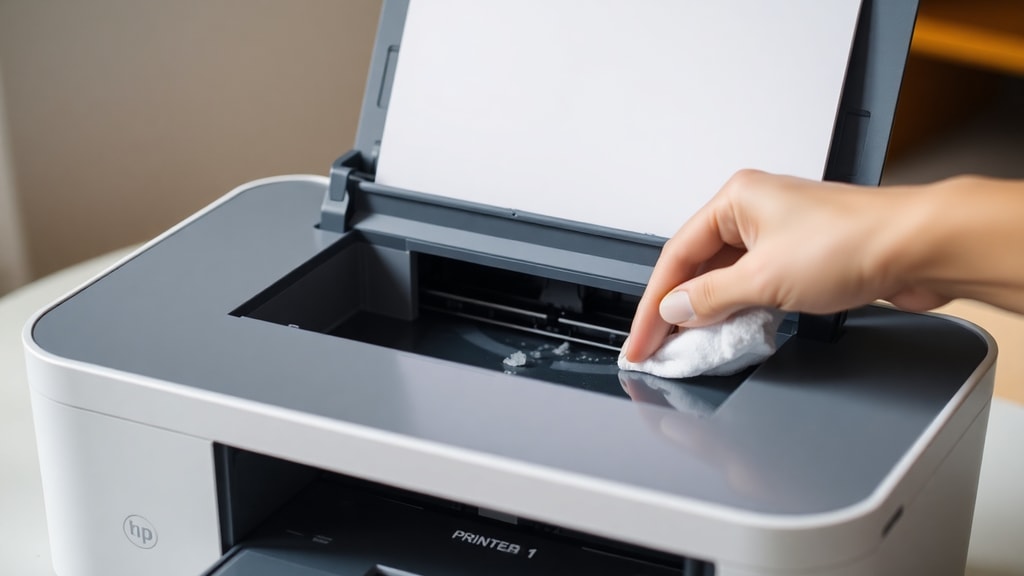
Interiér tlačiarne: atramentové a laserové rozdiely
Vnútorné čistenie sa lísi podla typu tlačiarne. Pri atramentových modeloch je klúčové udrziavať čisté tlačové hlavy. Tie sa môzu upchať zaschnutým atramentom, najmä ak tlačiareň dlhšie stojí. Pouzite mäkký sterilný tampón navlhčený destilovanou vodou alebo izopropylalkoholom. Jemne prejdite po hlavách a nechajte ich úplne vyschnúť, kým vlozíte späť kazety. Pri laserových tlačiarňach je dôležitá opatrnosť pri manipulácii s tonerom. Ak nasypete toner, použite len savý papier a suchú utierku. Na hlbšie čistenie odporúčam HEPA vysávač, ktorý zachytí aj najjemnejšie častice tonera. Bezny vysávač by ich mohol rozvíriť do vzduchu. Valce laserovej tlačiarne sa nikdy nedotýkajte holými rukami, na to slúzí špeciálny čistiaci papier. Viac o tom, ako čistiť hlavy, nájdete v návode od Lenovo.
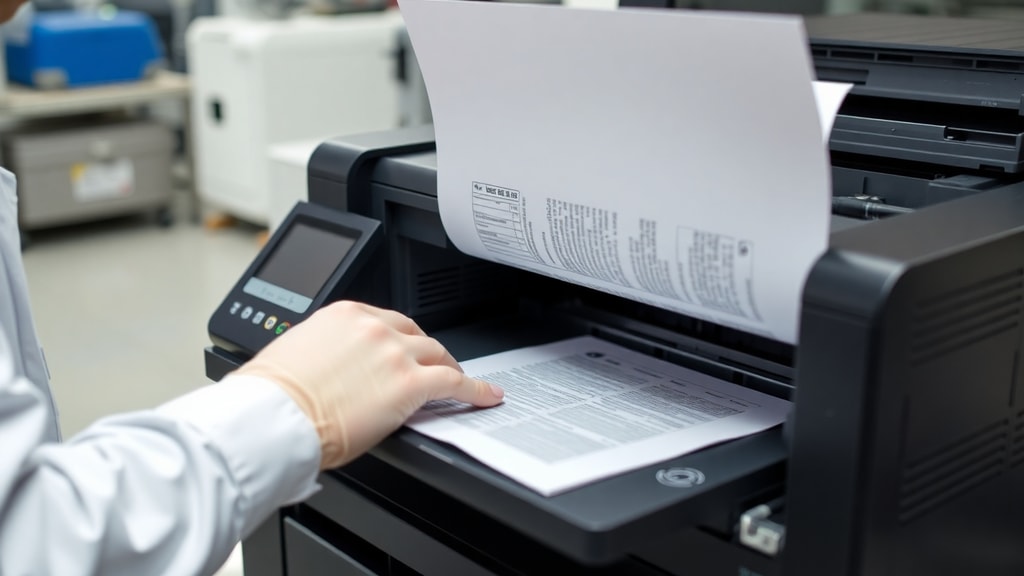
Gumené valce a podávacie mechanizmy
Gumené valce, ktoré posúvajú papier, sa casom zanesú prachom. To vedie k zasekávaniu papiera alebo k tomu, ze tlačiareň papiera neuchopí. Na čistenie valcov pouzite mäkkú utierku navlhčenú izopropylalkoholom. Prejdite po celej dĺžke valca a odstráňte všetky usadeniny. Dbajte na to, aby ste sa nedotkli penových valčekov, ktoré su určené na prenos tonera – tie su citlivé a nesmú sa čistiť touto metódou. Po vyčistení nechajte valce uschnúť a potom spustite testovaciu tlač. Ak problémy pretrvávajú, mozno treba vymeniť podávacie valce. Mnoho tlačiarní má vo vnútri aj malé zrkadielka, ktoré nasmerujú svetlo na valec. Tieto zrkadielka sa nesmú trieť, lebo sa pocúrajú. Na ich čistenie slúzi špeciálna handrička s antistatickou úpravou.
Tabulka: co pouzívať a co nepouzívať pri čistení
| Typ súčiastky | Vhodné na čistenie | Nevhodné na čistenie |
|---|---|---|
| Plastové kryty | Mikrovláknová utierka navlhčená vodou alebo 70% izopropylalkoholom | Papierové utierky, tvrdé špongie, abrazívne čistiace prostriedky |
| Tlačové hlavy | Mäkký tampón s destilovanou vodou alebo izopropylalkoholom | Voda z vodovodu (obsahuje minerály), hrubé handričky |
| Gumené podávacie valce | Handrička navlhčená izopropylalkoholom | Olej, vazelína, agresívne rozpúšťadlá |
| Laserový valec | Len špeciálny čistiaci papier, suchá mikrovláknová utierka | Dotyk prstami, alkohol, vlhká handrička |
| Tonerové škvrny | Savý papier, HEPA vysávač, suchá utierka | Teplá voda, bežný vysávač bez HEPA filtra |
Zoznam krok za krokom: ako pravidelne udrziavať tlačiareň
Nasledujúci zoznam vám pomôže pri bežnej údržbe. Robte tieto kroky raz za mesiac alebo častejšie, ak tlačíte vo veľkom objeme.
- Odpojte tlačiareň od siete a nechajte ju vychladnúť aspoň desať minút.
- Vytiahnite podávací zásobník a utrite ho suchou mikrovláknovou utierkou.
- Skontrolujte gumené valce na vnútornej strane zásobníka. Ak sú znečistené, prejdite ich handričkou s alkoholom.
- Vyberte atramentové kazety alebo toner. Umiestnite ich na čistý papier mimo priameho svetla.
- Pri atramentovej tlačiarni očistite tlačové hlavy tampónom s destilovanou vodou a nechajte uschnúť.
- Pri laserovej tlačiarni vysajte vnútorný priestor HEPA vysávačom, aby ste odstránili zvyšky tonera.
- Znovu vložte kazety a spustite test čistenia tlačových hláv z ovládacieho panela alebo počítača.
- Vytlačte testovaciu stranu a skontrolujte, či sú farby rovnomerné a bez pruhov.
- Ak problémy pretrvávajú, zopakujte krok šesť a sedem. V prípade laserovej tlačiarne skontrolujte aj valec.
- Nakoniec utrite celý exteriér a zapojte tlačiareň späť do siete.
Tento postup je overeny mnohými pouzívateľmi a odborníkmi. Dodrziavajte ho pravidelne a tlačiareň sa vám odvďačí čistými výtlačkami. Nezabúdajte, ze nadmerné čistenie tiez skodí – ak nie je znečistenie viditeľné, postačí len suché utretie. Viac podrobností nájdete napríklad v odbornom infocentri Red River Paper.
Riešenie bezných problémov spojených so špinou
Ak tlačiareň tlačí pruhy, viditeľné cerstvé pásy alebo sa papier zasekáva, príčinou je s najväčšou pravdepodobnosťou nečistota. Pruhy na papieri zvyčajne signalizujú upchatú tlačovú hlavu alebo nanesený toner na valci. V atramentových modeloch pomôže niekolkonásobné spustenie čistiaceho cyklu z ovládacieho panela. V laserových je nutné valec očistiť špeciálnym papierom alebo vysať vnútro. Zasekávanie papiera často spôsobuje prach na gumených valcoch. Ich čistením alkoholom sa problém väčšinou odstráni. Ak valce zostanú lesklé a klzké, môže to byť znakom, ze sú príliš mastné – v tom prípade ich dôkladne utrite suchou handričkou. Dôležité je tiež skontrolovać, či sa vo vnútri nenachádzajú úlomky papiera. Vyberte ich pinzetou a potom pretiahnite prázdny list, aby sa uvoľnili všetky zvyšky.
Ako predísť častému čisteniu
Prevencia je vždy lepšia ako riesenie problémov. Tlačiareň udrziavajte na suchom mieste bez priameho slnečného svetla a prachu. Atramentové tlačiarne pravidelne používajte – aj raz týdenne tlačte aspoň testovaciu stranu, aby atrament nezaschol. Pri dlhšom nepoužívaní skladujte kazety v chlade a tme. Laserové tlačiarne chránite pred prachom pomocou krytu a nezabúdajte vymieňať čistiaci valec podla odporúčania výrobcu. Ak máte doma zvieratá, dávajte pozor na chlpy, ktoré sa dostávajú do papiera – pouzívajte papier s jemnejším povrchom. Nezabúdajte ani na šetrné zaobchádzanie s papierom – vlhký alebo pokrčený papier zanáša mechanizmus. Tieto jednoduché opatrenia výrazne znízia potrebu hlbokého čistenia.
Dodatočné tipy pre dlhú zivotnosť tlačiarne
Okrem čistenia je dôležité aj vymieňať spotrebný materiál včas. Atramentové kazety a tonery majú obmedzenú trvanlivosť, a ak ich pouzívate po expirácii, môzu vytekať a znečistiť celý vnútorný priestor. Pravidelne kontrolujte aktualizácie firmvéru – niekedy výrobcovia pridajú optimalizácie pre čistiaci cyklus. Pri príznakoch, že tlačiareň tlačí slabo, skontrolujte aj trysky pomocou diagnostickej utility v počítači. Nerobte čistiaci cyklus príliš často – spotrebuje atrament a opotrebúva hlavy. Stačí raz za mesiac alebo podľa potreby. Ak tlačíte prevažne čiernobiele dokumenty, zvážte laserovú tlačiareň – tá je menej náročná na čistenie hlavy a znesie aj menšie zanedbanie. Každá minúta venovaná údržbe sa vráti v podobe bezproblémovej tlače.
Referencie
Informácie v tomto článku sú založené na osvedčených postupoch renomovaných zdrojov. Medzi ne patria: Red River Paper – návod na údržbu atramentových tlačiarní; HP – tipy na bezpečnosť a predĺženie životnosti; Office Depot – rady pre starostlivosť o tlačiarne; Xerox – postupy čistenia laserových modelov; Lenovo – špeciálne odporúčania pre čistenie tlačových hláv. Pre viac detailov odporúčame navštíviť tieto webové stránky, ktoré poskytujú ďalšie osvedčené informácie a videonávody.





