Prečo nie je možné jednoducho zobraziť aplikáciu na dvoch telefónoch?
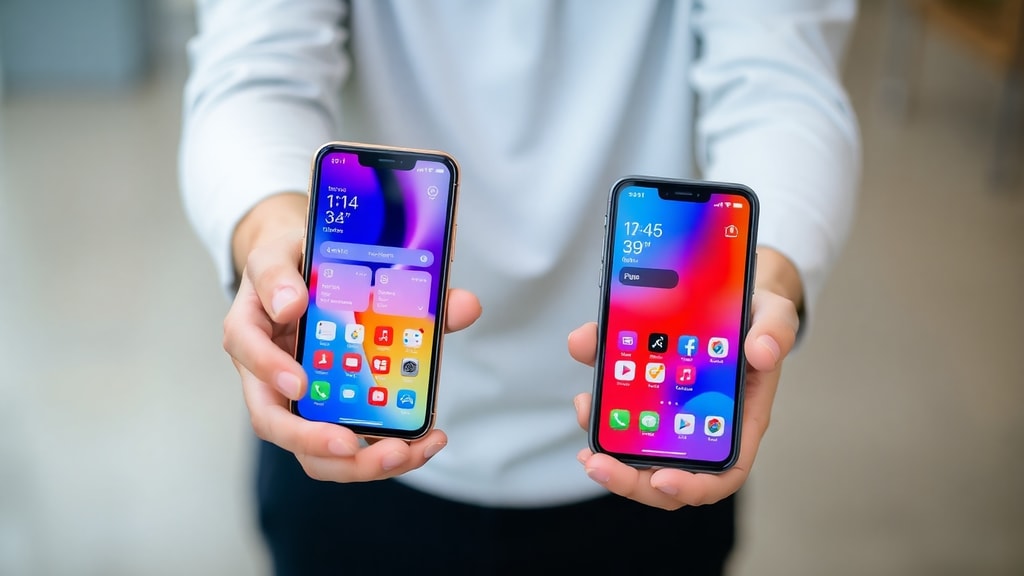
Mnoho používateľov si kladie otázku, ako zobraziť aplikáciu na dvoch telefónoch súčasne. Či už ide o zdieľanie navigácie, hranie hry s priateľom alebo prezentáciu obsahu z jedného zariadenia na druhom, prirodzená očakávania často narážajú na technické obmedzenia. Operačné systémy Android a iOS v súčasnosti neponúkajú natívnu funkciu, ktorá by umožnila zobraziť rovnaké rozhranie aplikácie na dvoch fyzicky oddelených telefónoch ako synchronizované nezávislé obrazovky. Táto skutočnosť vyplýva z architektúry mobilných platforiem, kde každá aplikácia beží v izolovanom prostredí a jej stav je viazaný na konkrétne zariadenie. Ak chcete dosiahnuť, aby sa rovnaká aplikácia zobrazila na dvoch telefónoch, musíte sa spoľahnúť na alternatívne riešenia, ktoré buď zrkadlia obrazovku, alebo využívajú cloudovú synchronizáciu.
Hlavným dôvodom chýbajúcej natívnej podpory je bezpečnosť a súkromie. Ak by mal operačný systém umožňovať priame zdieľanie obrazovky medzi dvoma telefónmi bez dodatočného softvéru, vzniklo by riziko neoprávneného prístupu k citlivým údajom. Preto vývojári radšej ponechávajú túto funkcionalitu na tretie strany. V praxi to znamená, že na zobrazenie aplikácie na dvoch telefónoch musíte nainštalovať špeciálny softvér, ktorý vytvorí spojenie medzi zariadeniami. Tento článok vám predstaví všetky dostupné metódy, ich výhody a obmedzenia.
Základné metódy zobrazenia aplikácie na dvoch telefónoch
Existuje niekoľko spôsobov, ako dosiahnuť, aby sa aplikácia zobrazila na dvoch telefónoch. Každý z nich funguje na inom princípe a hodí sa na iný účel. Nižšie uvádzame prehľad tých najpoužívanejších.

- Zrkadlenie obrazovky pomocou VNC alebo podobného protokolu - na primárny telefón nainštalujete serverovú aplikáciu a na sekundárny telefón klientsku aplikáciu. Toto riešenie umožňuje, aby sekundárny telefón zobrazoval presne to, čo vidíte na primárnom.
- Použitie aplikácií s cloudovou synchronizáciou - aplikácie ako Google Dokumenty, Notion alebo Trello ukladajú dáta na server. Keď ich otvoríte na dvoch rôznych telefónoch, každý zobrazuje rovnaké informácie, ale samostatne. Obrazovka nie je zrkadlená.
- Vytvorenie viacerých účtov v rámci jednej aplikácie - niektoré aplikácie, najmä hry alebo komunikačné nástroje, umožňujú prihlásiť sa na dvoch telefónoch s rôznymi účtami. Tým pádom môžete používať rovnakú aplikáciu na dvoch zariadeniach, ale každé zobrazuje iný profil.
- Použitie funkcie rozdelenej obrazovky na jednom telefóne - upozorňujeme, že to nie je skutočné zobrazenie na dvoch telefónoch, ale bežná funkcia Androidu a iOS, ktorá umožňuje spúšťať dve aplikácie naraz na jednom displeji.
Najpraktickejšou metódou pre väčšinu používateľov je zrkadlenie obrazovky, pretože umožňuje skutočne vidieť rovnaké rozhranie a interagovať s ním na druhom telefóne. Naopak cloudová synchronizácia je vhodná vtedy, keď chcete iba zdieľať dáta, nie samotný obraz.
Zrkadlenie obrazovky pomocou server-klientskeho softvéru
Ak chcete dosiahnuť, aby sekundárny telefón presne kopíroval obrazovku primárneho telefónu, potrebujete softvér založený na protokole VNC (Virtual Network Computing). Tento protokol bol pôvodne vyvinutý pre vzdialené ovládanie počítačov, no existujú aj mobilné verzie. Na primárny telefón (ten, ktorého obrazovku chcete zdieľať) nainštalujete serverovú aplikáciu, napríklad Droid VNC Server. Na sekundárny telefón nainštalujete klientsku aplikáciu, napríklad RealVNC Viewer. Obe zariadenia musia byť pripojené k rovnakej Wi-Fi sieti. Po spustení servera na primárnom telefóne získate IP adresu a port, ktoré zadáte do klientskej aplikácie. Potom sa na sekundárnom telefóne zobrazí presne to isté, čo vidíte na primárnom. Týmto spôsobom môžete zobraziť akúkoľvek aplikáciu na dvoch telefónoch vrátane hier, navigácie alebo sociálnych sietí.
Je dôležité poznamenať, že toto riešenie má určité obmedzenia. Sekundárny telefón funguje iba ako divák – nemôže priamo ovládať aplikáciu na primárnom telefóne, pokiaľ serverová aplikácia nepodporuje aj spätnú kontrolu. Navyše latencia (oneskorenie) môže byť citeľná, najmä pri rýchlych akciách v hrách. Napriek tomu ide o najspoľahlivejší spôsob, ako zobraziť aplikáciu na dvoch telefónoch v reálnom čase. Pre viac technických podrobností odporúčame pozrieť diskusiu na Android Stack Exchange, kde sú uvedené rôzne skúsenosti používateľov s týmto prístupom.
Cloudová synchronizácia a viacnásobné účty
Pre mnohé scenáre nie je potrebné zrkadliť obrazovku, stačí mať rovnaké dáta dostupné na dvoch telefónoch. Aplikácie ako Google Disk, Microsoft OneNote alebo Evernote ukladajú obsah na cloud a automaticky ho synchronizujú medzi všetkými zariadeniami, na ktorých ste prihlásení. Ak teda otvoríte Google Dokumenty na prvom telefóne a vykonáte v ňom zmenu, na druhom telefóne sa táto zmena objaví po krátkom čase. To však nie je skutočné zobrazenie aplikácie na dvoch telefónoch v zmysle rovnakého rozhrania – každý telefón má svoju vlastnú inštanciu aplikácie a obrazovka nie je zdieľaná.
Podobne fungujú aj niektoré hry alebo komunikačné nástroje, ktoré umožňujú používať viac účtov. Napríklad v hre Clash of Clans si môžete vytvoriť samostatný účet na každom telefóne a hrať na oboch naraz. Alebo v aplikácii WhatsApp môžete mať rovnaký účet na dvoch telefónoch (v rámci oficiálnej funkcie prepojenia zariadení), ale nie súčasne – primárny telefón musí byť online. Tieto riešenia sú vhodné pre situácie, keď chcete pracovať alebo hrať na dvoch zariadeniach nezávisle, nie však zdieľať jednu obrazovku.
Porovnanie hlavných metód
Aby ste si ľahšie vybrali správny spôsob, prinášame prehľadnú tabuľku s porovnaním kľúčových vlastností.
| Metóda | Skutočné zrkadlenie obrazovky | Potrebný softvér | Oneskorenie | Použitie na dvoch telefónoch súčasne |
|---|---|---|---|---|
| Zrkadlenie cez VNC | Áno | Server a klient (napr. Droid VNC + RealVNC Viewer) | Stredné až vysoké | Áno, sekundárny iba sleduje |
| Cloudová synchronizácia | Nie (iba dáta) | Samotná aplikácia (Google Disk, Notion apod.) | Minimálne (podľa rýchlosti siete) | Áno, každý má vlastnú inštanciu |
| Viaceré účty v jednej aplikácii | Nie | Samotná aplikácia (napr. hry s viacerými profilmi) | Žiadne | Áno, nezávislé účty |
| Rozdelená obrazovka (jeden telefón) | Nie (iba jedno zariadenie) | Natívna funkcia OS | Žiadne | Nie |
Z tabuľky vyplýva, že ak naozaj potrebujete, aby sa rovnaká aplikácia zobrazila na dvoch telefónoch so zhodným obsahom a rozhraním, jedinou možnosťou je zrkadlenie pomocou VNC alebo podobného nástroja. Cloudová synchronizácia a viacnásobné účty sú vhodné iba na zdieľanie dát, nie obrazu.
Praktické kroky pre zrkadlenie pomocou VNC
Ak ste sa rozhodli pre zrkadlenie, postupujte podľa týchto krokov. Na primárny telefón (napríklad so systémom Android) nainštalujte z Obchodu Play aplikáciu Droid VNC Server. Na sekundárny telefón nainštalujte RealVNC Viewer. Obe zariadenia pripojte k rovnakej Wi-Fi sieti. Na primárnom telefóne spustite Droid VNC Server a vyhľadajte zobrazenú IP adresu a port (zvyčajne 5900). Na sekundárnom telefóne v RealVNC Viewer zadajte túto IP adresu a port. Potvrďte pripojenie a na sekundárnom telefóne sa zobrazí obrazovka primárneho. Teraz môžete na primárnom telefóne spustiť ľubovoľnú aplikáciu a sekundárny telefón ju bude v reálnom čase zobrazovať.
Je dôležité poznamenať, že na primárnom telefóne musí byť VNC server spustený na pozadí, čo môže spotrebúvať batériu. Takisto odporúčame vypnúť funkciu automatického uzamknutia obrazovky na primárnom telefóne, aby sa spojenie neprerušilo. Pre podrobnejšie informácie o konfigurácii VNC servera na mobilných zariadeniach si môžete prečítať dokumentáciu na RealVNC stránke. Táto metóda funguje aj pre iOS, aj keď výber serverových aplikácií je obmedzenejší – často sa používa aplikácia Screens alebo VNC Viewer pre iOS ako klient.
Obmedzenia a alternatívy
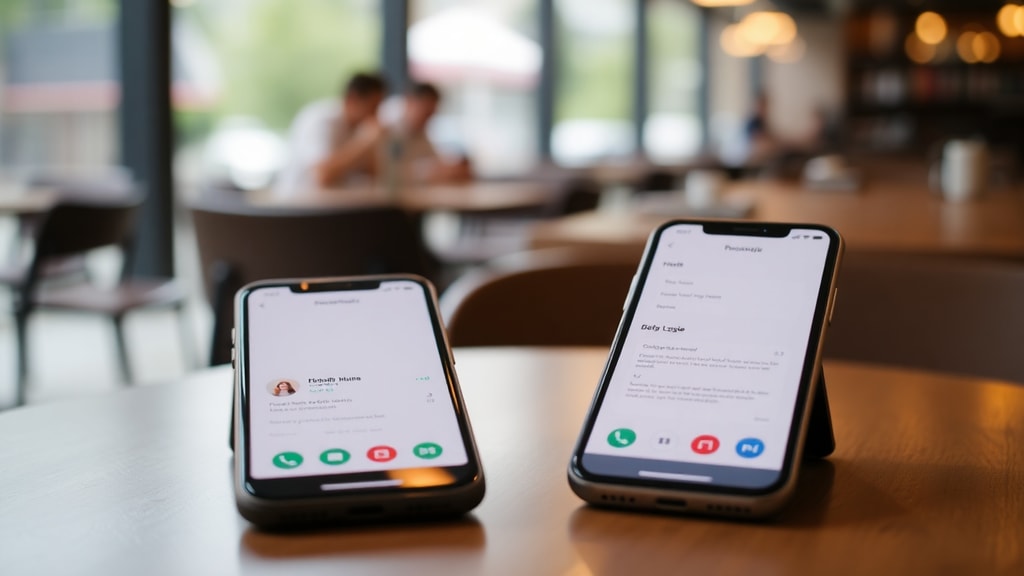
Zrkadlenie obrazovky nie je dokonalé. Oneskorenie (latency) môže byť pri niektorých aplikáciách nepríjemné, najmä pri hrách vyžadujúcich rýchle reakcie. Navyše niektoré staršie telefóny nemusia podporovať vysoké rozlíšenie pri prenose videa cez VNC. Ak potrebujete nižšiu latenciu, môžete skúsiť použiť aplikácie založené na technológii Miracast alebo Chromecast, ale tie sú určené skôr na prenos na televíziu, nie na druhý telefón. Ďalšou alternatívou je použiť aplikácie ako TeamViewer pre vzdialené ovládanie, ktoré fungujú podobne ako VNC, ale často vyžadujú účet a internetové pripojenie, nie len lokálnu Wi-Fi.
V prípade, že chcete zobraziť aplikáciu na dvoch telefónoch bez oneskorenia a so zachovaním interakcie na oboch zariadeniach, musíte počkať na budúci vývoj. Výrobcovia telefónov ako Samsung v rámci funkcie Multi Control umožňujú ovládať tablet z telefónu a naopak, ale medzi dvoma telefónmi to nie je bežné. Zatiaľ je najpraktickejšie použiť jednu z popísaných metód podľa vášho konkrétneho cieľa.
Časté otázky a riešenia problémov
Používatelia sa často pýtajú, či je možné zobraziť aplikáciu na dvoch telefónoch bez inštalácie ďalšieho softvéru. Odpoveď je, že natívne to nie je možné. Rovnako nie je možné zobraziť aplikáciu na dvoch telefónoch tak, aby boli obe interaktívne – sekundárny telefón pri zrkadlení väčšinou iba zobrazuje obraz a neumožňuje dotykové ovládanie. Ak pripojenie nefunguje, skontrolujte, či sú obe zariadenia v rovnakej sieti a či firewall neblokuje port 5900. Niekedy pomôže reštartovať VNC server alebo zmeniť port na iné číslo, napríklad 5901.
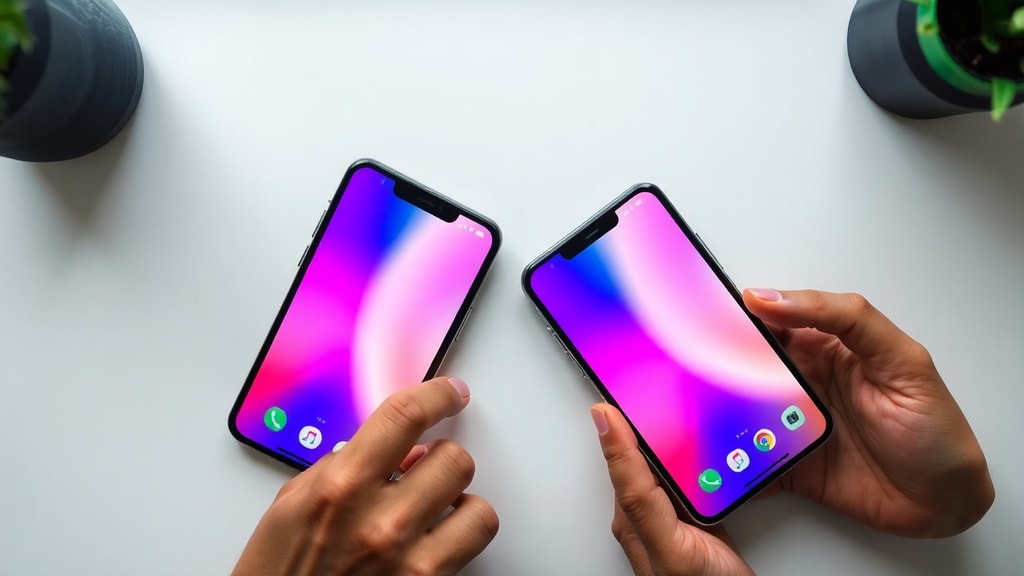
Pre cloudové riešenia je dôležité, aby ste na oboch telefónoch používali rovnaký účet a aby bola aplikácia prihlásená. Ak sa zmeny na prvom telefóne nepremietnu do druhého, skontrolujte nastavenia synchronizácie v aplikácii a uistite sa, že máte stabilné internetové pripojenie. Viac informácií o synchronizácii nájdete v oficiálnej dokumentácii Google Play, ktorá potvrdzuje, že cloudová synchronizácia nie je to isté ako zdieľanie obrazovky.
Referencie
V tomto článku boli použité nasledujúce zdroje, ktoré poskytujú ďalšie technické podrobnosti a overenie uvedených faktov.
Android Stack Exchange – diskusia o zdieľaní aplikácie medzi dvoma telefónmi, ktorá popisuje možnosti zrkadlen





