Čo je to URL a prečo ho potrebujete získať
URL, čo je skratka pre Uniform Resource Locator, predstavuje jedinečnú adresu každej stránky, obrázka alebo súboru na internete. Bez nej by ste sa na webe nevedeli orientovať, zdieľať obsah ani sa vracať na obľúbené miesta. Získanie URL je pritom oveľa jednoduchšie, než si mnohí myslia. V tomto článku sa pozrieme na všetky spôsoby, ako rýchlo a bez problémov skopírovať adresu odkiaľkoľvek – či už z počítača, telefónu alebo tabletu. Naučíte sa nielen základné postupy, ale aj pokročilé triky, ktoré vám ušetria čas pri každodennom surfovaní alebo tvorbe vlastného obsahu.
Pochopenie toho, ako funguje URL, je kľúčové pre každého, kto pracuje s webom – od bežného používateľa až po vývojára. Každá adresa pozostáva z niekoľkých častí: protokolu, domény a cesty k súboru. Napríklad adresa https://example.com/clanok/obsah obsahuje protokol https, doménu example.com a cestu /clanok/obsah. Práve túto kompletnú adresu potrebujete skopírovať, aby ste ju mohli zdieľať alebo použiť v dokumente. Poďme sa teda pozrieť na konkrétne metódy, ako ju získať rýchlo a jednoducho.
Metóda číslo 1: Adresový riadok prehliadača
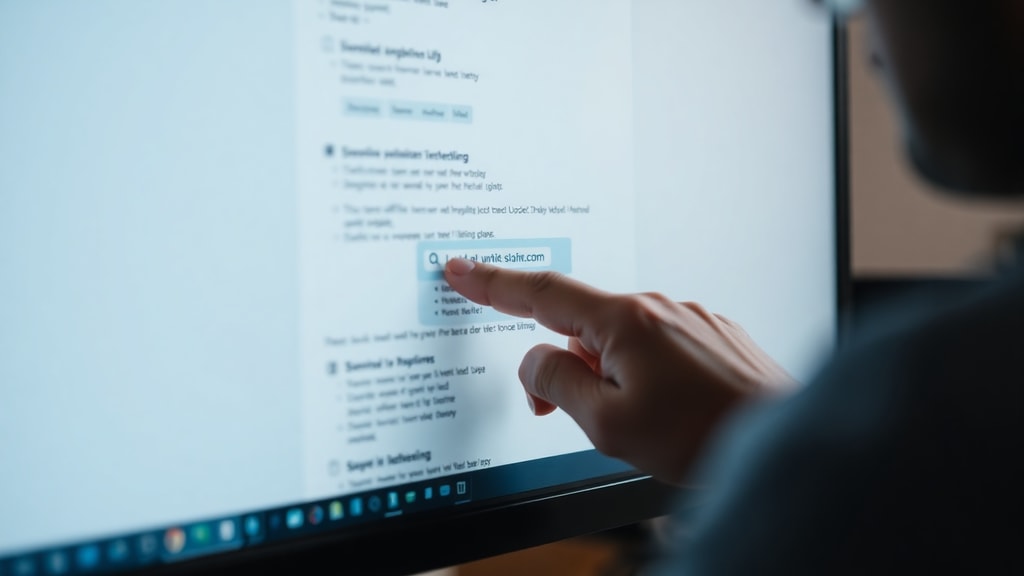
Najpriamejším a najrýchlejším spôsobom, ako získať URL aktuálnej stránky, je pozrieť sa do hornej časti okna prehliadača. Adresový riadok – tiež nazývaný omnibox – zobrazuje úplnú adresu stránky, ktorú práve navštevujete. Stačí naň kliknúť, čím sa text označí, a potom stlačiť kombináciu Ctrl+C (na počítači) alebo Cmd+C (na Macu). Ak používate mobilný prehliadač, napríklad Chrome na Androide alebo Safari na iPhone, klepnutím na adresový riadok zobrazíte adresu a následne ju môžete skopírovať cez kontextové menu.

Táto metóda je univerzálna a funguje na všetkých moderných prehliadačoch vrátane Chrome, Firefox, Safari, Edge a Opery. Dôležité je uvedomiť si, že niekedy prehliadač skrýva časť adresy, najmä protokol https://. V takom prípade stačí dvakrát kliknúť na adresový riadok, aby sa zobrazila celá adresa vrátane protokolu. Ak potrebujete skopírovať len časť adresy, napríklad doménu, môžete ju manuálne označiť myšou. Všetky tieto postupy sú intuitívne a zvládne ich aj úplný začiatočník.
Metóda číslo 2: Kontextové menu pravej myši
Keď sa nachádzate na nejakej stránke a potrebujete získať URL konkrétneho odkazu, obrázka alebo tlačidla, najjednoduchšie je použiť pravé tlačidlo myši. Táto metóda je neuveriteľne praktická, pretože vám umožňuje skopírovať adresu bez toho, aby ste museli na odkaz kliknúť. Na počítači jednoducho kliknite pravým tlačidlom myši na prvok, z ktorého chcete získať URL, a v zobrazenom kontextovom menu vyberte možnosť Skopírovať adresu odkazu alebo Skopírovať odkaz. V prehliadači Chrome a Firefox sa táto možnosť volá Presne takto, zatiaľ čo v Safari nájdete položku Skopírovať odkaz.
Pre obrázky je postup mierne odlišný. Kliknite pravým tlačidlom myši na obrázok a vyberte možnosť Otvoriť obrázok v novej karte. Tým sa obrázok otvorí v samostatnej karte a v adresovom riadku uvidíte jeho priamu URL. Následne ju môžete skopírovať prvou metódou. Ak nechcete obrázok otvárať, niektoré prehliadače ponúkajú priamo možnosť Skopírovať adresu obrázka v kontextovom menu. Tento trik je užitočný najmä vtedy, keď potrebujete získať URL fotografie na stiahnutie alebo zdieľanie.

Metóda číslo 3: Zobrazenie zdrojového kódu a nástroje pre vývojárov
Pre pokročilejších používateľov alebo v situáciách, keď klasické metódy zlyhávajú, prichádza na rad zobrazenie zdrojového kódu stránky. Stačí kliknúť pravým tlačidlom myši kdekoľvek na stránke a vybrať možnosť Zobraziť zdrojový kód stránky alebo Preskúmať prvok. V zdrojovom kóde sa nachádza množstvo informácií vrátane URL adries, ktoré sú často ukryté v atribútoch odkazov, obrázkov alebo skriptov. Môžete použiť funkciu vyhľadávania (Ctrl+F) a zadať kľúčové slová ako href, src alebo url, čím rýchlo nájdete požadovanú adresu.
Ešte efektívnejšie je použiť nástroje pre vývojárov, ktoré sú súčasťou každého moderného prehliadača. Otvoríte ich stlačením klávesu F12 alebo kombináciou Ctrl+Shift+I. V záložke Sieť (Network) môžete sledovať všetky požiadavky, ktoré stránka odosiela, a získať presné URL súborov, ako sú obrázky, videá alebo dáta z API. Táto metóda je neoceniteľná pre webových vývojárov a testerov, ale bežný používateľ ju ocení najmä vtedy, keď potrebuje získať adresu dynamicky načítaného obsahu, ktorý nie je v zdrojovom kóde priamo viditeľný.
Metóda číslo 4: Vyhľadávače ako zdroj URL adries
Webové vyhľadávače, ako je Google alebo Bing, sú výborným pomocníkom pri získavaní URL adries. Keď zadáte dopyt, vo výsledkoch vyhľadávania sa pod názvom každej stránky zobrazuje jej URL. Stačí na ňu kliknúť pravým tlačidlom myši a skopírovať ju, prípadne ju označiť myšou a použiť klávesovú skratku na kopírovanie. Táto metóda je užitočná najmä vtedy, keď potrebujete získať adresu stránky, ktorú ste ešte nenavštívili, alebo keď hľadáte konkrétny zdroj informácií.

Vyhľadávače tiež ponúkajú funkciu Zobraziť URL v podobe odkazu, ktorý sa dá priamo skopírovať. V prípade obrázkov Google zobrazí po kliknutí na obrázok jeho URL v paneli s podrobnosťami. Ak potrebujete získať adresu stránky pre svoj vlastný web alebo blog, môžete použiť vyhľadávanie podľa kľúčových slov a potom z výsledkov vybrať tú správnu URL. Tento spôsob je rýchly a nevyžaduje žiadne technické znalosti – stačí vedieť, čo hľadáte.
Metóda číslo 5: Získanie URL z mobilných zariadení
Na smartfónoch a tabletoch je postup získania URL mierne odlišný, no rovnako jednoduchý. V prehliadači Chrome na Androide stačí klepnúť na adresový riadok, čím sa zobrazí URL, a potom ho podržať, kým sa neobjaví možnosť Kopírovať. V Safari na iPhone a iPade klepnite na adresový riadok, počkajte, kým sa zvýrazní text, a potom vyberte Kopírovať. Alternatívne môžete použiť tlačidlo Zdieľať (ikona so šípkou) a v menu zvoliť Kopírovať odkaz. Tento spôsob je ideálny pre zdieľanie stránok na sociálnych sieťach alebo v správach.
Pre obrázky v mobile je postup podobný. Podržte prst na obrázku, kým sa nezobrazí kontextové menu, v ktorom nájdete možnosť Kopírovať odkaz na obrázok alebo Zdieľať obrázok. V niektorých aplikáciách, ako je Instagram alebo Facebook, je potrebné otvoriť obrázok v novom okne a potom skopírovať adresu z adresového riadku. Nezabudnite, že na mobilných zariadeniach sa často používa gesto potiahnutia nadol na adresovom riadku, čím sa zobrazí celá URL. Tieto tipy vám pomôžu rýchlo získať URL aj na cestách.
Zoznam najčastejších spôsobov získania URL
Pre prehľadnosť uvádzame zoznam najčastejšie používaných metód, ktoré si môžete osvojiť:
Skopírovanie adresy z adresového riadku prehliadača po kliknutí naň.
Použitie pravého tlačidla myši na odkaz a výber možnosti Skopírovať adresu odkazu.
Otvorenie obrázka v novej karte a skopírovanie adresy z adresového riadku.
Zobrazenie zdrojového kódu stránky a vyhľadanie URL v atribútoch href alebo src.
Použitie vývojárskych nástrojov v záložke Sieť na získanie presných URL.
Kopírovanie URL priamo z výsledkov vyhľadávača Google alebo Bing.
Na mobile podržanie adresového riadku a výber možnosti Kopírovať.
Použitie tlačidla Zdieľať a následné skopírovanie odkazu.
Porovnanie metód získania URL
Nasledujúca tabuľka porovnáva jednotlivé metódy z hľadiska rýchlosti, jednoduchosti a vhodnosti pre rôzne situácie:
Metóda | Rýchlosť | Náročnosť | Najlepšie použitie
Adresový riadok | Veľmi rýchla | Nízka | Akékoľvek stránky, najmä na počítači
Pravé tlačidlo myši | Rýchla | Nízka | Odkazy a obrázky na stránke
Zdrojový kód | Stredná | Stredná | Dynamický obsah a API volania
Vývojárske nástroje | Stredná | Vyššia | Testovanie a ladenie webov
Vyhľadávač | Rýchla | Nízka | Hľadanie novej stránky podľa kľúčových slov
Mobilné zariadenia | Rýchla | Nízka | Surfovanie na smartfóne alebo tablete
Praktické tipy na rýchle získanie URL
Ak chcete svoju prácu s URL adresami ešte zefektívniť, osvojte si niekoľko užitočných rád. V prvom rade si zapamätajte klávesové skratky: Ctrl+L (alebo Cmd+L) v prehliadači okamžite označí adresový riadok, takže nemusíte siahať po myši. Ďalšou skratkou je Ctrl+C na kopírovanie a Ctrl+V na vloženie. Ak potrebujete skopírovať viacero URL naraz, otvorte si ich v záložkách a potom použite funkciu exportu záložiek z prehliadača. Pre profesionálov odporúčame nástroje ako rozšírenia prehliadača, ktoré dokážu kopírovať URL vo formáte HTML alebo Markdown.
Pri práci s obrázkami je vhodné vedieť, že niektoré weby blokujú priame kopírovanie adries. V takom prípade skúste otvoriť stránku v režime inkognito alebo použiť alternatívny prehliadač. Ak potrebujete získať URL z PDF dokumentu alebo iného súboru, jednoducho ho otvorte v prehliadači a adresa sa zobrazí v adresovom riadku. Nezabudnite tiež, že URL môžete získať aj z histórie prehliadania, kde je každá navštívená stránka uložená aj so svojou adresou. Stačí stlačiť Ctrl+H a vyhľadať potrebnú položku.
Riešenie problémov pri získavaní URL
Niekedy sa stane, že bežné metódy zlyhajú. Napríklad pri stránkach, ktoré používajú JavaScript na dynamické načítavanie obsahu, sa URL v adresovom riadku nemusí meniť. V takejto situácii je najlepšie použiť vývojárske nástroje a sledovať sieťovú aktivitu. Ďalším častým problémom sú presmerovania – ak kliknete na odkaz a ste presmerovaní na inú stránku, pôvodná URL už nie je viditeľná. Vtedy pomôže skontrolovať zdrojový kód pôvodnej stránky alebo použiť službu na kontrolu presmerovaní.
Ak sa vám nedarí skopírovať URL z mobilného prehliadača, skontrolujte, či máte povolené vystupujúce menu. V niektorých aplikáciách, ako je Twitter alebo Reddit, je získanie URL komplikovanejšie – vtedy je najjednoduchšie otvoriť stránku v externom prehliadači a postupovať štandardným spôsobom. V prípade obrázkov, ktoré sú chránené autorským právom, môže byť URL skrytá a jej priame kopírovanie je obmedzené. Vždy re





