Úvod do písania otáznika na americkej klávesnici
Písanie otáznika na americkej klávesnici patrí medzi základné zručnosti, ktoré by mal ovládať každý, kto pracuje s počítačom v anglickom prostredí alebo používa US rozloženie kláves. Hoci sa to na prvý pohľad môže zdať ako jednoduchá úloha, mnoho používateľov, najmä tých, ktorí prechádzajú z európskych rozložení klávesnice, môže mať problémy s rýchlym nájdením správneho tlačidla. Tento článok vám podrobne vysvetlí, ako otáznik napísať, kde ho na klávesnici nájsť a aké alternatívne metódy existujú v prípade, že bežný spôsob zlyhá.
Na americkej klávesnici je otáznik umiestnený ako druhotný znak na rovnakom klávese ako lomítko. To znamená, že na jeho napísanie musíte stlačiť kláves Shift spolu s tlačidlom lomítka. Tento princíp je odlišný od niektorých európskych rozložení, kde otáznik býva na samostatnom mieste, a preto môže byť pre začiatočníkov mätúci. V nasledujúcich kapitolách sa pozrieme na všetky dôležité aspekty, vrátane histórie, praktických rád a riešení problémov.
Štandardný spôsob: Shift a lomítko
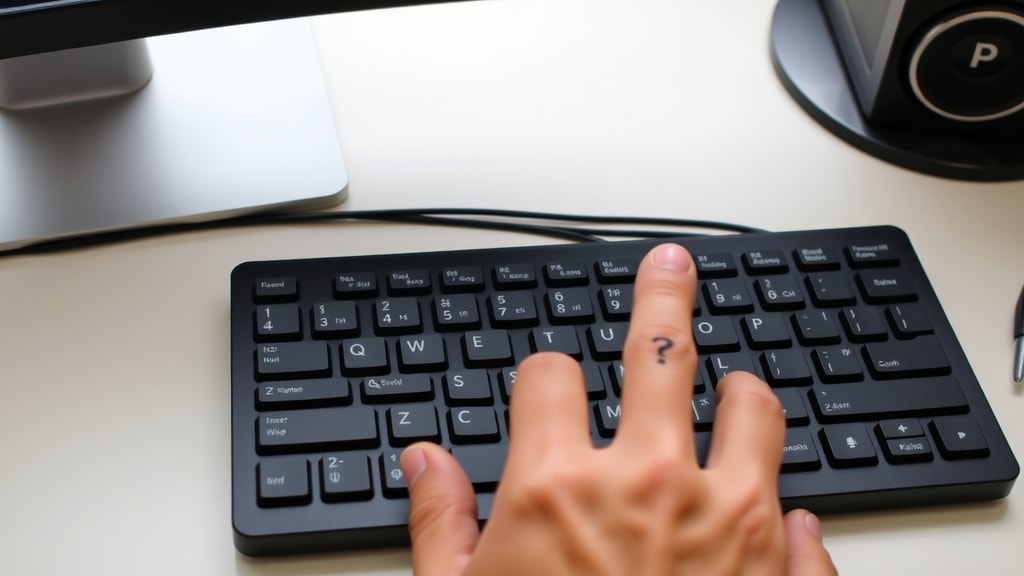
Najjednoduchší a najrýchlejší spôsob, ako napísať otáznik na US klávesnici, je stlačiť a podržať kláves Shift a následne stlačiť kláves s lomítkom. Lomítko sa nachádza v pravom dolnom rohu hlavnej časti klávesnice, presne na tom istom mieste ako na väčšine ostatných rozložení. Je to kláves hneď naľavo od pravého Shiftu, nad klávesom Enter. Pretože je otáznik na tomto klávese uvedený ako horný symbol, jeho aktivácia vyžaduje použitie Shiftu. Tento postup platí pre všetky operačné systémy vrátane Windows, macOS a Linux.

Mnoho používateľov si neuvedomuje, že poloha lomítka a teda aj otáznika je na US klávesnici rovnaká ako na väčšine iných rozložení, ale dôležité je vedieť, že otáznik nie je primárnym znakom. Primárnym znakom je práve lomítko. Preto ak stlačíte tento kláves bez Shiftu, objaví sa lomítko, nie otáznik. Pre rýchle písanie je dôležité si zapamätať, že otáznik vyžaduje kombináciu s modifikačným klávesom.
Prečo je US klávesnica iná
Rozloženie americkej klávesnice bolo navrhnuté s dôrazom na anglický jazyk a jeho špecifické potreby. Na rozdiel od európskych verzií, ktoré často obsahujú samostatné klávesy pre diakritiku a špeciálne znaky, US klávesnica využíva princíp druhotných znakov na mnohých klávesoch. Otáznik je jedným z týchto druhotných znakov, pričom jeho primárnym znakom je lomítko. Tento dizajn šetrí miesto na klávesnici a zároveň umožňuje rýchly prístup k najčastejšie používaným symbolom.
Ďalším dôvodom je historický vývoj písacích strojov a neskôr počítačových klávesníc. Americké rozloženie bolo optimalizované pre anglický text, kde sa otáznik vyskytuje pomerne často, ale nie natoľko, aby si vyžadoval samostatný kláves. Kombinácia so Shiftom je riešenie, ktoré je efektívne z hľadiska ergonómie aj rýchlosti písania. Pre používateľov, ktorí sú zvyknutí na slovenské alebo české rozloženie, kde je otáznik na samostatnom mieste v číselnom rade, môže byť tento rozdiel spočiatku nepríjemný, ale po krátkom tréningu sa stane prirodzeným.

Praktické tipy pre rýchle písanie otáznika
Pre efektívne písanie otáznika na US klávesnici je dôležité osvojiť si správnu techniku. Tu je zoznam odporúčaní, ktoré vám pomôžu zrýchliť a zautomatizovať tento úkon:
- Používajte pravý malíček na stlačenie a podržanie klávesu Shift.
- Rovnakým prstom alebo podľa veľkosti ruky pravým ukazovákom stlačte kláves lomítka.
- Držte ruky v základnej polohe na domovskom rade kláves.
- Nedívajte sa na klávesnicu, ale sústreďte sa na obrazovku.
- Precvičte si písanie krátkych viet s otáznikom na konci.
- Pri dlhšom texte striedajte ruky, aby ste predišli kŕčom.
Tieto tipy vychádzajú z odporúčaní profesionálnych pisárov a pomáhajú minimalizovať chyby a zvyšovať rýchlosť. Dôležité je tiež uvedomiť si, že poloha klávesu Shift a lomítka je na US klávesnici pevne daná a nemení sa medzi rôznymi výrobcami. To znamená, že ak sa naučíte tento postup raz, bude fungovať na všetkých štandardných amerických klávesniciach.
Alternatívne metódy v prípade poruchy klávesu
Ak váš kláves Shift alebo lomítko nefunguje, existuje niekoľko alternatívnych spôsobov, ako otáznik napísať. Tieto metódy sú užitočné najmä v prípade poškodenia hardvéru alebo pri práci s notebookom, kde môže byť klávesnica menej odolná. Nižšie uvedená tabuľka zobrazuje najbežnejšie alternatívy:
| Metóda | Postup | Poznámka |
|---|---|---|
| ASCII kód | Podržte Alt a na numerickej klávesnici napíšte 63 | Vyžaduje zapnutý Num Lock a numerickú klávesnicu |
| Mapa znakov | Otvorte nástroj Mapa znakov a vyberte otáznik | Dostupné v systémových nástrojoch Windows |
| Kopírovanie a vloženie | Skopírujte otáznik z iného dokumentu alebo webu | Rýchle riešenie pre jednorazové použitie |
| Virtuálna klávesnica | Použite softvérovú klávesnicu v operačnom systéme | Dostupné v nastaveniach prístupnosti |
Použitie ASCII kódu je spoľahlivá metóda, ktorá funguje na všetkých verziách Windowsu. Stačí podržať kláves Alt a na numerickej časti klávesnice zadať číslo 63. Po uvoľnení Alt sa objaví otáznik. Tento spôsob je vhodný najmä vtedy, ak často pracujete s číslami a máte k dispozícii samostatnú numerickú klávesnicu. Pri notebookoch bez numerickej časti je potrebné použiť funkčný kláves Fn v kombinácii s príslušnými klávesmi.
Časté chyby a ich riešenie
Pri písaní otáznika na US klávesnici sa používatelia často dopúšťajú niekoľkých typických chýb. Najčastejšou je stlačenie klávesu lomítka bez Shiftu, čím sa namiesto otáznika zobrazí lomítko. Ďalšou bežnou chybou je použitie nesprávneho klávesu Shift – niektorí používatelia stlačia ľavý Shift, čo je v poriadku, ale ak majú malé ruky, môže to byť nepohodlné. Riešením je použitie pravého Shiftu, ktorý je bližšie k lomítku.
Iná chyba vzniká pri rýchlom písaní, keď používateľ nestihne podržať Shift dostatočne dlho a otáznik sa nezapíše. V takom prípade je potrebné cvičiť koordináciu medzi prstami. Odporúčam písať krátke vety ako Ako sa máš? alebo Kde si? a zamerať sa na plynulý pohyb. Ak máte problémy s polohou klávesu, skúste si na klávesnicu nalepiť malú značku, ktorá vám pomôže si zapamätať miesto.

História otáznika a jeho miesto na klávesnici
Otáznik patrí medzi najstaršie interpunkčné znamienka používané v latinčine a neskôr v angličtine. Jeho tvar sa vyvinul z latinského slova quaestio, ktoré znamená otázka. Na klávesnici sa otáznik objavil už na prvých písacích strojoch z konca 19. storočia, kde bol umiestnený na rovnakom mieste ako dnes. Vtedajšie mechanické obmedzenia viedli k tomu, že otáznik a lomítko zdieľali jeden kláves, čo sa zachovalo až do súčasnosti.
Prvé počítačové klávesnice prevzali toto rozloženie z písacích strojov, a preto aj dnes na US klávesnici nájdete otáznik na rovnakom mieste. Zaujímavosťou je, že v niektorých historických verziách klávesníc existoval samostatný kláves pre otáznik, ale tento dizajn sa neujal. Viac informácií o vývoji interpunkcie nájdete na stránke Wikipedia – Question mark, kde je podrobne popísaná história tohto symbolu.
Písanie otáznika na rôznych operačných systémoch
Hoci je samotný spôsob písania otáznika na US klávesnici rovnaký bez ohľadu na operačný systém, niektoré detaily sa môžu líšiť. V systéme Windows je kombinácia Shift + lomítko štandardná a funguje vo všetkých aplikáciách. V macOS je postup identický, no niektorí používatelia si môžu všimnúť, že klávesnica Macu má mierne odlišné rozloženie, najmä čo sa týka polohy klávesov Option a Command. Napriek tomu samotný kláves lomítka a Shiftu je na rovnakom mieste.

V systéme Linux závisí presné správanie od použitého desktopového prostredia, ale základná funkcia Shift + lomítka je vždy rovnaká. Pre používateľov, ktorí často prepínajú medzi rozloženiami klávesnice, odporúčam skontrolovať nastavenia systému. Niektoré distribúcie Linuxu môžu mať alternatívne mapovanie kláves, čo môže spôsobiť, že otáznik bude na inom mieste. V takom prípade je vhodné navštíviť stránku Microsoft Support – US Keyboards, ktorá poskytuje prehľad o štandardných rozloženiach.
Prispôsobenie klávesnice pre pokročilých používateľov
Ak často píšete otáznik a chcete si urýchliť prácu, môžete zvážiť úpravu rozloženia klávesnice. Napríklad v systéme Windows môžete pomocou nástroja Microsoft Keyboard Layout Creator vytvoriť vlastné rozloženie, kde otázník umiestnite na samostatný kláves. Tento postup je vhodný najmä pre programátorov alebo pisárov, ktorí potrebujú rýchly prístup k špeciálnym znakom. Alternatívne môžete použiť softvér AutoHotkey, ktorý umožňuje priradiť otáznik k ľubovoľnej kombinácii kláves.
Pre používateľov macOS je k dispozícii vstavaný nástroj na úpravu rozloženia, ktorý sa nachádza v nastaveniach klávesnice. V Linuxe je zmena mapovania kláves možná pomocou súborov XKB. Tieto riešenia sú však určené pre pokročilých používateľov a vyžadujú základné znalosti konfigurácie systému. Ak si netrúfate na takéto úpravy, odporúčam zostať pri štandardnej kombinácii Shift a lomítka, ktorá je po krátkom tréningu rovnako rýchla.
Riešenie problémov s klávesnicou
Ak sa vám nedarí napísať otáznik ani pri správnom postupe, môže ísť o technický problém. Najskôr skontrolujte, či je klávesnica správne pripojená k počítaču a či nie je poškodený kábel alebo bezdrôtové spojenie. Pri notebookoch skúste reštartovať zariadenie, pretože niekedy pomôže obnovenie ovládačov. Ak problém pretrváva, skúste externú klávesnicu, ktorá vám pomôže zistiť, či je chyba v hardvéri alebo v softvéri.
Ďalším krokom je kontrola nastavení jazyka a rozloženia klávesnice v operačnom systéme. Uistite sa, že máte vybraté rozloženie US, nie slovenské alebo iné európske. V systéme Windows to nájdete v časti Jazyk a klávesnica v nastaveniach. V macOS je potrebné skontrolovať položku Vstupné zdroje v systémových preferenciách. V Linuxe použite príkaz set





