Время использования экрана на ПК: как снизить нагрузку
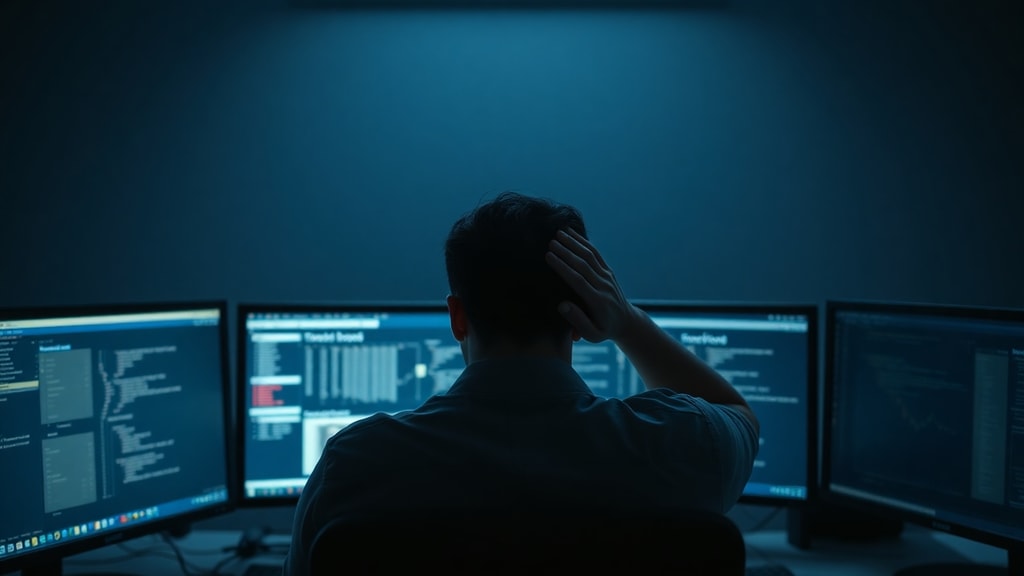
Современный рабочий процесс, учеба и досуг все чаще проводятся перед монитором компьютера. Исследования показывают, что средний пользователь проводит более девяти часов в день перед экранами, включая стационарные ПК, ноутбуки и мобильные устройства. Эта цифра вызывает беспокойство у офтальмологов, неврологов и специалистов по эргономике. Длительное нахождение перед монитором без перерывов приводит к синдрому сухого глаза, головным болям, нарушению осанки и снижению продуктивности. В этой статье мы разберем, как отслеживать время использования компьютера, какие лимиты считаются безопасными, и предложим конкретные способы уменьшить нагрузку на глаза и организм.
Почему контроль экранного времени важен для здоровья
Человеческий глаз эволюционно не приспособлен к длительной фиксации на близко расположенном источнике света. При работе за компьютером частота моргания снижается в три-четыре раза, что ведет к пересыханию роговицы. Кроме того, синий свет от экрана подавляет выработку мелатонина, нарушая циркадные ритмы и ухудшая качество сна. По данным Всемирной организации здравоохранения, гиподинамия, связанная с многочасовым сидением, входит в число основных факторов риска сердечно-сосудистых заболеваний. Для детей и подростков ограничения еще строже: специалисты рекомендуют не более двух часов в день для школьников 6-18 лет, не более часа для дошкольников 2-5 лет и полное исключение экранов (кроме видеосвязи) для детей до двух лет. Эти нормы подтверждаются исследованиями, опубликованными на портале Mondevi, где подробно описаны последствия цифрового зрительного напряжения.
Как узнать точное время использования компьютера
Прежде чем бороться с проблемой, нужно ее измерить. Операционные системы Windows предоставляют несколько встроенных инструментов для отслеживания активности. Рассмотрим основные способы для Windows 10 и Windows 11.
В Windows 11 проще всего зайти в Параметры — Система — Питание и батарея. В разделе «Использование батареи» отображается информация об активном времени работы экрана за последние 24 часа и за последние 7 дней, а также расход заряда по каждому приложению. Это удобный способ понять, какие программы занимают больше всего времени.

В Windows 10 подобная функция доступна через Семейную безопасность. Для этого нужно перейти в Параметры — Учетные записи — Семья и другие пользователи. Создав семейную учетную запись Microsoft, можно не только просматривать отчеты об использовании, но и устанавливать лимиты времени для детей. Этот метод особенно полезен для родителей, желающих контролировать цифровую гигиену ребенка.
Еще один способ — использование Диспетчера задач. На вкладке «Производительность» — «ЦП» указан параметр «Время активности», который показывает, сколько прошло с момента последней загрузки системы. Однако это именно время работы компьютера, а не время, проведенное пользователем перед экраном. Для максимально точного измерения можно воспользоваться командой PowerShell: введите `(get-date) – (gwmi Win32_OperatingSystem).LastBootUpTime` и нажмите Enter. Сценарий вернет точное время работы ПК с момента последнего включения.
| Метод | Где найти | Что показывает |
|---|---|---|
| Параметры Windows 11 (Питание и батарея) | Параметры → Система → Питание и батарея | Время экрана за 24 ч и 7 дней, расход по приложениям |
| Семейная безопасность Windows 10/11 | Параметры → Учетные записи → Семья | Полные отчеты, лимиты времени для детей |
| Диспетчер задач | Ctrl+Shift+Esc → Производительность → ЦП | Время работы системы с последней загрузки |
| PowerShell | Команда (get-date) – (gwmi Win32_OperatingSystem).LastBootUpTime | Активное время ПК в часах/минутах |
Каждый из этих методов имеет свои особенности. Для ежедневного контроля взрослым проще использовать встроенную статистику Windows 11, а для семьи — настройки семейной безопасности. Подробную инструкцию по настройке можно найти на официальном сайте Microsoft Learn.
Практические шаги для снижения нагрузки на глаза
Одного отслеживания недостаточно. Важно внедрить привычки, которые помогут снизить утомление. Вот несколько проверенных рекомендаций, подтвержденных офтальмологами и эргономистами.
Во-первых, используйте правило 20-20-20: каждые 20 минут отрывайте взгляд от экрана и смотрите на объект, находящийся на расстоянии 6 метров, в течение 20 секунд. Это простое упражнение позволяет расслабить цилиарную мышцу и увлажнить роговицу. Во-вторых, настройте яркость и контрастность монитора под уровень освещения в комнате. Идеально, чтобы экран не был ярче окружающего фона. Включите ночной режим (ночную подсветку) в Windows, чтобы снизить долю синего света в вечернее время. В-третьих, организуйте рабочее место: верхний край монитора должен находиться на уровне глаз или чуть ниже, расстояние от глаз до экрана — не менее 50-70 сантиметров.
Также стоит установить приложения-напоминания о перерывах. Например, таймер Pomodoro с интервалами 25 минут работы и 5 минут отдыха хорошо сочетается с гимнастикой для глаз. Для детей рекомендуется использовать встроенные средства «Семейная безопасность», которые блокируют доступ по истечении установленного лимита.
Пять простых привычек для уменьшения времени перед экраном
Предлагаем список конкретных действий, которые помогут сократить бесцельное пребывание за компьютером и снизить общую нагрузку.
- Введите правило «без экрана за 1 час до сна». Замените вечерний серфинг на чтение бумажной книги или прогулку.
- Используйте приложения-трекеры времени (например, RescueTime или встроенный монитор Windows), чтобы раз в неделю анализировать, на что уходят часы.
- Отключайте уведомления во время работы — они отвлекают и увеличивают время непрерывного использования.
- Установите перерывы каждые 45-60 минут: вставайте, делайте небольшую разминку, смотрите вдаль.
- Ограничьте время компьютерных игр и видео контентом, используя таймеры в Steam или настройки семейного доступа.
Эти шаги кажутся простыми, но их систематическое выполнение способно снизить ежедневное экранное время на 30-40 процентов, что напрямую сказывается на самочувствии.
Особенности работы с Windows для контроля времени
Разработчики Microsoft предусмотрели множество инструментов для управления цифровой гигиеной. Кроме отслеживания, в Windows 11 можно настроить отключение экрана через определенный промежуток бездействия. Это полезно, если вы часто оставляете компьютер включенным, но не используете его. Параметр находится в Параметры — Система — Питание и батарея — Экран и спящий режим. Установите интервал 5-10 минут для отключения дисплея при простое. Это не только снижает нагрузку на глаза (экраны OLED имеют мерцание при статичной картинке), но и экономит электроэнергию.
Для семейного контроля Microsoft Family Safety предлагает подробные отчеты, возможность блокировать определенные приложения и устанавливать лимиты на каждый день. Родитель может получать еженедельные сводки по электронной почте. Чтобы настроить функцию, создайте семейную группу на account.microsoft.com/family, добавьте аккаунт ребенка и установите ограничения. Таким образом, ребенок не сможет превысить рекомендованные два часа в день.
Советы по эргономике рабочего места
Помимо контроля времени, важно уделить внимание физическому комфорту. Правильная поза за компьютером снижает утомление и предотвращает боли в спине и шее. Используйте кресло с поддержкой поясницы, стопы должны полностью стоять на полу или подставке. Клавиатуру и мышь размещайте так, чтобы локти находились под прямым углом. Монитор должен быть слегка наклонен (около 10-15 градусов назад) для равномерного распределения светового потока. Каждые два часа делайте пятиминутную паузу для легкой зарядки — это способствует кровообращению и снижает нагрузку на сердечно-сосудистую систему.
Также стоит обратить внимание на увлажнение воздуха в помещении. Кондиционеры и центральное отопление высушивают слизистую, что усугубляет синдром сухого глаза. Если вы чувствуете жжение или рези в глазах, используйте увлажняющие капли без консервантов (искусственная слеза) и проветривайте комнату.
Заключение
Снижение нагрузки от использования экрана ПК — комплексная задача, включающая мониторинг времени, организацию рабочего места и внедрение здоровых привычек. Используя встроенные инструменты Windows, вы можете точно отследить, сколько часов проводите за компьютером, и принять меры. Придерживаясь рекомендованных лимитов (не более двух часов непрерывной работы для взрослых с перерывами), а также рекомендаций для детей, вы сохраните зрение и общее самочувствие. Помните, что профилактика всегда эффективнее лечения.
Ссылки на источники
Статистика использования экранов и рекомендации по ограничениям основаны на исследованиях портала Mondevi. Инструкции по настройке системы семейной безопасности и отслеживанию времени в Windows взяты из официальной документации Microsoft Learn. Подробное руководство по управлению экранным временем на ПК доступно в блоге Monitup. Данные о среднем времени использования бразильцами приведены по отчетам DataReportal. Параметры настройки тайм-аута экрана описаны на сайте Acer Community.
Список источников:
Mondevi — Fadiga ocular: tempo de uso de telas. https://mondevi.com.br/fadiga-ocular-tempo-uso-telas/
Microsoft Learn — Documentação oficial do Windows. https://learn.microsoft.com/pt-br/
Monitup — Guide: managing screen time on PC. https://www.monitup.com/blog/guide-managing-screen-time-pc-2024-pt
DataReportal — Digital usage statistics. https://datareportal.com/
Acer Community — Como fazer sua tela durar mais tempo no Windows 11. https://community.acer.com/pt/kb/articles/15806-como-fazer-sua-tela-durar-mais-tempo-no-windows-11