Что такое прочность и почему важно её видеть
В Minecraft каждый инструмент, оружие, броня и некоторые другие предметы имеют параметр прочности. Этот параметр определяет, сколько ещё использований или ударов выдержит предмет до поломки. Когда прочность заканчивается, предмет исчезает, и вам приходится крафтить или находить новый. Умение точно видеть остаток прочности особенно полезно в хардкорных режимах, при длительных экспедициях в шахтах или при строительстве сложных механизмов. Без этой информации вы рискуете потерять алмазную кирку в самый неподходящий момент. Поэтому многие игроки ищут способы отображения численного значения прочности на экране. В этой статье мы разберём все официальные и неофициальные методы как для Java Edition, так и для Bedrock Edition.
Отображение прочности в Java Edition
В Java Edition разработчики предусмотрели встроенный способ увидеть точное число прочности. Для этого нужно включить так называемый расширенный тултип. По умолчанию при наведении курсора на предмет в инвентаре вы видите лишь полоску износа, которая постепенно заполняется трещинами. Эта полоска не даёт точных цифр, поэтому игроки давно требовали более детальную информацию. Разработчики реализовали эту возможность через комбинацию клавиш F3+H. Нажатие этой комбинации включает режим, при котором в подсказке любого предмета начинает отображаться текущее значение прочности и максимальная прочность. Например, алмазная кирка будет показывать что-то вроде «1561 / 1561» для нового предмета, а после нескольких использований — «1530 / 1561». Это работает для любых предметов, у которых есть прочность: от мечей и удочек до ножниц и щитов.

Использование клавиш F3+H в Java
Чтобы активировать режим, просто нажмите одновременно клавиши F3 и H. На большинстве клавиатур это работает без проблем. На некоторых ноутбуках, где функциональные клавиши совмещены с мультимедийными, может потребоваться нажать Fn+F3+H. После успешного включения вы увидите в чате сообщение «Показаны расширенные подсказки: вкл» или аналогичное на русском языке. Важно помнить, что эта настройка сбрасывается при перезапуске игры, поэтому её нужно включать заново каждый раз, когда вы запускаете Minecraft. Также стоит отметить, что на некоторых версиях Java Edition (например, очень старых) комбинация может не работать. В современных сборках, начиная с 1.8, этот метод полностью поддерживается. Вы также можете проверить, активен ли режим, зайдя в настройки управления — там есть соответствующий переключатель. Если вы забыли комбинацию, всегда можно воспользоваться меню «Настройки» -> «Элементы управления» -> «Дополнительно».
Подробное руководство по настройке расширенных подсказок, включая решение распространённых проблем, можно найти на сайте Tecnobits, где описан пошаговый процесс для разных версий игры.

Альтернативные способы для Java: команды и моды
Если по каким-то причинам комбинация F3+H не работает или вам нужна ещё более детальная информация (например, прочность предмета в руке другого игрока или в конкретном блоке), можно использовать игровые команды. Для этого откройте консоль (клавиша T), введите команду /data get entity @p SelectedItem и нажмите Enter. В ответ вы получите сложную структуру данных NBT, среди которой будет значение Damage. Это число показывает, сколько единиц износа уже получено, а не остаток. Чтобы вычислить остаток, нужно от максимальной прочности отнять это значение. Например, для алмазной кирки максимальная прочность 1561, если Damage равен 30, значит осталось 1531 использований. Команду можно модифицировать для проверки предметов в других слотах инвентаря: замените SelectedItem на Inventory[] и укажите номер слота. Этот способ подойдёт продвинутым игрокам, которые не боятся работать с NBT-данными.
Для тех, кто предпочитает графические моды, существуют такие популярные дополнения, как WAILA (What Am I Looking At), JEI (Just Enough Items) и Hwyla. Эти моды не только показывают прочность при наведении на предмет, но и могут выводить её прямо на экран во время игры рядом с перекрестием. Установка модов требует Forge или Fabric, а также соответствующей версии мода под вашу сборку. WAILA, например, показывает название блока, его мод и состояние, включая прочность инструмента, когда вы держите его в руке. JEI больше ориентирован на рецепты, но в последних версиях тоже добавил отображение прочности. Эти инструменты особенно популярны в сборках с множеством модов, где прочность может быть изменена.
Отображение прочности в Bedrock Edition
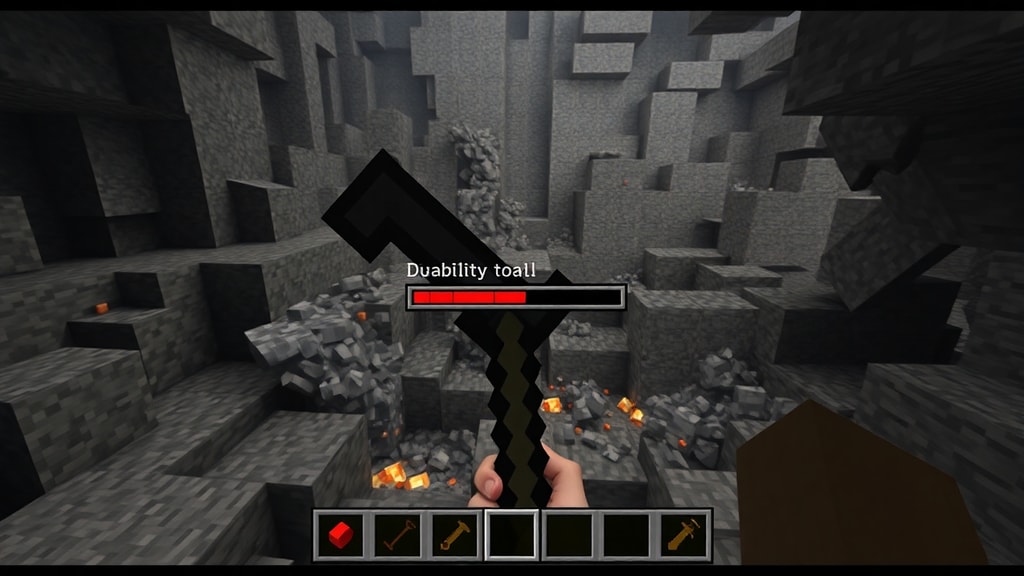
В Bedrock Edition ситуация отличается. Версия, предназначенная для Windows 10, консолей, мобильных устройств и Nintendo Switch, не имеет встроенной возможности показать точное числовое значение прочности. Игроки видят только визуальный индикатор — полоску, которая меняет цвет с зелёного (высокая прочность) на жёлтый (средняя) и красный (низкая). Для многих этого недостаточно, особенно при игре на сложных уровнях или в режиме выживания с ограниченными ресурсами. Разработчики Mojang неоднократно получали запросы на добавление числовой прочности, о чём свидетельствует тема на официальном форуме обратной связи Feedback Maker. Однако на текущий момент такая функция не реализована, и единственный способ получить цифры — использовать сторонние ресурс-паки.
Ресурс-паки для Bedrock
В Bedrock Edition числовое отображение прочности можно добавить с помощью специального ресурс-пака (текстуры и интерфейс). Самый известный из них — «Durability Viewer». Этот пакет изменяет внешний вид тултипов, добавляя к полоске износа число с остатком прочности. Он работает на всех платформах Bedrock, включая Windows 10, Xbox, PlayStation, мобильные устройства. Установка достаточно проста. Сначала скачайте файл ресурс-пака с сайта CurseForge. Затем переместите его в папку resource_packs вашего Minecraft. На мобильных устройствах путь может отличаться, но обычно это папка games/com.mojang/resource_packs. После этого запустите игру, зайдите в настройки мира или глобальные настройки, выберите «Ресурс-паки» и активируйте скачанный пакет, переместив его в активную секцию. Для наглядности приведём пошаговый список:
- Скачайте ресурс-пак «Durability Viewer» с официальной страницы на CurseForge.
- Распакуйте архив (если он заархивирован) в папку
resource_packs. - Запустите Minecraft Bedrock и откройте настройки «Глобальные ресурсы».
- Найдите установленный пакет в списке доступных и переместите его в активные.
- Примените изменения и проверьте в инвентаре — теперь при наведении на любой предмет с прочностью вы увидите число.
Скачать этот пакет можно на странице CurseForge по адресу Durability Viewer. Также существуют альтернативные ресурс-паки, например «Better Durability» или «Numerical Durability», но «Durability Viewer» считается самым стабильным и протестированным на всех версиях Bedrock.
Сравнение методов Java и Bedrock
Для удобства представим основные способы отображения прочности в виде таблицы. Вы можете использовать её для быстрого выбора подходящего метода в зависимости от вашей версии игры и предпочтений.
| Платформа | Метод | Что показывает | Необходимость установки |
|---|---|---|---|
| Java Edition | F3+H | Точное число (текущая / максимальная) | Нет, встроено |
| Java Edition | Команда /data get | Значение износа в NBT | Нет, но требует знаний команд |
| Java Edition | Моды (WAILA, JEI и др.) | Число в тултипе или на HUD | Да, установка модов |
| Bedrock Edition | Стандартный индикатор | Цветная полоска без цифр | Нет |
| Bedrock Edition | Ресурс-пак Durability Viewer | Точное число рядом с полоской | Да, установка ресурс-пака |
Как видно из таблицы, Java Edition предлагает больше вариантов, включая официальное решение. Bedrock Edition пока требует сторонних дополнений для получения числовой информации. Надеемся, что в будущем разработчики добавят такую возможность прямо в игру.
Дополнительные советы
Проверять прочность можно не только у предметов в своём инвентаре. Например, с помощью команды /data get block вы можете узнать прочность предмета, лежащего в сундуке или на стойке для брони. Для этого нужно указать координаты блока и путь к данным. Это бывает полезно при организации складов с инструментами. Также обратите внимание, что некоторые моды, такие как «Durability Show» или «Armor Status HUD», могут показывать прочность брони прямо на интерфейсе, не заходя в инвентарь. В Java Edition можно настроить отображение через мод «AppleSkin», который дополнительно показывает насыщение едой. Что касается Bedrock, помимо ресурс-паков, некоторые аддоны могут изменять поведение предметов, но они менее распространены. Всегда проверяйте совместимость ресурс-пака с версией игры, так как обновления Bedrock могут ломать работу сторонних пакетов. Лучше всего скачивать последнюю версию с CurseForge или MCPEDL.
Заключение
Умение видеть точную прочность предметов в Minecraft значительно упрощает управление ресурсами и повышает эффективность игры. В Java Edition достаточно нажать F3+H, чтобы получить всю необходимую информацию. Если вы играете в Bedrock Edition, вам придётся установить ресурс-пак, например «Durability Viewer». Команды и моды — это дополнительные опции для энтузиастов. Надеемся, что статья помогла вам разобраться во всех способах. Теперь вы сможете вовремя чинить или заменять инструменты, избегая досадных поломок в самый разгар событий.
Список источников
1. Minecraft Forum — Обсуждение F3+H и поддержка Java Edition: https://www.minecraftforum.net/forums/support/java-edition-support/1867377-f3-h-show-item-durability
2. Stack Exchange (Gaming) — Руководство по F3+H для Windows и Mac: https://gaming.stackexchange.com/questions/172009/how-can-you-view-your-durability-on-minecraft
3. CurseForge — Страница ресурс-пака Durability Viewer для Bedrock: https://www.curseforge.com/minecraft/texture-packs/durability-viewer
4. Tecnobits — Полное руководство на русском и португальском: https://tecnobits.com/pt/como-mostrar-durabilidade-no-minecraft/
5. Feedback Maker — Официальный запрос на добавление числовой прочности в Bedrock: https://feedback.minecraft.net/hc/en-us/community/posts/360077235051-Show-Durability-on-Bedrock-Edition





