Что такое подсветка клавиатуры и зачем она нужна
Подсветка клавиатуры, также известная как retroiluminação do teclado или backlight, представляет собой встроенную систему освещения, которая подсвечивает символы на клавишах изнутри. Эта функция особенно полезна при работе в условиях недостаточного освещения: в темной комнате, ночью в поезде или во время вечерних занятий. Светодиоды, расположенные под клавишами, направляют свет через полупрозрачные символы, делая текст читаемым без дополнительного внешнего источника света. Современные клавиатуры могут иметь как простую белую подсветку, так и многоцветную RGB с различными эффектами.
Основная цель подсветки – повышение комфорта и производительности. Пользователю не приходится напрягать глаза или искать кнопки на ощупь. Это особенно актуально для тех, кто много печатает в темное время суток, например, программистов, писателей или геймеров. Кроме того, подсветка придает устройству эстетичный вид и может служить элементом персонализации. Многие производители, такие как Lenovo, HP, Dell и Apple, предлагают ноутбуки с разными вариантами подсветки, от простой одноцветной до настраиваемой RGB.
Основные виды подсветки клавиатуры
Существует несколько типов подсветки, которые различаются по цвету, функциональности и способу управления. Выбор зависит от потребностей пользователя и бюджета. Ниже перечислены основные виды.

- Одноцветная подсветка. Самый распространенный вариант. Обычно это белый, синий или зеленый свет. Она проста в управлении, не отвлекает и подходит для работы и учебы.
- Многоцветная подсветка. Позволяет выбирать один цвет из нескольких предустановленных. Чаще всего встречается в игровых ноутбуках, но может быть и в офисных моделях.
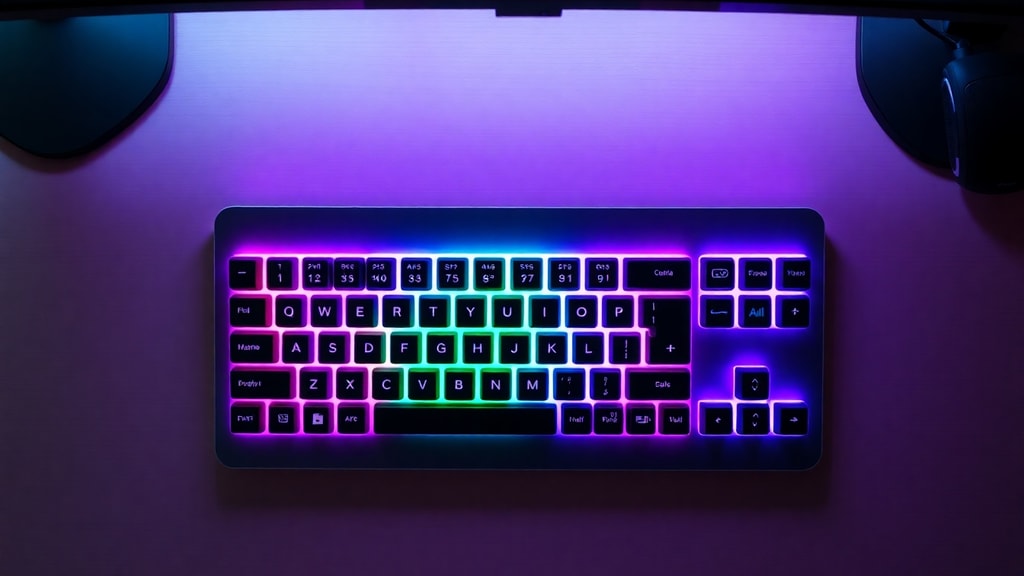
- RGB-подсветка с настройкой каждой клавиши. Продвинутый вариант, где можно задать индивидуальный цвет для каждой кнопки или создать динамические эффекты, например, волну или дыхание. Используется в основном геймерами и энтузиастами.
- Подсветка с зональным управлением. Клавиши разделены на несколько зон, для каждой из которых можно установить свой цвет. Упрощенная версия полноценной RGB.
- Автоматическая подсветка. В некоторых ноутбуках есть датчик освещенности, который включает или регулирует яркость подсветки в зависимости от внешних условий. Это удобно, но не всегда точно.
Каждый вид имеет свои преимущества. Одноцветная подсветка дешевле и проще, а RGB дает больше возможностей для кастомизации. При выборе стоит учитывать, для каких задач вы используете ноутбук: для работы подойдет одноцветная, для игр – RGB.
Как работает подсветка: технология и устройство
В основе подсветки лежат светодиоды, расположенные под клавишами. Свет от них проходит через прозрачные или полупрозрачные элементы, которые формируют символы на поверхности клавиш. Чтобы свет распределялся равномерно, используется специальная светорассеивающая пленка или подложка. В зависимости от конструкции, светодиоды могут быть установлены под каждой клавишей или под группой клавиш. В более дорогих моделях применяется технология периферийного освещения, когда светодиоды расположены по краям клавиатуры, а свет направляется через прозрачные стенки.
Управление подсветкой осуществляется через драйверы клавиатуры или встроенное ПО. В ноутбуках зачастую используются комбинации клавиш, такие как Fn + F7 или Fn + F4. Яркость может регулироваться ступенчато, обычно от двух до пяти уровней. В некоторых моделях есть возможность полностью отключить подсветку для экономии энергии. Светодиоды потребляют мало энергии, но при максимальной яркости могут заметно снижать время работы от батареи. Поэтому многие производители предусматривают автоматическое отключение подсветки через определенное время бездействия.
| Тип подсветки | Цвет | Управление | Энергопотребление | Типичное применение |
|---|---|---|---|---|
| Одноцветная | Белый, синий, зеленый | Вкл/Выкл, регулировка яркости | Низкое | Работа, учеба, офис |
| Многоцветная | Несколько предустановленных цветов | Переключение цветов, яркость | Среднее | Универсальное |
| RGB (поклавишная) | Миллионы цветов | Полная настройка через ПО | Высокое | Игры, творчество |
| Зональная RGB | Цвет для каждой зоны | Настройка зон | Среднее | Игры, стиль |
| Автоматическая | Одноцветная или RGB | Автоматически, по датчику | Среднее | Путешествия, работа |
Таблица наглядно показывает различия между основными типами подсветки. При выборе важно учитывать не только цвет, но и возможности управления и энергопотребление. Например, для длительной работы от батареи лучше выбрать одноцветную подсветку с низким потреблением.
Как включить подсветку на Mac
На ноутбуках Apple настройка подсветки осуществляется через системные параметры. Чтобы открыть настройки, перейдите в меню Apple, выберите «Системные настройки», затем «Клавиатура». Там вы увидите ползунок «Яркость клавиатуры». Перемещая его вправо, вы увеличиваете яркость подсветки, влево – уменьшаете. Чтобы полностью выключить подсветку, перетащите ползунок в крайнее левое положение. Некоторые модели MacBook имеют специальные клавиши (обычно F5 и F6) с иконками лампочки, которые позволяют регулировать яркость без захода в меню. Нажмите F5 для уменьшения или F6 для увеличения яркости. Подсветка на Mac автоматически регулируется в зависимости от освещенности, если включена соответствующая опция в настройках.
Если вы хотите отключить автоматическую регулировку, снимите флажок «Автоматически регулировать яркость клавиатуры» в том же разделе. Подсветка на Mac потребляет достаточно энергии, поэтому при работе от батареи рекомендуется снижать яркость или отключать ее. Подробнее о настройке можно узнать на официальном сайте поддержки Apple.
Как включить подсветку на ноутбуках с Windows
На большинстве ноутбуков с Windows активация подсветки производится с помощью комбинации клавиш Fn и одной из функциональных клавиш (F1–F12). Обычно на нужной клавише есть значок в виде лампочки или клавиатуры с лучами. Например, на ноутбуках Dell это часто Fn + F7, на ASUS – Fn + F4, на HP – Fn + F5. Чтобы увеличить яркость, удерживайте Fn и нажимайте клавишу повторно – яркость будет меняться по циклу: выкл, низкая, средняя, высокая. На некоторых моделях есть отдельные клавиши для увеличения и уменьшения яркости.
Если комбинация не работает, проверьте настройки BIOS или UEFI. Иногда подсветка отключена на аппаратном уровне и ее нужно включить в разделе «Конфигурация системы» или «Клавиатура». Также стоит убедиться, что драйверы клавиатуры установлены корректно. В редких случаях подсветка может быть недоступна из-за ограничений модели. Производители, такие как Dell и ASUS, предоставляют подробные инструкции на своих сайтах поддержки. Если вы не уверены в комбинации, обратитесь к руководству пользователя или найдите информацию по модели вашего ноутбука.
Как определить, есть ли у вашего ноутбука подсветка клавиатуры
Самый простой способ – посмотреть на функциональные клавиши. Обычно на клавише, отвечающей за подсветку, есть значок в виде лампочки, солнца или клавиатуры с исходящими лучами. Этот значок может быть расположен на клавишах F4, F5, F6, F7, F10 или на клавише со стрелкой вправо. Если такого значка нет, возможно, подсветка не предусмотрена. Второй способ – заглянуть в спецификации ноутбука на сайте производителя или в документации. Третий способ – попробовать нажать Fn + одну из клавиш с предполагаемым значком. Если подсветка включится, вы увидите свечение.
Еще один вариант – проверить настройки в операционной системе. В Windows откройте «Параметры» > «Устройства» > «Ввод» или «Клавиатура» и посмотрите, есть ли там настройки подсветки. На Mac, как уже упоминалось, настройки находятся в разделе «Клавиатура». Если ни один из этих способов не помог, вероятно, ваш ноутбук не оснащен подсветкой. В этом случае можно рассмотреть внешнюю клавиатуру с подсветкой или USB-лампу.
Как выбрать ноутбук с хорошей подсветкой клавиатуры
При выборе ноутбука с подсветкой важно обратить внимание на несколько факторов. Первое – тип подсветки. Для работы и учебы достаточно одноцветной белой или синей подсветки. Для игр и творчества лучше выбрать RGB с возможностью настройки. Второе – яркость и равномерность освещения. Хорошая подсветка должна быть достаточно яркой, чтобы читать символы в полной темноте, но не слепить глаза. Проверьте, равномерно ли освещаются все клавиши. Третье – управление. Удобно, когда есть несколько уровней яркости и возможность быстрого отключения.
Также стоит оценить энергопотребление подсветки. Если вы часто работаете в дороге, выбирайте ноутбук с энергоэффективной подсветкой и автоматическим отключением. Четвертое – наличие датчика освещенности для автоматической регулировки. Это удобно, но не всегда точно. Пятое – качество самих клавиш. Подсветка будет бесполезна, если клавиши стерлись или символы плохо пропечатаны. Обратите внимание на отзывы пользователей и обзоры. Некоторые производители, как Lenovo и HP, предлагают качественные клавиатуры с долговечной подсветкой. Сравните несколько моделей перед покупкой.
Список источников
Lenovo. O que é um teclado com luz de fundo? Disponível em: https://www.lenovo.com/br/pt/glossary/why-do-i-need-backlit-keyboard-laptop/. Acesso em: 2025.
HP. Por que preciso de um notebook com teclado retroiluminado? Disponível em: https://www.hp.com/br-pt/shop/tech-takes/por-que-preciso-de-um-notebook-com-teclado-retroiluminado. Acesso em: 2025.
Apple Support. Como ativar/desativar retroiluminação no Mac. Disponível em: https://support.apple.com/pt-br/guide/mac-help/mchlp2265/mac. Acesso em: 2025.
Dell. Como ligar/desligar teclado retroiluminado. Disponível em: https://www.dell.com/support/kbdoc/pt-br/000132120/como-desligar-ou-ligar-e-solucionar-problemas-do-teclado-retroiluminado-em-um-notebook-dell. Acesso em: 2025.
ASUS. Como ativar teclado retroiluminado. Disponível em: https://www.asus.com/br/support/faq/1014790/. Acesso em: 2025.





