Можно ли расширить видеокарту ноутбука
Многие пользователи ноутбуков рано или поздно сталкиваются с ограничениями встроенного графического процессора. Игры начинают тормозить, видеомонтаж становится медленным, а новые программы требуют все больше ресурсов. В этот момент возникает логичный вопрос: можно ли расширить видеокарту ноутбука, то есть установить более мощный чип вместо заводского? В этой статье мы подробно разберем все возможные способы увеличения графической производительности ноутбука, от аппаратных модификаций до внешних решений, и расскажем, какие из них действительно работают.
Почему нельзя заменить внутреннюю видеокарту в ноутбуке
Большинство современных ноутбуков имеют графический процессор, припаянный к материнской плате. В отличие от стационарных компьютеров, где видеокарта вставляется в слот PCI Express, в ноутбуках такой возможности нет из-за ограниченного пространства и особенностей конструкции. GPU интегрирован в систему охлаждения, распаян на плате вместе с чипами памяти и часто объединён с центральным процессором в одном модуле. Даже в игровых моделях, где используется дискретная видеокарта, она чаще всего приварена к материнской плате. В единичных случаях, например в старых ноутбуках стандарта MXM, графический модуль можно извлечь и заменить, но такие модели встречаются крайне редко, и найти совместимую карту почти невозможно. Таким образом, прямой апгрейд внутреннего GPU практически недоступен для подавляющего большинства пользователей.

Внешние видеокарты (eGPU) как реальное решение
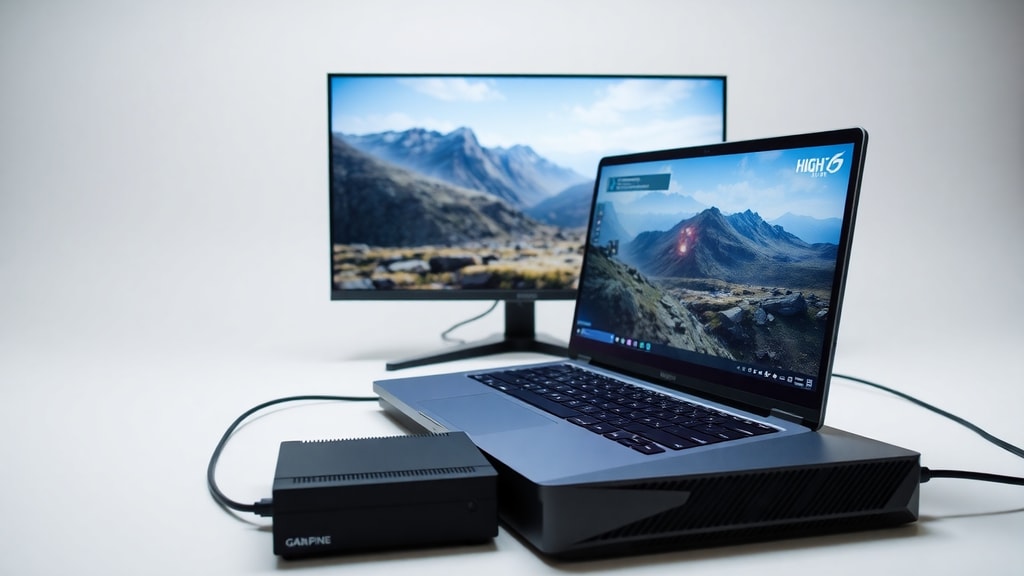
Единственный рабочий способ значительно расширить видеокарту ноутбука — использовать внешний графический ускоритель, или eGPU. Это специальный корпус с блоком питания и слотом для стандартной настольной видеокарты. eGPU подключается к ноутбуку через высокоскоростной интерфейс, обычно Thunderbolt 3 или Thunderbolt 4, реже через USB4 или специальный порт OCuLink. Такое подключение позволяет задействовать производительность мощной видеокарты для обработки графики в играх, программах для 3D-моделирования и видеомонтажа. Хотя eGPU не даёт прироста, равного работе на стационарном ПК из-за потери в пропускной способности, для многих задач этого достаточно. Важно понимать, что eGPU не увеличивает внутреннюю видеокарту, а заменяет её для приложений, поддерживающих внешние дисплеи или работающих через DirectX.
Преимущества eGPU: можно подключить любую современную карту, от RTX 4060 до RTX 4090; мобильность сохраняется — в пути вы используете встроенную графику, дома подключаете док-станцию; система охлаждения не зависит от ноутбука. Недостатки: высокая стоимость корпуса и карты; требуется поддержка Thunderbolt или USB4; не все модели ноутбуков совместимы; потери производительности до 20-30 процентов по сравнению с тем же GPU в настольном ПК.Таблица сравнения возможностей расширения видеокарты ноутбука
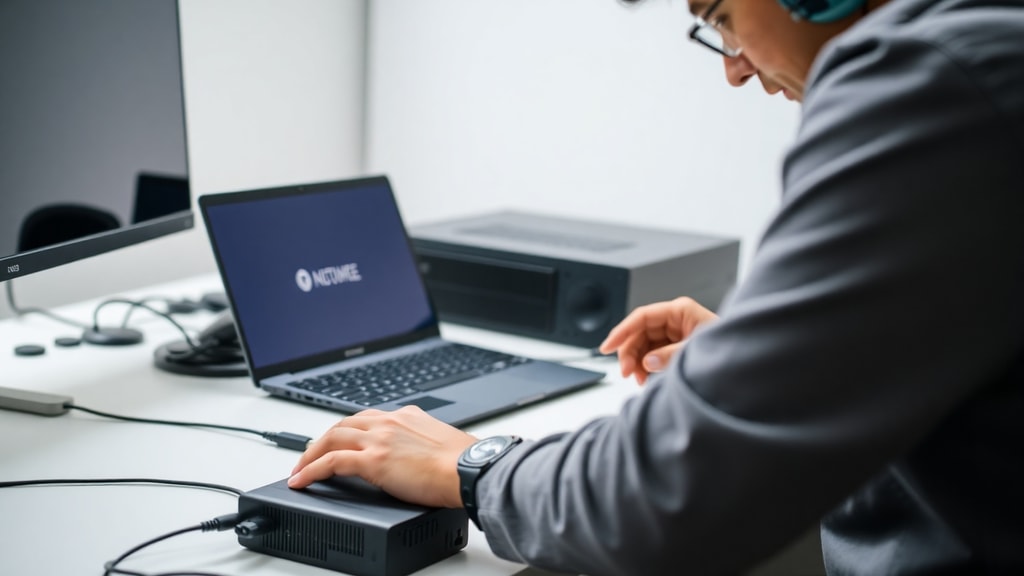
Для наглядности представим таблицу, которая показывает основные варианты и их характеристики.
| Вариант | Реализуемость | Сложность | Стоимость | Прирост производительности |
|---|---|---|---|---|
| Замена внутренней видеокарты | Практически невозможно (за исключением редких MXM-ноутбуков) | Очень высокая, требуется разборка и пайка. | Низкая, если найдётся карта, но шанс очень мал. | Нулевой в большинстве случаев. |
| Подключение внешней видеокарты eGPU | Возможно, но требует Thunderbolt или USB4 с поддержкой PCIe. | Средняя: нужно купить док-станцию и карту, настроить драйверы. | Высокая (от 30000 рублей без учёта карты). | Значительный, до 80% от производительности настольной карты. |
| Использование облачного гейминга или удалённого рендеринга | Легко, нужен только быстрый интернет. | Низкая, минимум настроек. | Ежемесячная подписка. | Зависит от интернета, не расширяет физическую карту. |
| Полная замена ноутбука | Очевидно, возможно. | Низкая: покупка нового устройства. | Очень высокая. | Максимальный, но вы получаете новый ноутбук. |
Требования к портам и совместимости для eGPU
Чтобы расширить видеокарту ноутбука через внешний модуль, необходимо убедиться, что ваше устройство имеет подходящий порт. Thunderbolt 3 и Thunderbolt 4 обеспечивают пропускную способность до 40 Гбит/с, что достаточно для передачи данных между процессором и внешней картой. Некоторые ноутбуки на базе Windows с USB-C, поддерживающим DisplayPort Alt Mode и PCIe, тоже могут работать с eGPU, но производительность будет ниже. Порта USB 3.0, HDMI или DisplayPort не подходят для подключения внешней видеокарты, так как они не поддерживают передачу данных по протоколу PCI Express. Перед покупкой eGPU обязательно проверьте спецификации своего ноутбука на сайте производителя или в документации. Также важно, чтобы ноутбук мог обеспечивать питание по Thunderbolt (не все модели это делают), иначе потребуется отдельный блок питания для док-станции. Не стоит забывать о драйверах: для работы eGPU с Windows часто требуется установка специальных версий, а macOS имеет ограниченную поддержку такой конфигурации.
Список шагов для подключения eGPU к ноутбуку
Если ваш ноутбук совместим, вот последовательность действий для подключения внешней видеокарты:
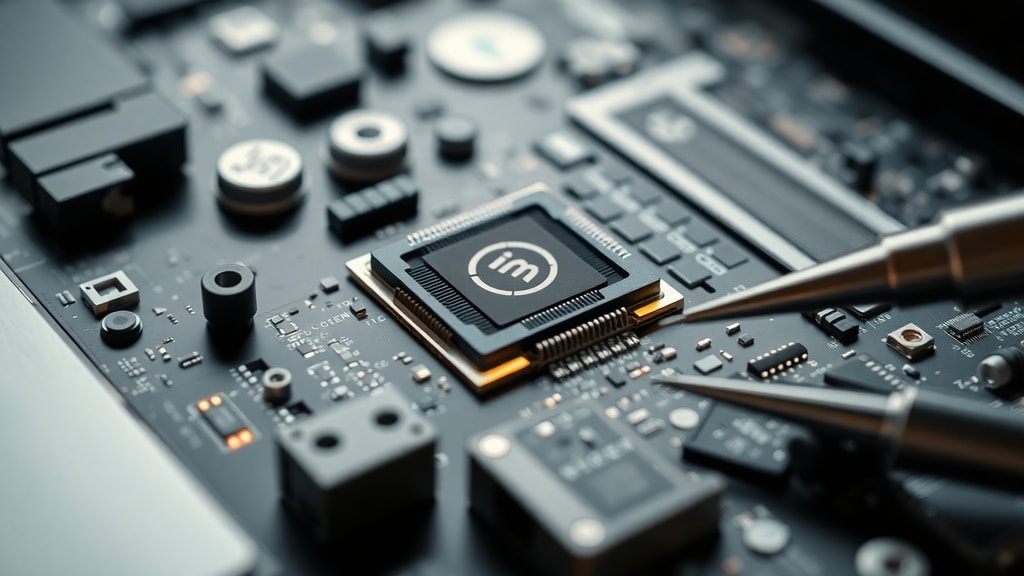
- Выберите корпус eGPU (например, Razer Core X, ASUS ROG XG Mobile).
- Приобретите настольную видеокарту, подходящую по размеру и энергопотреблению.
- Установите видеокарту в корпус eGPU, следуя инструкции производителя.
- Подключите блок питания к док-станции и к сети.
- Соедините eGPU с ноутбуком кабелем Thunderbolt или USB4.
- Установите драйверы для внешней видеокарты (обычно скачиваются с сайта производителя).
- Подключите внешний монитор к eGPU для максимальной производительности.
- Проверьте работу в играх или приложениях через настройки графики.
Помните, что в некоторых случаях требуется отключить встроенную видеокарту в диспетчере устройств, чтобы приложения использовали внешнюю.
Можно ли увеличить видеопамять (VRAM)?
Ещё один распространённый миф — расширение видеопамяти на ноутбучном GPU. Независимо от того, используете ли вы внутреннюю или внешнюю видеокарту, объём VRAM фиксирован на аппаратном уровне и не подлежит увеличению. Невозможно добавить больше памяти через BIOS, настройки Windows или с помощью программных методов. Некоторые утилиты могут показывать, что вы изменили выделение памяти, но это относится только к системной ОЗУ, используемой встроенной графикой, а не к реальной видеопамяти дискретного чипа. Если вашему приложению не хватает VRAM, единственный выход — заменить видеокарту (через eGPU или новый ноутбук) на ту, что имеет больший объём памяти.
Когда единственный выход — замена ноутбука
Если ваш ноутбук не поддерживает Thunderbolt, не имеет USB4 с PCIe или вы не хотите тратить деньги на внешний модуль, то расширить видеокарту не получится. В такой ситуации остаётся только купить новый ноутбук с более мощным графическим процессором. Это может быть игровая модель с RTX 4060 или рабочая станция с профессиональной картой. Учтите, что даже бюджетные современные ноутбуки часто имеют интегрированную графику, которая не уступает старым дискретным решениям. Если вы не готовы к покупке, попробуйте снизить настройки графики в играх и приложениях, использовать облачные сервисы или внешний монитор для разгрузки основного дисплея.
Дополнительные варианты для небольших улучшений
Хотя эти методы не расширяют видеокарту напрямую, они могут слегка повысить производительность в некоторых задачах. Очистите систему охлаждения от пыли и замените термопасту — это снизит троттлинг и позволит GPU работать на более высоких частотах. Отключите фоновые процессы и используйте производительный режим питания. Убедитесь, что ваша операционная система и драйверы обновлены до последних версий. Используйте внешний монитор, подключённый к ноутбуку напрямую, чтобы встроенная видеокарта не тратила ресурсы на рендеринг встроенного дисплея. Однако все эти меры дают лишь незначительный прирост и не заменяют реального расширения графических возможностей.
Заключение
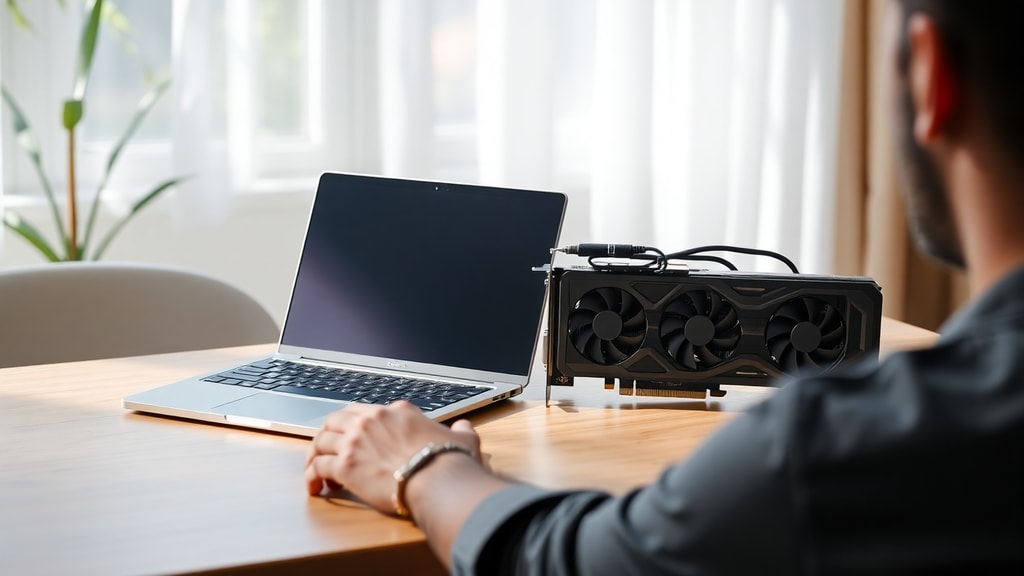
Подводя итог, отвечаем на главный вопрос: расширить видеокарту ноутбука в большинстве случаев нельзя. Внутренний GPU запаян и не подлежит замене. Единственный эффективный способ увеличить графическую производительность — использовать внешнюю видеокарту через Thunderbolt или USB4, но это требует совместимости и финансов. Увеличить VRAM невозможно ни программно, ни аппаратно на существующей карте. Если ваш ноутбук не поддерживает eGPU, придётся либо мириться с имеющейся производительностью, либо приобретать новое устройство. Помните, что перед покупкой eGPU стоит тщательно изучить характеристики своего ноутбука и отзывы о конкретных моделях док-станций.
Ссылки на источники
При подготовке статьи использовались материалы из следующих открытых источников: обсуждение на Reddit о невозможности замены видеокарты в ноутбуке (Reddit, r/computadores). Статья на TecMundo о внешних видеокартах и их подключении (TecMundo). Практическое руководство на TopGadget по установке внешней видеокарты на ноутбук (TopGadget). Материалы MAX Turbos о невозможности увеличения VRAM (MAX Turbos). Видеообъяснение на YouTube о методах расширения графики в ноутбуке (YouTube). Все источники доступны для проверки по указанным ниже ссылкам.





