Почему на телефоне появляется реклама сама по себе
Многие владельцы смартфонов сталкиваются с ситуацией, когда на экране внезапно всплывают рекламные баннеры, даже если вы не открывали никаких приложений или браузеров. Чаще всего это происходит из-за так называемого adware – вредоносного программного обеспечения, которое проникает в устройство вместе с безобидными на первый взгляд приложениями. Реклама может появляться в виде полноэкранных объявлений, уведомлений в строке состояния или ссылок, которые автоматически запускают браузер. Пользователь теряет не только время, но и мобильный трафик, а также рискует установить ещё более опасные вредоносные программы.
Причина такого поведения телефона кроется в механизме "clickjacking" и необоснованных разрешениях, которые вы дали какому-либо приложению. Например, программа, получив доступ к отображению поверх других окон, может показывать рекламу даже тогда, когда вы находитесь в другом приложении. Кроме того, adware часто маскируется под полезные утилиты – фонарики, клавиатуры, очистители памяти или игры. После установки они начинают загружать рекламные скрипты из сторонних источников. Важно понимать, что даже одно подозрительное приложение способно испортить весь опыт использования смартфона.
Основные причины появления навязчивой рекламы
Чтобы эффективно бороться с рекламой, необходимо понимать, какой тип вредоносного ПО вызывает проблему. Ниже приведены основные категории приложений, которые могут порождать навязчивые объявления.
Таблица сравнения типов рекламного ПО:

Тип | Описание | Способы заражения
Adware | Приложение, которое показывается рекламу для заработка | Установка из сторонних магазинов, "бесплатные" версии
Malware | Вредоносная программа, способная красть данные и показывать рекламу | Фишинговые ссылки, взломанные приложения
PUP (Potentially Unwanted Program) | Программа, которая может быть не опасна, но очень назойлива | Установка в комплекте с другими программами
Для большинства случаев виновником оказывается именно adware. Такие приложения часто имеют простой интерфейс и не требуют специальных разрешений, но после запуска используют скрытые сервисы для отображения рекламы. Иногда реклама появляется даже после удаления самого приложения – это означает, что оно установило дополнительные компоненты в систему.
Как найти приложение, вызывающее рекламу
Первый шаг к избавлению от навязчивой рекламы – определить, какое именно приложение её генерирует. Для этого выполните следующие действия:
1. Откройте "Настройки" на вашем телефоне и перейдите в раздел "Приложения" или "Приложения и уведомления".
2. Нажмите "Все приложения" или "Список всех приложений".
3. Обратите внимание на приложения, которые вы не узнаете или чьи имена выглядят подозрительно, например, "SaveNow", "CleanMaster" или "BatterySaver".
4. Для каждого подозрительного приложения проверьте параметр "Последнее использование". Если приложение не запускали вручную, но оно активно в памяти, это тревожный сигнал.
5. Нажмите на приложение и выберите "Остановить принудительно" или сразу "Удалить" (если это возможно). Для системных приложений может быть доступна только кнопка "Отключить".
6. После удаления перезагрузите телефон и проверьте, исчезла ли реклама.
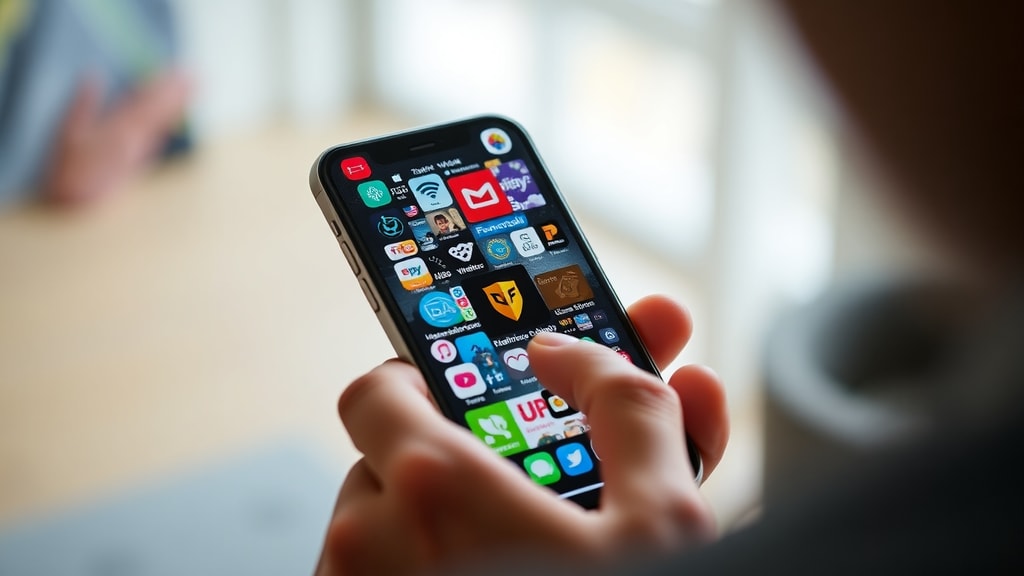
Очень часто подозрительное приложение не отображается в списке последних или не имеет значка на главном экране. В таком случае посмотрите на список всех приложений – многие вредоносные программы прячутся, используя пустые иконки или иконки системных утилит. Если вы сомневаетесь, полезно воспользоваться поиском в настройках и ввести слово "ad", "ads" или "reklama" – иногда разработчики adware используют такие ключевые слова в имени пакета.
Отзыв разрешений для подозрительных приложений
Если вы не можете удалить приложение (например, оно является системным или вы хотите сохранить его функционал, но убрать рекламу), можно отозвать опасные разрешения. Самые критичные разрешения, которые используют adware – это "Показывать поверх других окон" (Display over other apps) и "Доступ к уведомлениям".
Перейдите в "Настройки" > "Приватность" или "Безопасность" > "Диспетчер разрешений" (Permission Manager). Просмотрите приложения, которым предоставлено разрешение "Показывать поверх других окон". Отключите это разрешение для всех программ, которые не являются системными (например, для мессенджеров, плееров или игр оно обычно не требуется). Также стоит отозвать разрешения на отправку SMS, доступ к контактам и камере – adware может использовать их для распространения ссылок или сбора данных.
Если после отзыва разрешений реклама продолжает появляться, скорее всего, вредоносное ПО имеет более глубокий доступ. В таком случае перейдите к следующему шагу – использованию антивируса.
Использование антивируса для удаления рекламного ПО
Лучший способ очистить телефон от adware, который не удаляется стандартными методами – установить надёжное антивирусное приложение. Регулярные сканирования помогут обнаружить скрытые вредоносные компоненты, которые не видны в списке приложений. Среди проверенных решений можно выделить Malwarebytes – оно специально заточено на борьбу с adware и PUP. Другой популярный вариант – Bitdefender, который предлагает бесплатную версию с возможностью сканирования.
После установки антивируса запустите полное сканирование системы. Обычно оно занимает от 5 до 15 минут в зависимости от количества файлов. Если вредоносное ПО найдено, антивирус предложит его удалить или поместить в карантин. Следуйте инструкциям. Некоторые антивирусы также умеют анализировать уведомления и блокировать рекламные попапы на уровне системы.
Важно помнить, что антивирус не панацея – если реклама появляется из-за системного приложения, которое было установлено производителем, антивирус может его не удалить. В таких случаях рекомендуется обновить прошивку или обратиться к инструкциям для конкретной модели телефона.
Что делать, если реклама не исчезает
Иногда после всех предпринятых мер реклама продолжает досаждать. Это может означать, что adware встроен глубоко в систему или затронул системные компоненты. В такой ситуации наиболее радикальное, но действенное решение – сброс до заводских настроек (Factory reset). Перед этим обязательно сделайте резервную копию важных данных – контактов, фото, документов – на внешний носитель или в облако.
После резервного копирования перейдите в "Настройки" > "Система" > "Сброс" > "Сброс настроек телефона". Имейте в виду, что все данные на внутреннем хранилище будут удалены, включая приложения и учётные записи. После сброса телефон вернётся к состоянию, в котором он был при покупке. Реклама исчезнет, так как все сторонние приложения будут удалены. Восстанавливайте данные только после того, как убедитесь, что в резервной копии нет вредоносных файлов.
Если и сброс не помог, возможно, устройство было скомпрометировано на уровне загрузчика или прошивки. В таком случае рекомендуется обратиться в сервисный центр или установить официальную прошивку от производителя через компьютер.
Профилактика появления рекламы в будущем
Лучший способ не сталкиваться с adware – соблюдать простые правила безопасности при использовании смартфона. Во-первых, скачивайте приложения только из официального магазина Google Play или App Store. Даже там иногда встречаются подозрительные программы, поэтому всегда читайте отзывы и обращайте внимание на рейтинг. Во-вторых, при установке обращайте внимание на запрашиваемые разрешения. Если фонарик просит доступ к контактам или микрофону, это повод отказаться от установки.
Дополнительно можно установить блокировщик рекламы – например, AdGuard или браузер с фильтрацией (Firefox Focus, Brave). Эти инструменты не удаляют adware, но не дают рекламным скриптам загружаться. Также важно регулярно проверять список приложений и удалять те, которыми вы не пользуетесь. Если вы заметили, что реклама появляется снова, сразу же проанализируйте, какое приложение вы установили недавно.

Реклама может появляться и из-за веб-страниц, если вы дали сайту разрешение на уведомления. Проверьте настройки браузера и отзовите разрешения для всех подозрительных сайтов. Для дополнительной защиты используйте безопасное поисковое расширение или VPN. Наконец, не нажимайте на всплывающие окна, которые обещают ускорить телефон или очистить память – это типичная уловка adware.
Подробнее о том, как избавиться от adware на Android, вы можете прочитать в статье на Techtudo.
Источники
1. Techtudo – "Como tirar anúncio que aparece na tela do celular e se livrar de adwares". URL: https://www.techtudo.com.br/listas/2020/08/como-tirar-anuncio-que-aparece-na-tela-do-celular-e-se-livrar-de-adwares.ghtml
2. Malwarebytes – "What is Adware and how to remove it". URL: https://www.malwarebytes.com/what-is-adware
3. Google Support – "How to remove apps from your Android device". URL: https://support.google.com/android/answer/10283456





