Что такое SSD: простое объяснение
SSD (Solid State Drive, твердотельный накопитель) — это устройство для хранения данных, которое использует микросхемы флеш-памяти NAND вместо магнитных пластин и подвижных головок, как в традиционных жестких дисках. В отличие от HDD, внутри SSD нет движущихся частей: чтение и запись выполняются электронным способом, что обеспечивает практически мгновенный доступ к информации. Данные сохраняются даже после отключения питания благодаря свойству энергонезависимости. Это делает SSD ключевым компонентом современных компьютеров, ноутбуков и серверов, где скорость и надёжность стоят на первом месте.
Как работает твердотельный накопитель
Основой любого SSD является массив ячеек флеш-памяти NAND. Каждая ячейка может хранить один или несколько битов информации в зависимости от типа (SLC, MLC, TLC, QLC). Контроллер накопителя управляет распределением данных, выполняет коррекцию ошибок и поддерживает равномерный износ ячеек. Когда вы записываете файл, контроллер определяет, в какую физическую ячейку его поместить, а при чтении — извлекает данные, измеряя электрический заряд ячейки. Весь процесс происходит без механического перемещения, поэтому время доступа измеряется микросекундами, а не миллисекундами, как у HDD. Отсутствие головок и шпинделя также означает, что SSD не создаёт вибраций и шума, а его устойчивость к ударам значительно выше.

Ключевые преимущества SSD перед HDD
Скорость — главное, что замечает пользователь после перехода на SSD. Операционная система загружается за 10–15 секунд, программы открываются почти мгновенно, копирование больших файлов занимает в разы меньше времени. Второе важное преимущество — надёжность. Поскольку нет движущихся частей, SSD не боится падений (в разумных пределах) и тряски. Третий плюс — низкое энергопотребление: ноутбуки с SSD работают дольше от батареи. Также твердотельные накопители компактнее: типоразмер M.2 позволяет устанавливать их прямо на материнскую плату, освобождая место в корпусе. Наконец, SSD бесшумен — вы никогда не услышите характерного треска или гула вращающихся пластин.
Основные виды SSD: SATA, NVMe, M.2 и другие
На рынке сегодня встречается несколько типов твердотельных накопителей, отличающихся интерфейсом подключения и форм-фактором. Вот наиболее распространённые:

- 2,5-дюймовый SATA SSD — классический вариант, подходит для замены жёсткого диска в большинстве ноутбуков и ПК. Скорость ограничена пропускной способностью шины SATA III (до 550–560 МБ/с).
- M.2 SATA SSD — тот же SATA контроллер, но в формате компактной платы, устанавливаемой в разъём M.2. Скорость такая же, но размер позволяет использовать тонкие корпуса.
- NVMe SSD (PCIe) — современные накопители, подключаемые по шине PCI Express через протокол NVMe (Non-Volatile Memory Express). Скорость чтения может достигать 7000 МБ/с (PCIe 4.0) и выше (PCIe 5.0). Они выпускаются в форм-факторах M.2 или в виде карт расширения в слот PCIe.
- U.2 и EDSFF — корпоративные форм-факторы с интерфейсом NVMe, используемые в серверах и системах хранения данных.
- Внешние SSD — портативные накопители с интерфейсом USB (USB 3.2 / USB-C / Thunderbolt). Удобны для переноса больших объёмов данных между устройствами.
Выбор между SATA и NVMe зависит от задач. Для офисной работы и просмотра мультимедиа SATA SSD будет более чем достаточен, а для редактирования видео, работы с базами данных или современных игр лучше взять NVMe — разница в скорости загрузки уровней и рендеринга очевидна.
Сравнение SSD и HDD: таблица характеристик
Чтобы наглядно увидеть различия между твердотельным накопителем и классическим жёстким диском, приведём таблицу сравнения по ключевым параметрам:
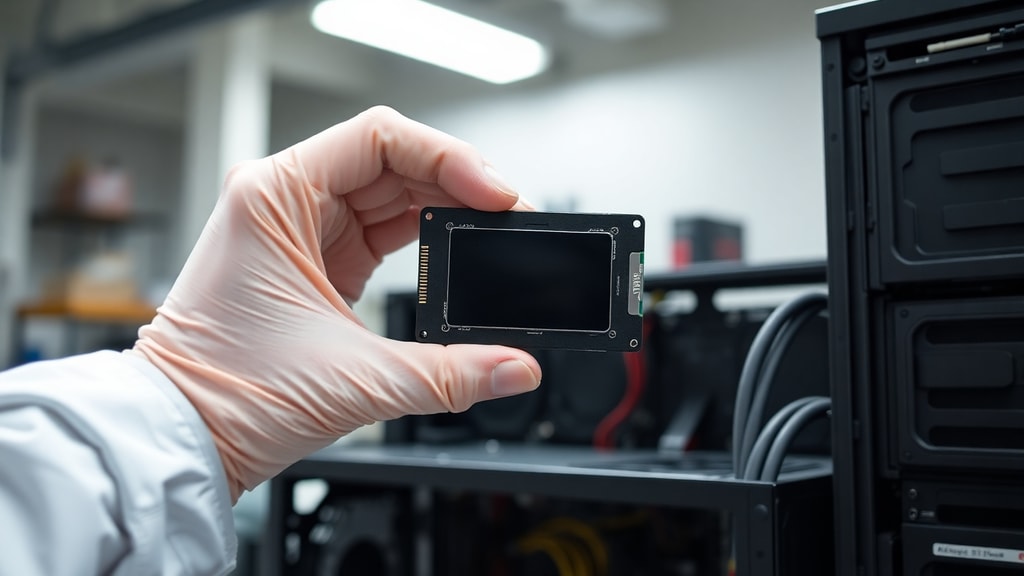
| Параметр | SSD | HDD |
|---|---|---|
| Скорость чтения/записи (последовательная) | от 500 до 7000 МБ/с | от 80 до 200 МБ/с |
| Время случайного доступа | 0.1–0.2 мс | 5–15 мс |
| Ударная нагрузка | высокая (до 1500G в рабочем состоянии) | низкая (чувствителен к ударам) |
| Уровень шума | полное отсутствие | жужжание и треск головок |
| Энергопотребление | 2–5 Вт в активном режиме, менее 0.5 Вт в простое | 6–15 Вт в активном режиме |
| Рабочая температура | от 0 до 70 °C (широкий диапазон) | от 5 до 55 °C |
| Срок службы (запись) | ограничен циклами записи (TBW), обычно 100–1500 ТБ | теоретически может работать дольше, но механические части быстрее изнашиваются |
| Вес и размер | от 5 г (M.2) до 50 г (2.5") | 100–200 г (2.5") и более (3.5") |
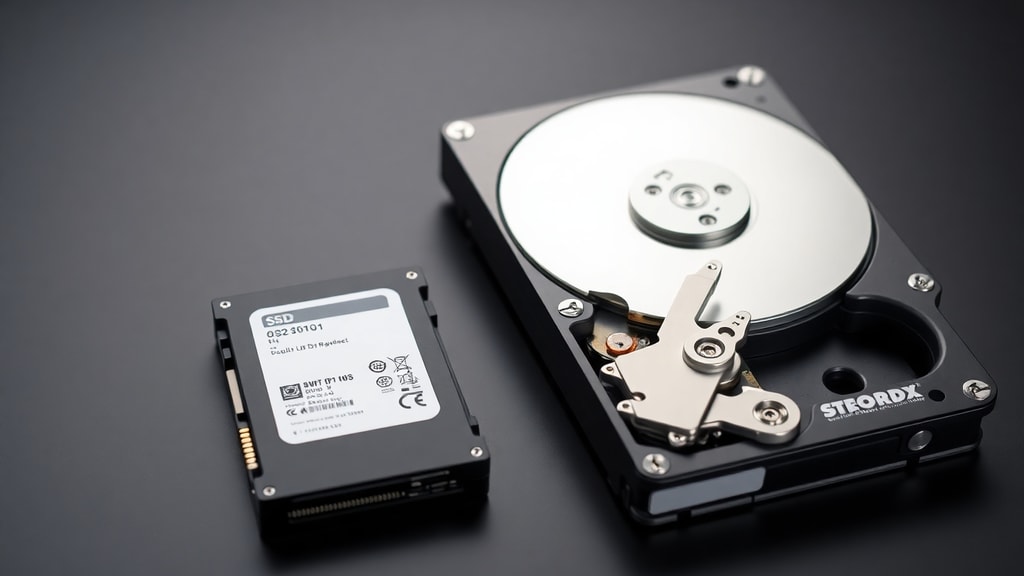
Из таблицы видно, что SSD значительно опережает HDD по скорости и надёжности, но проигрывает по стоимости за гигабайт. Для системного диска и часто используемых программ SSD — безальтернативный выбор, а для долговременного хранения больших архивов (фото, видео, резервные копии) всё ещё оправдано использование HDD большой ёмкости.
Как правильно выбрать SSD: советы и рекомендации
При выборе твердотельного накопителя обращайте внимание на несколько факторов. Первый — интерфейс: если ваша материнская плата поддерживает M.2 с NVMe, берите NVMe — это даст максимальную скорость. Если же разъёма M.2 нет или он занят, подойдёт SATA SSD в формате 2,5 дюйма. Второй фактор — ёмкость. Для системного диска хватит 240–512 ГБ, для геймера или видеомонтажёра — 1–2 ТБ. Третий — ресурс записи (TBW). Для обычного использования подойдёт TLC с TBW 150–300 ТБ, для серверов или рабочих станций — MLC или TLC с большим резервом. Четвёртый — производитель. Надёжные бренды: Samsung, Western Digital (SanDisk), Crucial, Kingston, SK Hynix. Не стоит покупать дешёвые безымянные SSD — их контроллеры и память могут быть низкого качества, что приведёт к быстрой потере данных.
Для получения более подробной информации о том, как устроены твердотельные накопители и чем они различаются, рекомендуем ознакомиться с официальными материалами IBM: что такое SSD. Также стоит прочитать практическую статью на портале Canaltech, где подробно объясняется принцип работы и типы накопителей.
Часто задаваемые вопросы об SSD
Многие пользователи сомневаются, стоит ли переходить на SSD. Отвечаем на самые распространённые вопросы. Влияет ли SSD на время работы ноутбука от батареи? Да, положительно: энергопотребление ниже, чем у HDD, особенно в пассивном режиме. Можно ли установить SSD в старый компьютер? Да, если на материнской плате есть порты SATA. Нужна ли дефрагментация для SSD? Нет, более того, частая дефрагментация сокращает срок службы, так как создаёт лишние циклы записи. Операционные системы сами отключают дефрагментацию для SSD. Сколько живёт SSD? Современные накопители служат 5–10 лет при обычной нагрузке, контроллеры равномерно распределяют записи, а технология SLC-кеширования ускоряет операции. Если нужно много перезаписей (например, видеонаблюдение), выбирайте модели с высоким TBW.
Заключение
SSD прочно занял место основного накопителя в подавляющем большинстве современных устройств. Скорость, бесшумность, компактность и устойчивость к механическим воздействиям делают его незаменимым для быстрой работы системы и приложений. При этом HDD не исчезли полностью — они остаются экономичным решением для хранения больших объёмов нечасто используемых данных. Понимание того, что такое SSD, какие бывают виды и как их правильно выбирать, поможет вам получить максимум от вашего компьютера или ноутбука.
Источники
Материал статьи основан на информации из следующих авторитетных источников:
IBM. What is a Solid State Drive (SSD)? https://www.ibm.com/br-pt/think/topics/solid-state-drives; Avast. What is a Solid State Drive (SSD)? https://www.avast.com/pt-br/c-what-is-ssd; AWS. SSD vs. HDD. https://aws.amazon.com/pt/compare/the-difference-between-ssd-hard-drive/; Canaltech. O que é SSD? https://canaltech.com.br/hardware/o-que-e-ssd/; Kinsta. O que é SSD? https://kinsta.com/pt/blog/o-que-e-ssd/; Corsair. What is an SSD? https://www.corsair.com/pt/pt/explorer/diy-builder/storage/what-is-an-ssd/.





