Зачем нужен пароль на выключение смартфона Xiaomi M6 Pro
Современные смартфоны хранят огромное количество личной информации: банковские приложения, переписки, фотографии, рабочие документы. Потеря устройства или его кража может привести к серьёзным последствиям, если злоумышленник получит доступ к данным. Стандартная блокировка экрана защищает телефон только в спящем режиме, но мало кто задумывается о том, что выключить аппарат можно без всякого пароля. Если телефон украдут, вор просто удерживает кнопку питания, и устройство выключается, после чего извлечь SIM-карту, сбросить настройки или перепрошить его становится делом нескольких минут. Именно поэтому функция запроса пароля на выключение является критически важной для тех, кто хочет максимально обезопасить свои данные.
На смартфонах Xiaomi M6 Pro под управлением HyperOS эта возможность встроена прямо в систему. Она не требует установки сторонних приложений, root-прав или сложных манипуляций. Включив её, вы гарантируете, что даже если устройство попадёт в чужие руки, его нельзя будет просто выключить без ввода пароля, PIN-кода или графического ключа. Это даёт вам дополнительное время, чтобы воспользоваться функциями поиска телефона, заблокировать его удалённо или стереть данные. Кроме того, функция предотвращает случайное выключение, когда телефон лежит в кармане или сумке. Многие пользователи сталкивались с ситуацией, когда устройство самопроизвольно выключалось из-за долгого нажатия кнопки, и приходилось ждать загрузки. Пароль на выключение решает эту проблему раз и навсегда.
Функция особенно актуальна для владельцев Xiaomi M6 Pro, которые часто пользуются мобильными платежами или хранят на телефоне доступ к корпоративным системам. Даже если вы никогда не теряли телефон, лучше подстраховаться заранее. Настройка занимает меньше минуты, а польза от неё может оказаться неоценимой. Далее мы подробно разберём, как активировать эту опцию и какие нюансы стоит учитывать.
Пошаговая инструкция по настройке пароля на выключение
Процесс включения запроса пароля на выключение на Xiaomi M6 Pro интуитивно понятен, но названия пунктов меню могут немного отличаться в зависимости от версии HyperOS. В большинстве случаев вам нужно пройти в настройки безопасности, найти соответствующий переключатель и задать способ блокировки. Ниже приведена универсальная последовательность действий, которая работает на большинстве прошивок.

Первый шаг — открыть приложение «Настройки» на вашем смартфоне. Обычно его значок выглядит как шестерёнка и находится на главном экране или в панели приложений. После открытия настроек найдите раздел, отвечающий за безопасность и конфиденциальность. В зависимости от локализации он может называться «Безопасность и конфиденциальность», «Пароль и безопасность» или просто «Безопасность». Перейдите в этот раздел.
Далее вам потребуется найти подраздел, связанный с блокировкой экрана и паролями. Ищите пункты «Блокировка экрана и пароли», «Экран блокировки» или «Дополнительные настройки безопасности». Внутри этого подраздела обычно находится опция «Требовать пароль для выключения» или «Защита выключения». Название может варьироваться, но смысл всегда один — принудительный запрос аутентификации перед выключением устройства.
Когда вы найдёте нужный переключатель, просто активируйте его. Система может попросить вас подтвердить действие, введя текущий пароль от блокировки экрана, если он уже установлен. Если вы ещё не задали пароль на экран блокировки, вам предложат создать его прямо сейчас. Вы можете выбрать один из стандартных способов: PIN-код, графический ключ или сложный буквенно-цифровой пароль. После того как вы установите или подтвердите пароль, функция включится автоматически.
Чтобы убедиться, что всё работает корректно, попробуйте выключить телефон, удерживая кнопку питания. На экране блокировки должно появиться сообщение о необходимости ввести пароль. Если вместо обычного меню выключения вы видите запрос на ввод кода, значит, вы всё сделали правильно. Теперь никто не сможет выключить ваш Xiaomi M6 Pro без знания пароля. Приятный бонус — эта функция также блокирует перезагрузку, так что злоумышленник не сможет даже перезапустить устройство.
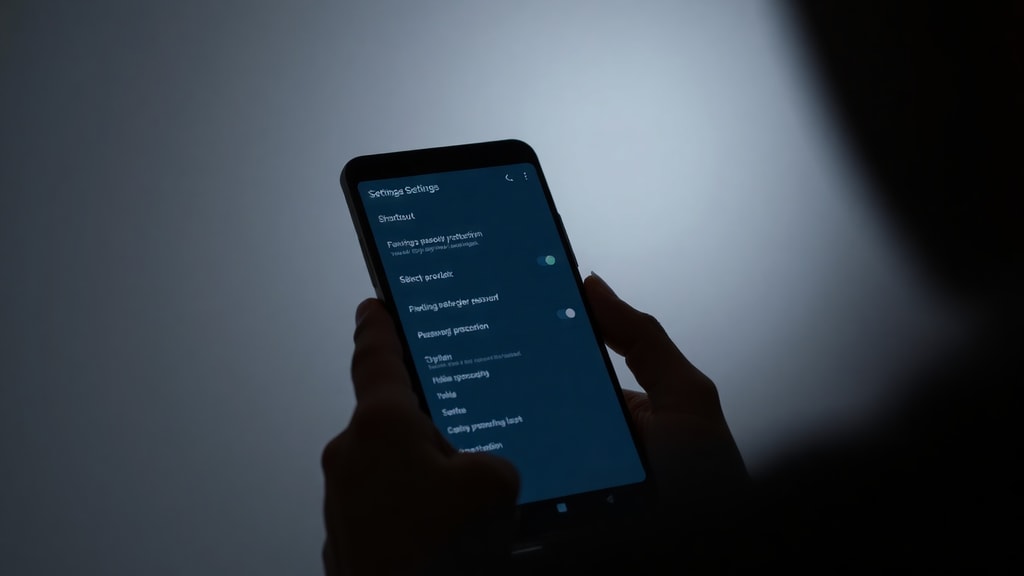
Ниже представлен список основных шагов для быстрой настройки:
- Откройте «Настройки» на вашем Xiaomi M6 Pro.
- Перейдите в раздел «Безопасность и конфиденциальность» или аналогичный.
- Найдите пункт «Блокировка экрана и пароли».
- Активируйте опцию «Требовать пароль для выключения».
- Введите или подтвердите текущий пароль блокировки экрана.
- Проверьте работу функции, нажав кнопку питания.
Для наглядности сведём возможные названия меню в разных версиях HyperOS в таблицу. Это поможет вам быстрее сориентироваться, если стандартные названия не совпадают.
| Версия HyperOS | Раздел настроек | Подраздел | Искомый пункт |
|---|---|---|---|
| HyperOS 1.0 (наиболее распространённая на Poco M6 Pro) | Безопасность и конфиденциальность | Блокировка экрана и пароли | Требовать пароль для выключения |
| HyperOS 1.1 и новее | Пароль и безопасность | Экран блокировки | Защита выключения |
| MIUI 14 (если ещё не обновлено) | Экран блокировки | Дополнительные настройки | Требовать пароль для выключения |
Если вы не нашли точного совпадения в таблице, попробуйте воспользоваться поиском по настройкам. Для этого в верхней части приложения «Настройки» есть строка поиска. Введите слово «выключение» или «пароль» — система сама предложит нужный пункт, если он доступен в вашей прошивке.
Возможные проблемы и их решение
Иногда пользователи сталкиваются с тем, что пункт «Требовать пароль для выключения» отсутствует в меню или не активен. Чаще всего это происходит на устройствах с сильно изменённой прошивкой или на старых версиях HyperOS. Первое, что стоит сделать — проверить наличие обновлений системы. Зайдите в «Настройки» → «О телефоне» → «Обновление системы» и установите последнюю доступную версию. После обновления функционал обычно появляется.
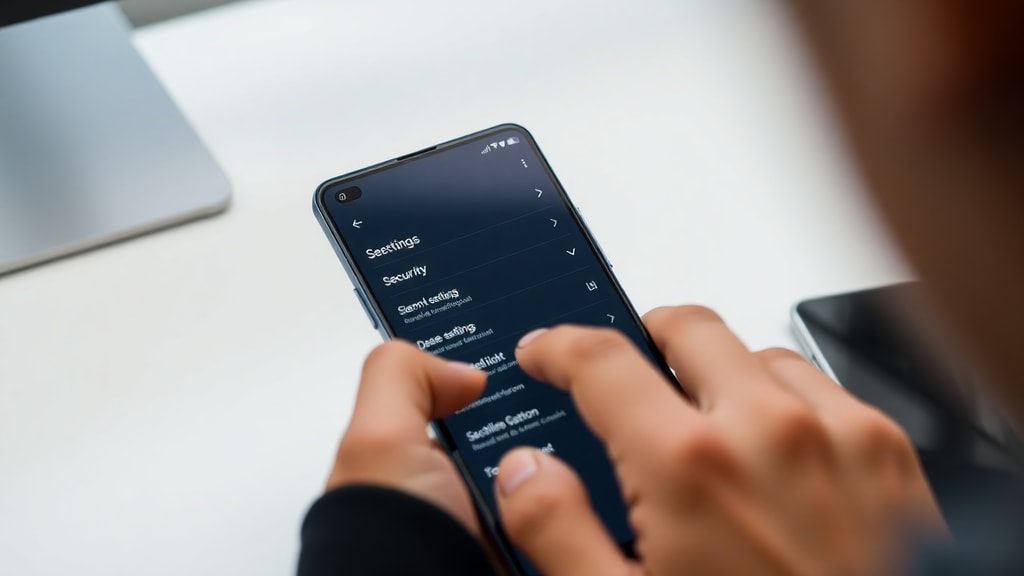
Другая распространённая проблема — функция есть, но переключатель не реагирует на нажатие. В большинстве случаев это связано с тем, что на устройстве не установлен пароль на экран блокировки. Система не позволит включить защиту выключения, если сам экран никак не защищён. Решение простое — задайте любой способ блокировки экрана: PIN, графический ключ или пароль. После этого переключатель станет активным.
На некоторых прошивках опция может быть скрыта в подменю «Дополнительные настройки безопасности» или «Специальные возможности». Не поленитесь пройти по всем разделам настроек, связанным с безопасностью. Если поиск по настройкам ничего не даёт, возможно, производитель отключил эту функцию в вашем регионе или версии прошивки. В таком случае можно попробовать изменить регион устройства в настройках (например, на Россию или Индию) и перезагрузить телефон. После смены региона перепроверьте наличие пункта.
Бывает, что после включения функции телефон начинает дольше выключаться или зависает на запросе пароля. Обычно это исправляется очисткой кэша системы. Зайдите в «Настройки» → «Приложения» → «Системные приложения» → «Настройки» → «Хранилище» и нажмите «Очистить кэш». После этого перезагрузите устройство. Если проблема не решается, можно выполнить сброс настроек, но это крайняя мера, так как она удалит все пользовательские данные. Перед сбросом обязательно сделайте резервную копию.
Важно понимать, что функция блокировки выключения не защищает от принудительной перезагрузки через аппаратные кнопки (например, долгое нажатие кнопки питания и громкости). Такая комбинация всё равно вызовет перезагрузку, но на экране блокировки снова появится запрос пароля. Однако после принудительной перезагрузки данные на телефоне остаются зашифрованными, и без пароля получить к ним доступ невозможно. Так что даже в этом случае ваша информация остаётся в безопасности.

Если вы хотите узнать больше о настройках безопасности на Xiaomi, рекомендуем ознакомиться с официальной документацией или проверенными источниками. Например, на сайте Núcleo Visual описаны общие принципы установки пароля на выключение для устройств Xiaomi. Информация подана на португальском, но скриншоты и логика меню совпадают с русскоязычной версией прошивки.
Дополнительные советы по безопасности
Пароль на выключение — лишь один из элементов комплексной защиты вашего Xiaomi M6 Pro. Чтобы сделать устройство максимально безопасным, стоит использовать несколько дополнительных мер. Во-первых, обязательно включите двухфакторную аутентификацию для всех важных учётных записей: Google, Mi Account, социальные сети. Это не позволит злоумышленнику получить доступ к вашим аккаунтам даже в том случае, если он узнает пароль от телефона.
Во-вторых, настройте удалённое управление устройством. В разделе «Безопасность» → «Найти устройство» активируйте функцию «Найти телефон». Это позволит вам заблокировать или стереть данные на утерянном аппарате через веб-интерфейс. В паре с паролем на выключение это даёт вам фору во времени — вор не сможет выключить телефон и скрыться от поиска.
Также рекомендуется установить сложный PIN-код или графический ключ для блокировки экрана. Избегайте простых комбинаций вроде 1234 или 0000. Используйте минимум 6 цифр для PIN или сложный графический рисунок. Если ваш Xiaomi M6 Pro поддерживает биометрию (отпечаток пальца или распознавание лица), обязательно настройте её. Это ускорит разблокировку, но не забывайте, что биометрию можно обойти, поэтому резервный пароль должен быть надёжным.
Ещё один полезный совет — регулярно обновляйте прошивку. HyperOS постоянно дорабатывается, и разработчики исправляют уязвимости, которые могут быть использованы для обхода блокировки. Установка обновлений — один из самых простых способов защитить своё устройство. Проверяйте наличие новых версий хотя бы раз в месяц.
Не пренебрегайте резервным копированием данных. Даже если ваш телефон будет потерян или украден, вы сможете восстановить всю информацию на новом устройстве. Используйте облачные сервисы от Xiaomi или Google. Регулярно создавайте резервные копии вручную или настройте автоматическое резервирование.
Если вы хотите наглядно увидеть процесс настройки пароля на выключение, посмотрите видеоинструкцию на YouTube от канала, посвящённого Xiaomi. В ролике Activate shutdown password on Xiaomi/Poco (No Root) подробно показаны все шаги на русском языке, что будет полезно для визуалов.
Помните, что безопасность — это не разовое действие, а постоянный процесс. Периодически пересматривайте свои настройки, меняйте пароли, если есть подозрения на компрометацию, и будьте внимательны при установке сторонних приложений. Большинство проблем с безопасностью возникают из-за невнимательности самих пользователей, а не из-за уязвимостей системы.
Заключение
Установка пароля на выключение на Xiaomi M6 Pro — простой и эффективный способ защитить свои данные от несанкционированного доступа. Функция доступна в стандартных настройках, не требует root-прав или сложных манипуляций. Активировав её, вы блокируете возможность выключения устройства без ввода пароля, что даёт вам время на удалённое управление телефоном в случае кражи или потери. Кроме того, это предотвращает случайные выключения и добавляет дополнительный уровень безопасности.
В статье мы разобрали пошаговый процесс включения функции, рассмотрели возможные проблемы и способы их решения, а также дали несколько советов по комплексной защите устройства. Используйте таблицу с вариантами названий меню, чтобы быстро найти нужный пункт в вашей версии HyperOS. Не забывайте проверять актуальность прошивки и устанавливать обновления. Берегите свои данные и не пренебрегайте даже мелкими настройками безопасности — именно они часто становятся решающим барьером для злоумыш





