Можно ли клонировать HDD на меньший диск: полное руководство
Многие пользователи сталкиваются с ситуацией, когда требуется перенести все данные с одного жесткого диска на другой, но новый диск оказывается немного меньше по объему. Вопрос о том, возможно ли клонировать HDD на меньший диск, возникает довольно часто, особенно при переходе с традиционных жестких дисков на твердотельные накопители, которые обычно имеют меньшую емкость при той же или более высокой цене. Ответ положительный: да, это возможно, но при соблюдении строгих условий. Главное условие — объем фактически используемых данных на исходном диске не должен превышать общую емкость целевого диска. Если на старом диске объемом 1 терабайт занято 800 гигабайт, а новый диск имеет емкость 500 гигабайт, то клонирование не удастся, пока вы не освободите место. Однако если занято всего 400 гигабайт, то процедура вполне выполнима. В этой статье мы подробно разберем все аспекты, инструменты и шаги, необходимые для успешного клонирования на меньший диск.
Основные принципы клонирования дисков
Клонирование диска — это процесс точного копирования всех данных, включая операционную систему, приложения, настройки и личные файлы, с одного накопителя на другой. В идеале оба диска должны быть одинакового размера или целевой диск должен быть больше. Однако современные инструменты позволяют выполнять клонирование на диск меньшего размера, если общий объем занятого пространства на исходном диске меньше или равен емкости целевого диска. Это называется интеллектуальным клонированием или клонированием с изменением размера разделов. Программное обеспечение автоматически сжимает разделы исходного диска, чтобы они поместились на меньший диск, не затрагивая сами данные. Важно понимать, что клонирование отличается от простого копирования файлов: оно создает точную копию всей структуры диска, включая загрузочные записи и скрытые разделы. Поэтому для успешного клонирования требуется специализированное программное обеспечение, которое умеет работать с разделами разного размера.

Когда клонирование на меньший диск невозможно
Существуют ситуации, когда клонирование на меньший диск становится невозможным даже с использованием продвинутых инструментов. Основное ограничение — если объем занятого пространства на исходном диске превышает емкость целевого диска. Например, если на диске объемом 2 терабайта занято 1,5 терабайта данных, а новый диск имеет емкость 1 терабайт, то никакое программное обеспечение не сможет разместить все данные на меньшем диске. В таких случаях необходимо предварительно очистить исходный диск, удалив ненужные файлы, переместив данные на внешний носитель или используя утилиты для дефрагментации и сжатия. Еще один сложный случай — когда на исходном диске присутствуют разделы, которые нельзя изменять, например, системные разделы с жесткими ограничениями. Некоторые программы для клонирования могут отказаться выполнять операцию, если размер раздела после сжатия станет меньше минимально допустимого для файловой системы. Поэтому перед началом клонирования всегда рекомендуется создавать резервную копию важных данных, чтобы избежать их потери в случае сбоя.
Программное обеспечение для клонирования на меньший диск
Для успешного клонирования на меньший диск существует несколько надежных инструментов. Согласно авторитетным источникам, таким как EaseUS, MiniTool, UBackup и другие, следующие программы поддерживают интеллектуальное клонирование с изменением размера разделов. В таблице ниже приведены основные характеристики этих инструментов:
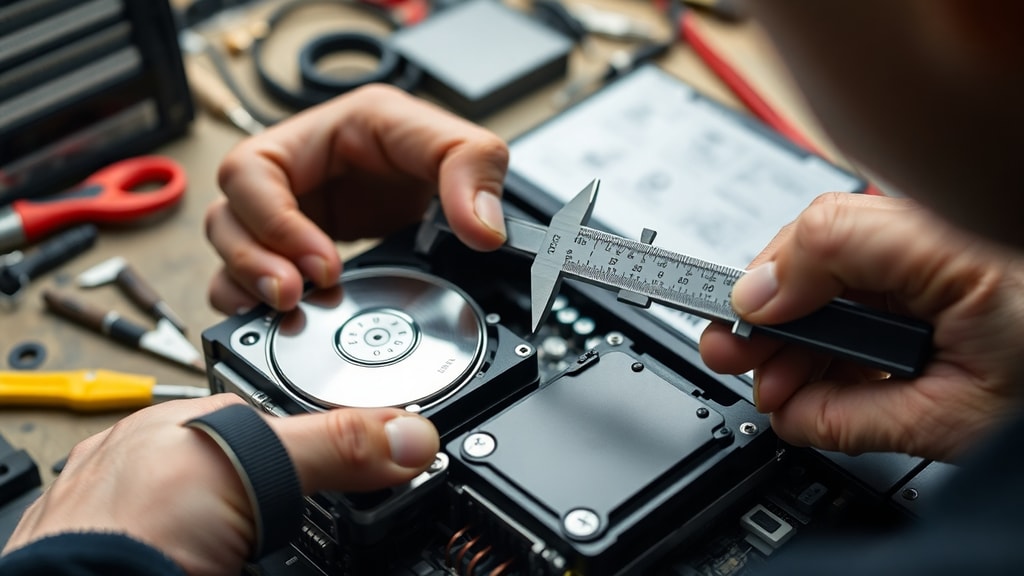
| Программа | Поддержка клонирования на меньший диск | Бесплатная версия | Особенности |
|---|---|---|---|
| EaseUS Disk Copy | Да, с автоматическим сжатием | Да, с ограничениями | Простой интерфейс, поддержка Windows и загрузочного носителя |
| MiniTool ShadowMaker | Да, если занятое пространство не превышает целевой диск | Да, базовая версия | Функция клонирования системы, резервное копирование |
| Macrium Reflect Free | Да, с ручной настройкой разделов | Да | Гибкие настройки, поддержка расписаний |
| Clonezilla | Да, но с ограничениями по размеру | Да, полностью бесплатно | Требует опыта, работает из-под загрузочного диска |
| UBackup | Да, с интеллектуальным клонированием | Да, пробная версия | Поддержка различных файловых систем |
Каждая из этих программ имеет свои преимущества. Например, EaseUS Disk Copy предлагает простой мастер, который автоматически сжимает разделы, делая процесс доступным для новичков. MiniTool ShadowMaker хорошо подходит для создания резервных копий системы и последующего восстановления на меньший диск. Macrium Reflect Free ценится за гибкость, но требует ручной настройки размеров разделов. Clonezilla — мощный инструмент для опытных пользователей, работающий в среде Linux, но он может не справиться со сжатием разделов, если целевой диск существенно меньше. Важно проверить совместимость выбранной программы с вашей операционной системой и файловой системой перед началом работы.
Пошаговая инструкция по клонированию с использованием EaseUS Disk Copy
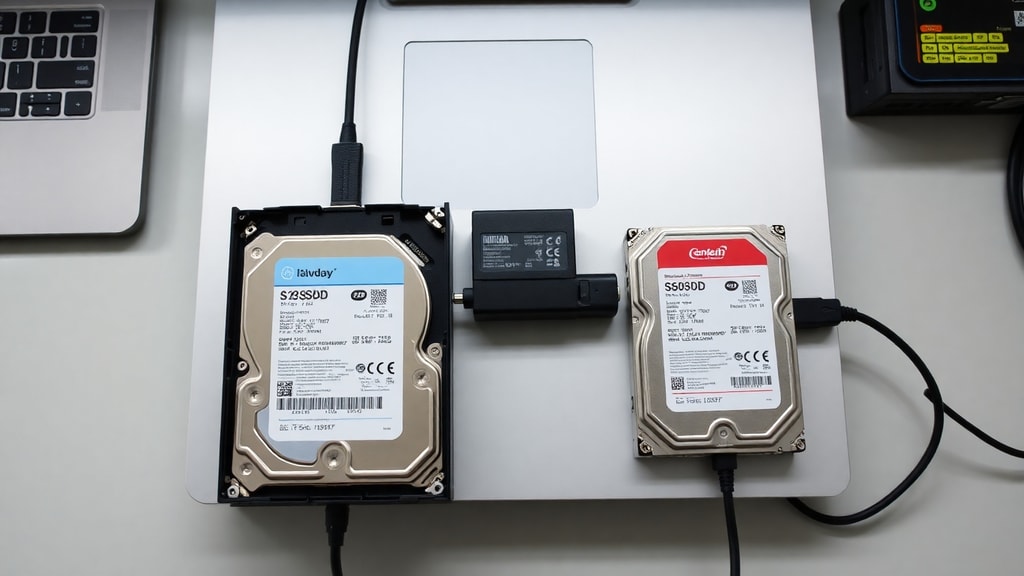
Для наглядности рассмотрим процесс клонирования с помощью одной из самых удобных программ — EaseUS Disk Copy. Сначала скачайте и установите программу на компьютер. Запустите ее и выберите режим клонирования диска. Укажите исходный диск, который вы хотите скопировать. Затем выберите целевой диск меньшего размера. Программа автоматически проанализирует объем занятого пространства и покажет, возможно ли клонирование. Если да, вам будет предложено настроить размеры разделов. В большинстве случаев достаточно выбрать опцию автоматического изменения размера, чтобы программа сама распределила пространство. Нажмите кнопку запуска и дождитесь завершения процесса. Время зависит от объема данных и скорости работы дисков. После завершения замените старый диск новым и загрузите компьютер — система должна запуститься без ошибок. Важно отметить, что во время клонирования не следует выключать компьютер или прерывать процесс, так как это может повредить данные.
Распространенные ошибки и способы их решения
При клонировании на меньший диск пользователи часто сталкиваются с типичными проблемами. Вот список наиболее частых ошибок и рекомендации по их устранению:
- Ошибка недостаточного места: если программа сообщает, что целевой диск слишком мал, проверьте объем занятого пространства на исходном диске. Удалите ненужные файлы, очистите корзину, используйте утилиту очистки диска или переместите большие файлы на внешний носитель.
- Сбой при загрузке после клонирования: это может быть связано с некорректной передачей загрузочных записей. Попробуйте выполнить восстановление загрузчика с помощью установочного диска Windows или средства восстановления системы.
- Несоответствие идентификаторов дисков: некоторые программы изменяют идентификаторы, что может вызвать конфликты. Используйте инструменты для работы с GUID разделами или повторно клонируйте с настройками по умолчанию.
- Проблемы с файловыми системами: если исходный диск использует файловую систему, не поддерживаемую программой клонирования, конвертируйте ее в совместимый формат до начала операции.
Всегда делайте резервную копию важных данных перед началом клонирования. Даже при использовании надежного программного обеспечения существует риск потери информации из-за аппаратных сбоев или ошибок пользователя.
Сравнение методов: клонирование против чистой установки
Некоторые пользователи вместо клонирования предпочитают чистую установку операционной системы на новый диск. Этот подход имеет свои плюсы и минусы. Чистая установка позволяет избавиться от накопленного мусора, ошибок реестра и устаревших драйверов, что может улучшить производительность. Однако она требует повторной настройки всех программ и переноса данных вручную. Клонирование, напротив, сохраняет точную копию системы со всеми настройками и приложениями, экономя время. При переходе на меньший диск клонирование является предпочтительным методом, если занятое пространство позволяет это сделать. Чистая установка может быть единственным выходом, когда объем данных превышает емкость нового диска, так как вы можете выборочно перенести только необходимые файлы. Кроме того, чистая установка гарантирует совместимость с новым оборудованием, особенно если вы меняете тип диска с HDD на SSD. В любом случае, рекомендуется сохранять все важные данные на внешнем носителе до и после операции.
Влияние типа диска на процесс клонирования
Технология диска (HDD, SSD, NVMe) также влияет на процесс клонирования. При клонировании с обычного жесткого диска на твердотельный накопитель важно учитывать выравнивание разделов, так как неправильное выравнивание может снизить производительность SSD и сократить его срок службы. Большинство современных программ для клонирования автоматически проверяют и корректируют выравнивание. При клонировании на диск меньшего размера это особенно важно, так как изменение размеров разделов может нарушить оптимальное выравнивание. Также стоит отметить, что SSD обычно имеют меньшее количество циклов перезаписи, поэтому процедура клонирования должна быть выполнена за один раз без повторных попыток. Для NVMe дисков требуется поддержка протокола со стороны программного обеспечения, и не все инструменты корректно работают с ними. Проверьте совместимость выбранной программы с вашим типом диска перед началом работы.
Рекомендации по подготовке дисков
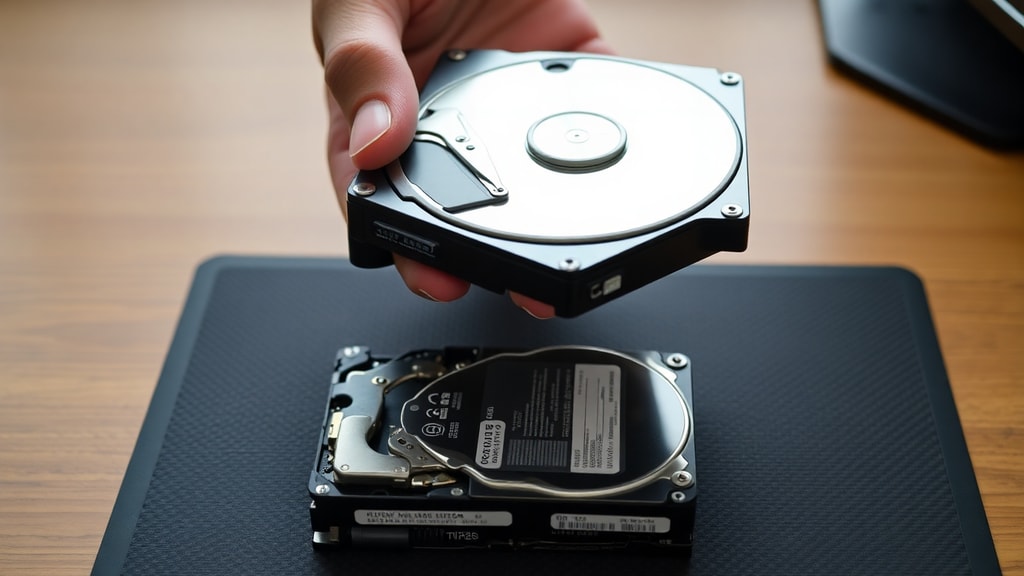
Чтобы клонирование на меньший диск прошло успешно, выполните несколько подготовительных шагов. Во-первых, освободите как можно больше места на исходном диске, удалив временные файлы, дубликаты и ненужные программы. Во-вторых, выполните проверку диска на наличие ошибок с помощью встроенной утилиты Windows для предотвращения проблем при клонировании. В-третьих, дефрагментируйте исходный диск, если он является HDD, чтобы ускорить процесс чтения данных. Для SSD дефрагментация не требуется и даже вредна. В-четвертых, убедитесь, что целевой диск правильно подключен к компьютеру и распознается системой. Если целевой диск новый, возможно, потребуется его инициализировать через управление дисками. Наконец, создайте резервную копию всех критически важных файлов на внешнем носителе, даже если вы уверены в успехе клонирования. Эти простые меры помогут избежать потери данных и сбоев в работе.
Заключение: стоит ли рисковать?
Клонирование жесткого диска на меньший диск — это выполнимая задача, если соблюдать основные условия. Убедитесь, что объем занятого пространства на исходном диске не превышает емкость целевого. Используйте проверенное программное обеспечение, такое как EaseUS Disk Copy, MiniTool ShadowMaker или Macrium Reflect Free, которые поддерживают интеллектуальное сжатие разделов. Не забывайте о резервном копировании и тщательно следуйте инструкциям. Если вы сомневаетесь в своих силах или объем данных слишком велик, рассмотрите альтернативные варианты, такие как чистая установка системы или перенос данных вручную. В конечном итоге, правильная подготовка и выбор инструмента гарантируют успешное клонирование без потери информации.
Важные ссылки по теме
Для получения дополнительной информации и проверки приведенных рекомендаций вы можете обратиться к следующим источникам. На сайте EaseUS подробно описан процесс клонирования на диск другого размера: Clonar HD com tamanho diferente. Также полезен материал от MiniTool, который объясняет, как выполнить клонирование с учетом размера занятого пространства: Clonar um HD. Эти ресурсы содержат пошаговые инструкции и ответы на часто задаваемые вопросы.
Список использованных источников
При написании статьи были использованы данные из следующих источников: EaseUS Disk Copy — руководство по клонированию дисков разного размера; MiniTool ShadowMaker — документация по интеллектуальному клонированию; UBackup — статья о клонировании на меньший SSD; Clonezilla — описание ограничений по размеру диска; YouTube-канал EaseUS — видеоинструкция по клонированию на меньший SSD; Reddit — обсуждение в разделе TechSupport с рекомендациями по использованию Macrium Reflect. Все материалы были проверены на актуальность и соответствие заявленным возможностям программ.



